TradingView Pro aus Russland im Jahr 2026: Schritt-für-Schritt-Anleitung zu VPN und Abozahlung
Schritt-für-Schritt-Anleitung für Einsteiger: Wie du 2026 aus Russland sicher ein TradingView Pro Abo erhältst und bezahlst. Wir erklären VPN-Einrichtung, Länderwahl, Bezahlung über App Store, Google Play, Karte und Kryptowährung. Ergebnis – ein aktives Abo ohne Ausfälle in 60–120 Minuten.
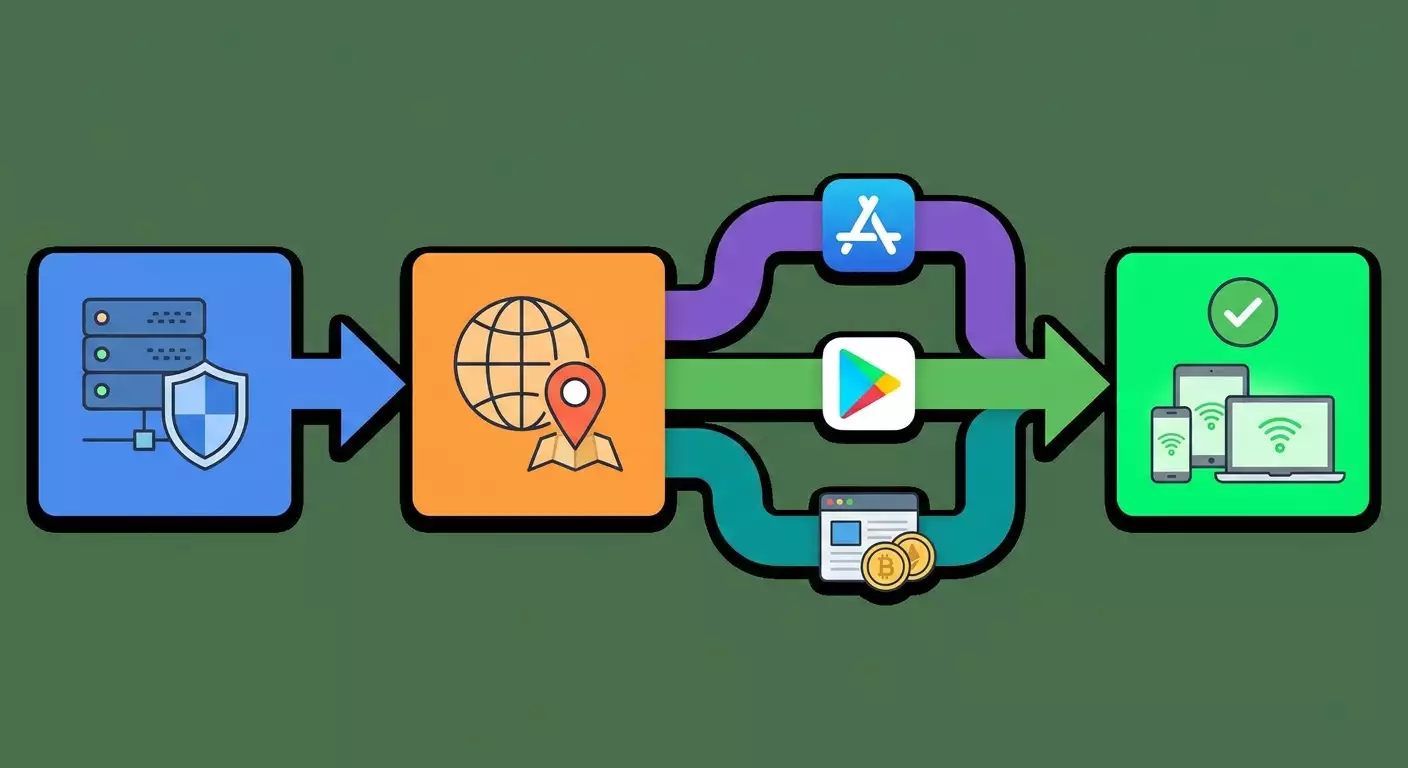
Inhalt des Artikels
- Einleitung
- Vorbereitung
- Grundbegriffe
- Schritt 1: zugriff auf tradingview prüfen und account vorbereiten
- Schritt 2: vpn korrekt und sicher einrichten
- Schritt 3: account registrieren oder für bezahlung anpassen
- Schritt 4: bezahlung per iphone oder ipad (app store)
- Schritt 5: bezahlung auf android via google play
- Schritt 6: zahlung auf der website per karte oder kryptowährung
- Ergebnisprüfung und gerätesynchronisation
- Typische fehler und schnelle lösungen
- Faq und fazit
Einleitung
In diesem Schritt-für-Schritt-Leitfaden erfährst du, wie du 2026 aus Russland sicher und zuverlässig ein TradingView Pro Abonnement erhältst. Wir begleiten dich von der VPN-Einrichtung bis zur erfolgreichen Bezahlung und Synchronisation des Abos auf all deinen Geräten. Am Ende hast du einen aktiven TradingView Pro Tarif, korrekte Zahlungseinstellungen und eine funktionierende Verlängerungsroutine ohne unerwartete Sperrungen.
Der Guide richtet sich an Einsteiger, die zum ersten Mal Bezahlungen bei internationalen Diensten tätigen, sowie an Nutzer, die bereits versucht haben, TradingView Pro zu bezahlen, aber auf Länderbeschränkungen, Zahlungsarten oder Sicherheitschecks gestoßen sind. Wir nutzen klare Sprache, veranschaulichen jeden Schritt detailliert und geben überprüfbare Kontrollpunkte.
Vorab wichtig zu wissen: Erstens ändern sich Einschränkungen und Zahlungsmethoden bei internationalen Diensten regelmäßig. Wir zeigen universelle Herangehensweisen und erklären, wie du flexibel bleibst. Zweitens ist sorgfältige VPN-Einrichtung mit statischer IP essenziell für Zahlungen, denn plötzliche Standortwechsel lösen Anti-Fraud-Prüfungen aus. Drittens haben Abos Besonderheiten bei Verlängerungen, Steuern und regionalen Preisen. Wir erläutern, wie du ein Land so wählst, dass Preis, Steuern und verfügbare Zahlungsarten für dich optimal sind.
Wie viel Zeit solltest du einplanen? Für die vollständige Einrichtung etwa 60–120 Minuten. Die längsten Schritte sind VPN richtig konfigurieren, App Store oder Google Play Region wechseln und bei Kryptowährungszahlung auf Bestätigung warten. Die übrigen Schritte dauern nur wenige Minuten, wenn du der Anleitung folgst.
Das Ziel dieses Leitfadens ist nicht nur der Kauf, sondern eine nachhaltige Lösung: Dein Abo soll sofort aktiviert sein, beim Neustart nicht verschwinden, fehlerfrei auf mobilen Geräten synchronisieren und bei Verlängerung nicht blockiert werden.
Vorbereitung
Bevor wir starten, solltest du alle notwendigen Tools bereitlegen, Geräte prüfen und alles für die Zahlung vorbereiten. Das spart Zeit und minimiert Fehler in kritischen Momenten.
Benötigte Werkzeuge und Zugänge
- Desktop oder Laptop mit aktuellem Browser unter Windows, macOS oder Linux. Unterstützte Browser: Chrome, Edge, Safari, Firefox.
- Smartphone oder Tablet mit iOS oder Android, falls du über App Store oder Google Play zahlen möchtest. Achte auf ausreichend freien Speicher für App-Updates.
- E-Mail-Account mit stabilem Zugriff. Empfehlenswert ist ein separater Posteingang für finanzielle Abos.
- Funktionierender VPN-Anbieter mit Länderwahl und stabiler Verbindung. Optimal ist eine statische eigene IP zur Reduzierung von Zahlungsrisiken.
- Zahlungsmethode: Ausländische Karte, Guthaben im App Store, Google Play Guthaben oder Kryptowährung, sofern diese Option in deiner Region und für dein Konto verfügbar ist.
Systemanforderungen
- Stabile Internetverbindung mit mindestens 10 Mbit/s. Langsame Verbindungen können Zahlungsschritte abbrechen.
- Aktuelles Betriebssystem, damit VPN-Protokolle und App Stores einwandfrei funktionieren.
- iOS mindestens Version 15, Android mindestens Version 9. Das verbessert die Kompatibilität zu aktuellen App-Versionen.
Was heruntergeladen und installiert werden muss
- VPN-Client für das gewählte Protokoll: WireGuard, OpenVPN, IKEv2, L2TP, SSTP. Details je nach Schritt.
- TradingView App für iOS oder Android, falls du in der App bezahlen möchtest. Am Desktop genügt der Browser.
- App deiner Krypto-Wallet, wenn du per Kryptowährung zahlst. Prüfe ausreichend Guthaben und richtige Netzwerkwahl.
Sicherung und Datenschutz
Falls du bereits einen TradingView-Account mit wichtigen Watchlists, Alerts oder Templates hast, sichere deren Zustand. Öffne die Watchlist, klicke auf die drei Punkte, suche nach Exportfunktion (sofern in deinem Tarif verfügbar) oder kopiere die Ticker manuell in eine Textdatei. Speichere Screenshots deiner wichtigsten Charts über die Funktion „Chart-Snapshot“, um im Notfall schnell wiederherstellen zu können.
✅ Check: Stelle sicher, dass du Zugriff auf die E-Mail hast, VPN-Client installiert ist, und die TradingView App auf deinem Smartphone vorhanden ist. Falls Account besteht, bestätige, dass Watchlists und wichtige Einstellungen in einer Datei gesichert sind.
Grundbegriffe
Lass uns kurz einige Begriffe und Prinzipien klären, damit alle Schritte transparent und nachvollziehbar sind.
- Account-Region – Land und Währung, unter denen du dein Abo kaufst. Preise, Steuern und Zahlungsoptionen hängen davon ab. Region kann zwischen Web-Version und App Stores abweichen.
- Statische IP – Eine feste Adresse, die dir zugewiesen wird. Schutz vor Anti-Fraud-Sperren, da der Dienst eine konstante Login-Quelle erkennt.
- VPN-Protokoll – Verschlüsselungs- und Tunnelmethode. WireGuard ist schnell und simpel, OpenVPN flexibel, IKEv2 mobil stabil. Für Zahlungen kommt es auf Stabilität und keine DNS-Leaks an.
- Anti-Fraud – Automatisierte Zahlungsprüfungen. Plötzliche Länder- oder IP-Wechsel sowie Inkonsistenzen zwischen Rechnungsadresse und IP führen oft zur Ablehnung.
- In-App-Käufe bei App Store und Google Play – Offizielle Abonnements, abgeschlossen innerhalb der Apple- oder Google-Ökosysteme. Funktionieren manchmal reibungsloser als Web-Zahlungen, wenn die Store-Region korrekt ist.
- Krypto-Zahlung – Bezahlung mit USDT oder BTC, wenn diese Option angeboten wird. Erfordert vorsichtigen Umgang mit Netzwerk und Transaktionsgebühren.
Wichtig zu verstehen: Ziel der Einrichtung ist, dass Standort deiner Verbindung, Store-Region und Zahlungsart harmonieren. So steigen die Chancen für eine erfolgreiche Transaktion erheblich.
Schritt 1: Zugriff auf TradingView prüfen und Account vorbereiten
Ziel des Schritts
Sicherstellen, dass Website und App stabil laden und dein Account bereit ist für Tarifwechsel und Handhabung der Zahlungsmethode.
Schritt-für-Schritt-Anleitung
- Öffne deinen Browser und rufe TradingView auf. Wenn die Seite nicht lädt oder instabil ist, keine Panik – wir korrigieren das nach VPN-Einrichtung.
- Logge dich ein, falls du bereits einen Account hast. Prüfe Passwort und Zugang zur E-Mail für etwaige Bestätigungen.
- Öffne dein Profil und überprüfe deinen aktuellen Tarif. Falls dein Abo bereits über App Store oder Google Play läuft, finde heraus, wo gekauft, um Konflikte zu vermeiden.
- Wenn dein Abo über App Store oder Google Play läuft, entscheide, ob du weiterhin über denselben Weg zahlen willst. Wenn ja, bleibe bei diesem Store, damit du keine doppelten Abos zahlst.
- Exportiere wichtige Daten wie Watchlists, Indikator-Presets oder Alarme. Sichere eine Kopie außerhalb des Accounts.
- Prüfe die E-Mail-Adresse in deinem Profil. Ist es ein „Wegwerf“-Account, ersetze sie durch deine Hauptadresse, um den Zugang bei Zwei-Faktor-Authentifizierung nicht zu verlieren.
Tipp: Falls du unsicher bist, lege eine neue E-Mail für Finanz-Abos an und nutze diese für TradingView. Erhöht Sicherheit und erleichtert Wiederherstellung.
✅ Check: Du kannst dich einloggen, siehst deinen aktuellen Tarif, hast Zugang zur Mail und kennst deine Wiederherstellungsmethoden. Die Website lädt, auch wenn noch langsam – gelingt nach VPN-Einrichtung besser.
⚠️ Achtung: Starte keine neue Abo-Bestellung, solange das alte im App Store oder Google Play noch aktiv ist. Kündige oder warte das Ende ab, um doppelte Zahlungen zu verhindern.
Schritt 2: VPN korrekt und sicher einrichten
Ziel
Ein stabiler und vorhersehbarer VPN-Tunnel ohne DNS-Leaks und IP-Sprünge, damit deine Zahlung auf Anhieb klappt und nicht wegen Anti-Fraud blockiert wird.
Land- und Protokollwahl
Für Zahlung und Zugang eignen sich Länder, in denen TradingView vollständig verfügbar ist und Standardzahlungsmethoden funktionieren. Beliebte Optionen sind Niederlande, Deutschland, Großbritannien, USA, Polen, Finnland, Singapur. Wähle das Land, mit dem du zahlen möchtest oder das mit deinem App Store Region übereinstimmt. Für das Protokoll empfehlen wir WireGuard wegen Geschwindigkeit und Stabilität, IKEv2 auf Mobilgeräten für den Wechsel zwischen WLAN und Mobilfunk, OpenVPN als universelle Alternative. Am wichtigsten ist ein zuverlässiger Anbieter mit dedizierter IP, damit du während der Zahlung nicht „hin und her“ springst.
VPN auf Desktop einrichten
- Installiere den Client für dein Protokoll und importiere die Serverkonfiguration des gewünschten Landes.
- Aktiviere Kill-Switch oder Traffic-Blocker außerhalb des VPN-Tunnels, falls verfügbar. Das schützt vor IP-„Blitzen“ beim Bezahlen.
- Verbinde dich und öffne eine Webseite zur IP-Anzeige. Prüfe, dass Land und Stadt zum VPN-Server passen.
- Teste DNS-Leaks, um sicherzustellen, dass DNS-Anfragen über VPN laufen. Suche nach „DNS leak test“ und vergleiche den DNS-Provider mit dem VPN-Land.
- Öffne TradingView im Inkognito-Modus, damit keine alten Standort-Cookies stören. Prüfe Ladegeschwindigkeit und Stabilität.
VPN auf Mobilgeräten einrichten
- Installiere WireGuard oder ein IKEv2-Profil. Bei iOS meist IKEv2, bei Android WireGuard bevorzugt.
- Importiere die Serverkonfiguration im gleichen Land wie am Desktop. Stabile Regionen erhöhen Zahlungs-Chancen.
- Aktiviere „Immer aktiv“ und „Blockieren ohne VPN“ falls angeboten. Auf Android findest du die Optionen in VPN-Einstellungen.
- Prüfe IP und DNS wie am Desktop.
Tipp: Während Zahlungstage nutze auf allen Geräten eine identische Stadt bzw. denselben Server, um Anti-Fraud auszulösen zu minimieren.
✅ Check: Deine IP ist stabil, Länderangabe stimmt auf allen Geräten, keine DNS-Leaks, TradingView lädt schnell.
⚠️ Achtung: Ändere nicht das VPN-Land während der Tarifauswahl und Bezahlung. Jede IP-Änderung erhöht Risiko einer Ablehnung.
Praktischer Tipp: Für einen schnellen Start ohne Shared IP und mit Support aller wichtigen Protokolle können personalisierte VPN-Anbieter mit dedizierter IP hilfreich sein. Zum Beispiel bietet vpn.how persönliche VPN-Server mit festen IPs (kein Shared), unterstützt WireGuard, OpenVPN, IKEv2, L2TP, SSTP und bietet Serverstandorte in Moskau, St. Petersburg, Amsterdam, Frankfurt, London, New York, San Jose, Chicago, Singapur, Sydney, Madrid, Helsinki, Stockholm, Warschau, Kopenhagen und Stavanger. Die Bezahlung erfolgt mit russischen Karten (inklusive Tinkoff und Ozon Karte), SBP, USDT und BTC; Tarife starten bei 490 ₽ pro Tag und 2490 ₽ pro Monat, Langzeitrabatte verfügbar, Server läuft 5 Minuten nach Zahlung, keine Logs. Ideal, wenn du Anti-Fraud minimieren willst, ohne fremde Karten für VPN-Miete zu nutzen.
Schritt 3: Account registrieren oder für Bezahlung anpassen
Ziel
Erstelle oder bereite deinen TradingView Account so vor, dass er „clean“ aussieht und zur zukünftigen Zahlungsregion passt.
Schritt-für-Schritt-Anleitung
- VPN aktivieren und Land nicht wechseln. Öffne TradingView im Inkognito-Modus.
- Falls kein Account, klicke auf „Registrieren“. Verwende eine E-Mail mit dauerhaftem Zugriff und bestätige sie.
- Bei bestehendem Account einloggen, Sprache und Währung prüfen. Sprache ist weniger wichtig, aber der Standort darf im Zahlungsprozess nicht auf „verdächtig“ springen.
- Wechsel zur Tarifauswahl. Pro, Pro+ und Premium vergleichen. Für die meisten Analyseaufgaben reicht Pro.
- Starte keine Bezahlung ohne endgültige Entscheidung zu Zahlungsweg: App Store, Google Play, Website-Karte oder Krypto.
- Wenn App Store oder Google Play gewählt, achte auf Übereinstimmung von Store-Region und VPN Land, sonst kann Zahlung fehlschlagen.
Tipp: Bei vielen Fehlversuchen mit demselben Account ist es oft einfacher, einen neuen „sauberen“ Account anzulegen und den alten als Backup zu behalten.
✅ Check: Account ist erstellt oder vorbereitet, Mail bestätigt, Tarif gewählt, Zahlungsweg festgelegt, Store-Region und VPN-Land abgestimmt.
Schritt 4: Bezahlung per iPhone oder iPad (App Store)
Ziel
TradingView Pro Abo im App Store mit korrektem Land und Guthaben abschließen, z. B. mit Geschenkkarten oder verfügbaren Zahlungsmethoden des Landes.
Schritt-für-Schritt-Anleitung
- Auf iPhone oder iPad VPN aktivieren mit dem Land, in dem bezahlt werden soll. Beachte, dass VPN systemweit aktiv ist.
- Wechsle in Apple ID Einstellungen zu „Medien & Käufe“, dann „Account anzeigen“ und „Land/Region“.
- Klicke auf „Land oder Region ändern“ und wähle ein Land, für das du Guthaben z. B. mit Geschenkkarten aufladen kannst. Häufig USA, Großbritannien, Türkei oder Kasachstan.
- Trage gültige Adressdaten im richtigen Format für das Land ein, inklusive Postleitzahl passend zur Stadt.
- Bei Zahlungsmethode „Keine“ wählen, wenn du per Geschenkkarten zahlst, oder eine gültige Karte für das Land hinzufügen.
- Änderungen bestätigen und App Store neu starten. TradingView App installieren oder aktualisieren.
- Lade dein Apple ID Guthaben mit einer Geschenkkarte im ausgewählten Land auf. Code im App Store unter „Code einlösen“ eingeben.
- Starte TradingView, melde dich an und löse das Pro Abo in der App aus. Preise sollten in der gewählten Landeswährung angezeigt werden und Guthaben ausreichen.
- Kaufe mit Face ID, Touch ID oder Passwort und warte auf Zahlungs- und Aktivierungsbestätigung.
- Kontrolliere unter „Einstellungen“ → „Apple ID“ → „Abos“, dass TradingView Pro aktiv ist und die Verlängerungsdaten stimmen.
Tipp: Rechne bei Geschenkkarten Steuern ein, wie MwSt. oder Verkaufssteuer, die 5–20 % zusätzlich ausmachen können.
✅ Check: Abo wird unter Apple Abos angezeigt, TradingView App zeigt Pro Status und alle Funktionen sind freigeschaltet.
⚠️ Achtung: Apple limitiert Länderwechsel, verlangt Guthaben-Ausgleich, Kündigung aktiver Abos oder Adressbestätigung. Plane Länderwechsel vor Verlängerung, um dein Abo nicht zu verlieren.
Alternativen und Besonderheiten
- Falls Länderwechsel nicht gelingt, lege eine neue Apple ID mit gewünschtem Land an. Die Synchronisation des Abos erfolgt über TradingView Account, nicht Apple ID, daher bedenkenlos möglich.
- Familienfreigabe für den Kauf auslassen, um Komplikationen durch unterschiedliche Länderprofile in der Familie zu vermeiden.
Tipp: Halte eine Liste seriöser Geschenkkarten-Anbieter für das Land bereit. Kaufe Codes frühzeitig für künftige Verlängerungen, damit du zum Ablauf nicht in Zeitnot gerätst.
Schritt 5: Bezahlung auf Android via Google Play
Ziel
TradingView Pro über Google Play mit korrektem Land und Guthaben kaufen, z. B. über regionale Geschenkkarten oder passende Zahlungsmethoden.
Schritt-für-Schritt-Anleitung
- Aktiviere auf deinem Android-Gerät VPN für das Land, in dem du bezahlen möchtest. VPN systemweit einschalten.
- Lege einen neuen Google Account mit dem Wunschland an oder wechsle die Google Play Länderoption, falls möglich. Die Länderänderung ist limitiert.
- Öffne Google Play, gehe zu Profil und bestätige, dass das Land geändert ist. Die Preise sollten nun in der Landeswährung angezeigt werden.
- Lade dein Google Play Guthaben über Geschenkkarten aus der Region auf. Code unter „Promo-Code einlösen“ eingeben.
- Installiere oder aktualisiere die TradingView App. Melde dich an.
- Kaufe das Pro Abo innerhalb der App. Achte darauf, dass Betrag und Steuer korrekt sind und Guthaben reicht.
- Bestätige den Kauf und warte auf Erfolgsmeldung und Aktivierung.
- Prüfe in Google Play unter „Zahlungen & Abos“ den Status und Verlängerungsdatum.
Tipp: Falls Google Play das alte Land hartnäckig anzeigt, logge dich komplett aus alten Accounts aus, starte das Gerät neu, aktiviere VPN neu und melde dich nur im neuen Account an.
✅ Check: TradingView Pro Abo wird in Google Play und App angezeigt, Funktionen sind aktiv und Verlängerungsdatum korrekt.
Alternativen und Besonderheiten
- Bei Blockade der Aufladung im Google Play Store nutze einen extra neu erstellten Account im richtigen Land. Achte darauf, dich in TradingView mit deinem Hauptlogin anzumelden, damit Funktionen korrekt zugewiesen werden.
- Berücksichtige bei Geschenkkarten regionale Steuern und Verkäufergebühren, damit das Guthaben ausreicht.
Tipp: Für Android lohnt es sich, VPN auf „immer aktiv“ zu setzen und „Blockieren ohne VPN“ zu aktivieren, damit Google Play und TradingView nicht ungeplant deinen Heim-IP sehen.
Schritt 6: Zahlung auf der Website per Karte oder Kryptowährung
Ziel
Direkt auf TradingView Website mit ausländischer Karte oder Kryptowährung zahlen, falls diese Optionen in deiner Region und für dein Konto verfügbar sind.
Kartenzahlung
- VPN aktivieren, TradingView im Inkognito-Modus öffnen, IP und DNS passend zum gewählten Land prüfen.
- Zu Tarifen wechseln, Pro Plan auswählen, Kaufen klicken und Kartendaten eingeben.
- Nutze eine Karte außerhalb Russlands mit 3D Secure. Karten aus Kasachstan, Armenien, Kirgisistan, Usbekistan oder anderen Partnerländern funktionieren oft gut.
- Rechnungsadresse entsprechend der Karte eingeben mit korrekter Postleitzahl und Stadt.
- 3D Secure bestätigen. VPN nicht wechseln und Seite nicht neu laden während der Bestätigung.
- Auf Zahlungsergebnis warten. Bei Ablehnung Land der IP, Adresse, Währung prüfen, erneut versuchen oder Bankkontakt suchen.
Kryptowährungszahlung
- Prüfe auf der Zahlungsseite, ob Kryptowährungen für dein Konto verfügbar sind. Wenn ja, wähle USDT oder BTC. Für USDT Netzwerk abklären, z. B. TRON oder Ethereum.
- Vergleiche zu zahlenden Betrag mit Netzwerkgebühren. Überweise eventuell etwas mehr, um Gebühren abzudecken und Rückstände zu vermeiden.
- QR-Code scannen oder Adresse kopieren. Netzwerk in deiner Wallet mit dem auf der Website angegebenem vergleichen.
- Transaktion senden und auf Netzwerkbestätigungen warten. Seite nicht schließen bis „bezahlt“-Status erscheint.
- Bei Verzögerungen prüfe Transaktionshash im Blockchain-Explorer. Sobald Status aktualisiert ist, wird das Abo aktiviert.
Tipp: Wenn du unsicher bezüglich USDT-Netz bist, verwende das, auf dem du schon erfolgreich sendest, und informiere dich vorher über Gebühren. Falsche Netzwahl ist eine häufige Ursache für blockierte Zahlungen.
✅ Check: Nach der Zahlung wird dir im TradingView-Profil ein aktives Abo angezeigt, Pro-Funktionen sind entblockt und eine Bestätigungs-Mail ist eingegangen.
Alternativen und weitere Wege
- Manchmal gibt es Promo-Codes oder Gutscheine für Verlängerungen, die im Profil aktiviert werden können. Nutze nur seriöse Quellen und meide dubiose „zu günstige“ Angebote.
- Wird die Karte ohne Erklärung abgelehnt, versuche die Bezahlung über die mobile App im gleichen Land oder warte Rabattaktionen wie Black Friday, wenn Anti-Fraud Filter lockerer sind.
Tipp: Am Tag der ersten Zahlung vermeide Login mit Heim-IP oder Mobilfunk ohne VPN. Eine stabile und gleiche IP reduziert Prüfungen.
Ergebnisprüfung und Gerätesynchronisation
Nach jeder Zahlungsart ist es wichtig zu prüfen, ob das Abo gespeichert ist und Pro-Funktionen auf allen Geräten und Browsern funktionieren.
Prüfliste
- Im TradingView-Profil wird ein aktiver Pro-Plan und das Verlängerungsdatum angezeigt.
- Chart-Funktionen wie zusätzliche Indikatoren und Alarme sind aktiv.
- Im mobilen App unter dem gleichen Account ist der Pro-Status sichtbar und Funktionen aktiv.
- Zahlungsbestätigungs-Mail ist angekommen. Rechnung bei Bedarf herunterladen und archivieren.
- Automatische Verlängerung ist aktiviert an dem Ort, wo du gekauft hast (App Store, Google Play, Website). Möchtest du manuell zahlen, deaktiviere Auto-Renew rechtzeitig, beachte das Ablaufdatum.
✅ Check: Überall wird der gleiche Pro-Status angezeigt, Extras funktionieren fehlerfrei, Verlängerungsdatum stimmt und ist nachvollziehbar.
Tipp: Speichere Screenshots vom Abo-Status und Beleg. Das erleichtert eventuelle Support-Anfragen.
Typische Fehler und schnelle Lösungen
- Problem: Zahlung auf der Website abgelehnt. Ursache: Widerspruch zwischen Länder-IP und Rechnungsadresse oder häufige IP-Wechsel. Lösung: Statische IP nutzen, Adresse und Postleitzahl überprüfen, Zahlung ohne VPN-Änderung wiederholen.
- Problem: Krypto-Zahlung bleibt „hängen“. Ursache: Falsches Netzwerk oder Gebühren nicht berücksichtigt. Lösung: Netzwerk prüfen, Support des Zahlungsanbieters kontaktieren, auf nötige Bestätigungen warten.
- Problem: Kein Länderwechsel im App Store möglich. Ursache: Aktive Abonnements oder Restguthaben. Lösung: Guthaben auf null bringen, Auto-Renew kündigen und bis Ablauf warten oder neuen Apple ID erstellen.
- Problem: Google Play zeigt weiterhin altes Land. Ursache: Cache und Gerätebindung an alten Account. Lösung: Aus allen Accounts ausloggen, Gerät neu starten, VPN einschalten, nur neuen Account anmelden, Play Store und TradingView ggf. neu installieren.
- Problem: Abo wird auf anderem Gerät nicht angezeigt. Ursache: In falschen Account eingeloggt oder Synchronisationsverzögerung. Lösung: Account prüfen, App neu starten, ausloggen und wieder einloggen, auf Statusupdate warten.
- Problem: Watchlists fehlen. Ursache: Accountwechsel oder lokale Daten. Lösung: Gesicherte Ticker importieren und überprüfen, ob richtiger Account verwendet wird.
- Problem: Häufige erneute Login-Anfragen. Ursache: Schwankende IPs und Länderstandorte. Lösung: Einen VPN-Server fixieren, Kill-Switch aktivieren, ein Protokoll und Land während Zahlung und Anfangsnutzung beibehalten.
Tipp: Wenn Transaktion dreimal scheitert, ändere jeweils nur einen Parameter, etwa 3D Secure Provider, eine andere Karte aus gleichem Land oder eine andere Uhrzeit.
FAQ und Fazit
FAQ: Häufige Fragen
- Kann ich russische Karte direkt auf der Website nutzen? In der Regel nein. 2026 funktionieren meist ausländische Karten, App Store und Google Play mit Geschenkkarten sowie gelegentlich Krypto bei Verfügbarkeit.
- Benötige ich VPN nach Kauf weiter? Für den Alltag meist nicht. Für sichere Verlängerungen empfiehlt sich aber dieselbe Region und IP-Konstellation, besonders bei Zahlungen außerhalb von App Stores.
- Wie wähle ich das Land für die Bezahlung? Achte auf Verfügbarkeit von Guthaben-Aufladung (Geschenkkarten oder Karte), Steuern und Preis in der Währung. Prüfe auch VPN-Stabilität im Land.
- Besteht Abo über App Store, kann ich auf Website zahlen? Technisch ja, aber das sind unterschiedliche Abonnements. Für klare Abrechnung besser einen Pfad wählen.
- Wie stoppe ich automatische Verlängerung? In dem Store, wo du bestellt hast: App Store, Google Play oder TradingView Website unter Abos.
- Was bei Gerätewechsel? Einfach mit deinen TradingView Zugangsdaten einloggen. Dein aktives Abo wird automatisch erkannt.
- Was tun bei Preissteigerung? Wechsle, wenn möglich, die Store-Region zu einem günstigeren Land, vergleiche Preise inklusive Steuern. Achte auf zuverlässiges Aufladen des Guthabens.
- Kann ich das Abo teilen? Abo ist an deinen TradingView Account gebunden. Auf mehreren Geräten nutzbar, aber gleichzeitige Nutzung mit vielen Personen verstößt gegen Bedingungen und kann Sperre auslösen.
- Brauche ich für jedes Land einen neuen Account? Nein. Für App Store und Google Play sind separate IDs empfehlenswert, um Guthaben und Steuern leichter zu verwalten.
- Droht Account-Sperre wegen VPN? Meist nicht, sofern du stabile IP nutzt und nicht ständig das Land wechselst. Vermeide abrupten Wechsel während Zahlung und Verlängerung.
Kurze Zusammenfassung und Ausblick
Wir haben gezeigt, wie du 2026 aus Russland ein TradingView Pro Abo bestellst und bezahlst. Du hast dein Konto vorbereitet, VPN mit statischer IP eingerichtet, über App Store, Google Play, Karte oder Krypto bezahlt. Danach hast du Abo-Aktivierung auf allen Geräten geprüft und Zahlungsbestätigung gesichert. Für die Zukunft merk dir das Verlängerungsdatum, hol rechtzeitig Guthaben oder eine passende Karte und halte VPN stabil während der Bezahlung. Falls sich Zahlungsregeln ändern, bleibst du flexibel, indem Land, Store-Region und Zahlungsart abgestimmt bleiben, abruptes Wechseln vermeidest und immer eine Backup-Lösung parat hast – beispielsweise einen anderen Store oder Krypto, falls verfügbar.
Tipp: Vor der Verlängerung mach einen kurzen Check: VPN läuft, IP und DNS stabil, Store richtig gewählt, Guthaben ist ausreichend und Rechnungsadresse korrekt. Dieses Ritual spart Zeit und Stress.
