TradingView Pro из России в 2026: пошаговый гайд по VPN и оплате подписки
Пошаговый гайд для новичков: как в 2026 году из России безопасно получить и оплатить подписку TradingView Pro. Разберем VPN-настройку, выбор страны, оплату через App Store, Google Play, карту и криптовалюту. Итог — активная подписка без сбоев за 60–120 минут.
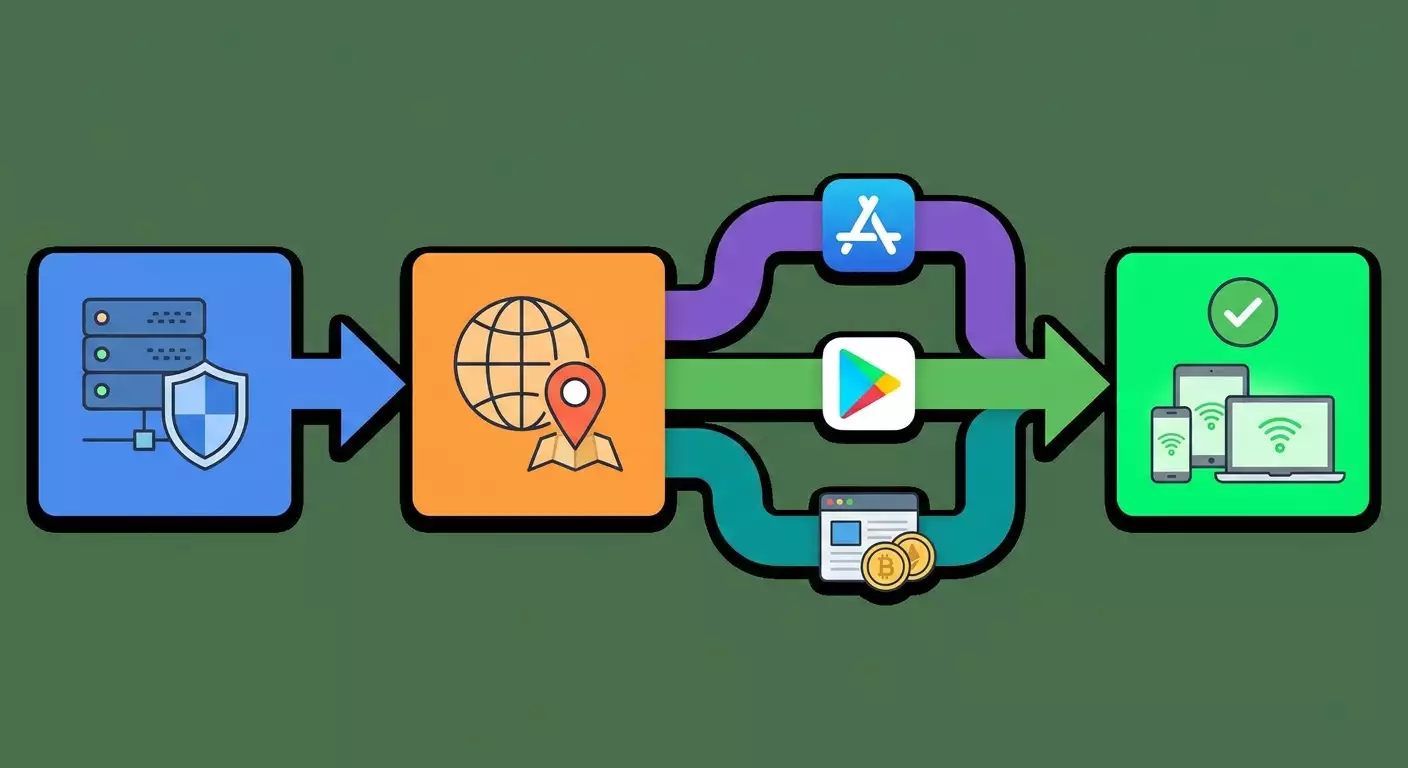
Содержание статьи
- Введение
- Предварительная подготовка
- Базовые понятия
- Шаг 1: проверяем доступ к tradingview и готовим аккаунт
- Шаг 2: настраиваем vpn правильно и безопасно
- Шаг 3: регистрируем или настраиваем аккаунт под оплату
- Шаг 4: оплата через iphone или ipad (app store)
- Шаг 5: оплата через android и google play
- Шаг 6: оплата на сайте картой или криптовалютой
- Проверка результата и синхронизация устройств
- Типичные ошибки и быстрые решения
- Faq и заключение
Введение
В этом пошаговом гайде вы узнаете, как в 2026 году из России безопасно и предсказуемо получить подписку TradingView Pro. Мы пройдем путь от установки VPN до успешной оплаты и синхронизации подписки на всех ваших устройствах. В итоге у вас будет активный план TradingView Pro, корректные платежные настройки и рабочая схема продления без неожиданных блокировок.
Гайд подходит начинающим пользователям, которые впервые сталкиваются с оплатой зарубежных сервисов, и тем, кто уже пытался оплатить TradingView Pro, но упирался в ограничения по странам, способам оплаты или проверкам безопасности. Мы используем понятные слова, иллюстрируем каждый этап подробными действиями и даем проверяемые точки контроля.
Перед началом важно знать три вещи. Во-первых, ограничения и методы оплаты у международных сервисов периодически меняются. Мы укажем универсальные подходы и объясним, как адаптироваться. Во-вторых, аккуратная настройка VPN и статического IP критична для платежей, потому что резкие смены геолокации вызывают антифрод-проверки. В-третьих, у подписок есть нюансы автопродления, налогов и региональных цен. Мы объясним, как выбрать страну, чтобы цена, налоги и доступные способы оплаты были для вас комфортными.
Сколько времени понадобится? На полную настройку закладывайте 60–120 минут. Самые долгие части: корректная конфигурация VPN, переключение регионов в App Store или Google Play и ожидание подтверждения криптоплатежа при выборе этого метода. Остальные шаги занимают считанные минуты, если вы выполняете их по инструкции.
Цель этого руководства — не просто привести вас к покупке, а сформировать устойчивую схему: чтобы подписка активировалась сразу, не пропадала при перезаходе, безошибочно синхронизировалась на мобильных и не блокировалась при продлении.
Предварительная подготовка
Прежде чем мы начнем, соберите инструменты, проверьте устройства и подготовьте все, что потребуется для оплаты. Это экономит время и снижает шанс ошибок в критический момент.
Необходимые инструменты и доступы
- Десктоп или ноутбук с актуальной версией браузера на Windows, macOS или Linux. Поддерживаемые браузеры: Chrome, Edge, Safari, Firefox.
- Смартфон или планшет на iOS или Android, если планируете оплачивать через App Store или Google Play. Убедитесь, что на устройстве достаточно свободного места для обновления приложений.
- Аккаунт электронной почты, к которому есть стабильный доступ. Рекомендуется отдельный почтовый ящик под финансовые подписки.
- Рабочий VPN с возможностью выбора страны и стабильным подключением. Предпочтительно статический собственный IP для минимизации платежных рисков.
- Способ оплаты: иностранная карта, баланс App Store, баланс Google Play, или криптовалюта, если этот метод доступен на странице оплаты в вашем регионе и для вашего аккаунта.
Системные требования
- Стабильный интернет 10 Мбит/с и выше. Медленное подключение может вызвать таймауты на шагах оплаты.
- Актуальная версия операционной системы, чтобы корректно работали VPN-протоколы и магазины приложений.
- На iOS: версия iOS не ниже 15. На Android: версия Android не ниже 9. Это повысит совместимость с последними версиями приложений.
Что нужно скачать и установить
- Клиент VPN для выбранного протокола: WireGuard, OpenVPN, IKEv2, L2TP, SSTP. Подробности выбора — в соответствующем шаге.
- Приложение TradingView на iOS или Android, если планируете платить в приложении. На десктопе достаточно браузера.
- Приложение вашего криптокошелька, если выберете способ оплаты криптовалютой. Проверьте достаточный баланс и сеть.
Резервные копии и сохранение данных
Если у вас уже есть аккаунт TradingView с важными списками наблюдения, алертами или шаблонами, зафиксируйте их состояние. Откройте список наблюдения, нажмите на три точки, найдите функцию экспорта (если доступна в вашем плане), либо вручную скопируйте тикеры в текстовый файл. Сохраните изображения ваших ключевых графиков через функцию «Снимок графика», чтобы в случае необходимости быстро восстановиться.
✅ Проверка: Убедитесь, что у вас есть доступ к почте, установлен VPN-клиент, и на смартфоне установлено приложение TradingView. Если уже есть аккаунт TV, подтвердите, что списки наблюдения и важные настройки сохранены в отдельный файл.
Базовые понятия
Давайте коротко разберем термины и принципы, чтобы все шаги были прозрачными и логичными.
- Регион аккаунта — страна и валюта, под которыми вы покупаете подписку. От этого зависят цены, налоги и доступные способы оплаты. Регион может различаться между веб-версией и магазинами приложений.
- Статический IP — выделенный адрес, закрепленный за вами. Он снижает риск антифрод-блокировок при оплате, потому что сервис видит постоянный источник входов.
- Протокол VPN — способ шифрования и туннелирования. WireGuard быстрее и проще, OpenVPN гибче, IKEv2 стабилен на мобильных. Для платежей важна стабильность и отсутствие утечек DNS.
- Антифрод — автоматические проверки платежей. Резкая смена стран и IP, несоответствие биллингового адреса и IP часто вызывают отклонения.
- Внутриигровые платежи в App Store и Google Play — официальные подписки, которые оформляются внутри экосистемы Apple или Google. Иногда проще срабатывают, чем веб-платежи, при корректно настроенном регионе магазинов.
- Криптооплата — оплата USDT или BTC, если такой метод доступен на странице оплаты. Требует аккуратности с сетью и комиссиями.
Что важно понимать: цель настройки — сделать так, чтобы адрес вашего подключения, регион магазина и метод оплаты выглядели согласованно. Тогда шанс успешной транзакции максимален.
Шаг 1: Проверяем доступ к TradingView и готовим аккаунт
Цель этапа
Убедиться, что сайт и приложение открываются стабильно, а ваш аккаунт готов к изменению тарифного плана и привязке способа оплаты.
Пошаговая инструкция
- Откройте браузер и зайдите на сайт TradingView. Если сайт не открывается или грузится нестабильно, не паникуйте, мы вернемся к этому после настройки VPN.
- Если у вас уже есть аккаунт, выполните вход. Проверьте, что вы помните пароль и у вас есть доступ к почте для возможных подтверждений.
- Зайдите в профиль и посмотрите текущий план. Если у вас активна другая подписка через App Store или Google Play, определите, где она была куплена, чтобы не создавать конфликтов.
- Если подписка куплена через App Store или Google Play, решите, будете ли вы платить тем же способом. Если да, готовьтесь работать через тот же магазин, чтобы избежать двойных подписок.
- Экспортируйте важные данные: списки наблюдения, пресеты индикаторов, параметры алертов. Сохраните их копию вне аккаунта.
- Проверьте email настроек профиля. Если он «одноразовый», обновите на ваш основной почтовый ящик, чтобы не потерять доступ при двухфакторной проверке.
Совет: Если сомневаетесь, заведите новый отдельный email для финансовых подписок и используйте его для TradingView. Это упростит безопасность и восстановление.
✅ Проверка: Вы можете войти в аккаунт, видите текущий план, проверили почту, и знаете, как восстановить данные. Сайт открывается, пусть даже медленно — позже стабилизируем через VPN.
⚠️ Внимание: Не оформляйте новую подписку, если старая еще активна в App Store или Google Play. Сначала отмените автопродление в том же магазине или дождитесь окончания, чтобы избежать двойной оплаты.
Шаг 2: Настраиваем VPN правильно и безопасно
Цель этапа
Создать стабильное и предсказуемое VPN-подключение без утечек и резких смен IP, чтобы платеж прошел с первого раза и не вызывал антифрод-блокировок.
Выбор страны и протокола
Для оплаты и доступа подойдут страны, где TradingView полноценно работает и доступны стандартные платежные методы. Частые варианты: Нидерланды, Германия, Великобритания, США, Польша, Финляндия, Сингапур. Выбирайте страну, с которой вы планируете оплачивать подписку или регион магазина приложений. Для протокола рекомендуем WireGuard за скорость и стабильность, IKEv2 на мобильных при переключениях между Wi‑Fi и сотовой сетью, OpenVPN как универсальную альтернативу. Важнее всего — надежный провайдер и выделенный IP, чтобы вас не «таскало» по адресам во время оплаты.
Настройка VPN на десктопе
- Установите клиент выбранного протокола. Запустите и импортируйте конфигурацию сервера нужной страны.
- Включите опцию блокировки трафика вне туннеля (kill-switch), если клиент поддерживает. Это защитит от «мигания» реального IP в момент оплаты.
- Подключитесь и откройте в браузере страницу «показать мой IP». Сверьте, что страна и город соответствуют выбранному серверу.
- Проверьте, что DNS-запросы идут через VPN. Введите в поиске «DNS leak test» и убедитесь, что провайдер DNS совпадает со страной VPN.
- Откройте сайт TradingView в режиме инкогнито, чтобы куки не подсказывали старую геолокацию. Убедитесь, что сайт открывается быстро и стабильно.
Настройка VPN на мобильных
- Установите мобильный клиент WireGuard или IKEv2-профиль. Для iOS чаще удобен IKEv2, для Android — WireGuard.
- Импортируйте конфигурацию сервера той же страны, что и на десктопе. Стабильность региона повышает шансы успешной оплаты.
- Включите «Всегда включенный VPN» и «Блокировать без VPN», если доступны. На Android ищите эти опции в настройках VPN-соединения.
- Проверьте IP и DNS на мобильном так же, как на десктопе.
Совет: Для платежей используйте один и тот же город/сервер на всех устройствах хотя бы в день покупки. Это снижает триггеры антифрода.
✅ Проверка: Ваш IP стабильный, совпадает по стране на всех устройствах, DNS-утечек нет, сайт TradingView открывается быстро.
⚠️ Внимание: Не меняйте страну VPN в процессе выбора тарифа и оплаты. Любая смена IP в этот момент увеличивает риск отклонения транзакции.
Как практическую рекомендацию, если вы хотите быстрый запуск без «общих» IP и с поддержкой всех базовых протоколов, рассмотрите персональный провайдер с отдельным IP и автоматическим разворачиванием сервера. Например, vpn.how предоставляет персональный VPN-сервер с выделенным IP (не shared), поддерживает WireGuard, OpenVPN, IKEv2, L2TP, SSTP, имеет серверы в Москве, Санкт‑Петербурге, Амстердаме, Франкфурте, Лондоне, Нью‑Йорке, Сан‑Хосе, Чикаго, Сингапуре, Сиднее, Мадриде, Хельсинки, Стокгольме, Варшаве, Копенгагене и Ставангере. Оплата принимается российскими картами (включая Тинькофф и Озон Карту), через СБП, а также USDT и BTC; тарифы стартуют от 490 ₽ за день и от 2490 ₽ в месяц, есть скидки за длительные периоды, автозапуск сервера — за 5 минут после оплаты, логов не ведется. Такой подход удобен, если вы хотите снизить количество антифрод‑срабатываний без использования иностранных карт для аренды VPN.
Шаг 3: Регистрируем или настраиваем аккаунт под оплату
Цель этапа
Создать или подготовить аккаунт TradingView так, чтобы он выглядел «чисто» и соответствовал региону будущей оплаты.
Пошаговая инструкция
- Включите VPN и убедитесь, что страну не меняли. Откройте TradingView в режиме инкогнито.
- Если аккаунта нет, нажмите «Зарегистрироваться». Используйте почту, к которой у вас постоянный доступ. Подтвердите email.
- Если аккаунт есть, войдите и проверьте язык и валюту интерфейса. Язык может быть любым, важнее, чтобы сайт не переключался на «подозрительный» регион в процессе оплаты.
- Перейдите к выбору тарифного плана. Сравните планы Pro, Pro+ и Premium. Для большинства задач анализа графиков начинается с Pro.
- Не переходите к оплате, пока не утвердите выбранный платежный сценарий: App Store, Google Play, карта на сайте или криптооплата.
- Если будете оплачивать через магазин приложений, убедитесь, что регион магазина согласован со страной VPN. Иначе возможна ошибка оплаты из-за несовпадения.
Совет: Если у вас ранее были многочисленные неудачные оплаты в одном и том же аккаунте, иногда проще зарегистрировать новый, «чистый» аккаунт, а старый использовать как бэкап.
✅ Проверка: Аккаунт создан или подготовлен, email подтвержден, тариф выбран, решение о способе оплаты принято. Регион магазина и страны VPN согласованы.
Шаг 4: Оплата через iPhone или iPad (App Store)
Цель этапа
Оформить подписку TradingView Pro через App Store с корректным регионом и балансом, используя подарочные карты или доступный метод оплаты для выбранной страны.
Пошаговая инструкция
- На iPhone или iPad включите подключение к VPN той же страны, которую планируете для оплаты. Убедитесь, что VPN активен системно.
- Откройте настройки Apple ID и перейдите в раздел «Медиа и покупки», затем «Просмотреть аккаунт», «Страна/регион».
- Нажмите «Изменить страну или регион». Выберите страну, где вы реально сможете пополнить баланс или использовать подарочные карты. Часто выбирают США, Великобританию, Турцию или Казахстан.
- Заполните адресные данные. Укажите реальный формат адреса для выбранной страны. Индекс должен соответствовать городу.
- На этапе «Способ оплаты» выберите «Нет», если планируете пополнять баланс подарочными картами, или добавьте доступную карту для страны, если она у вас есть.
- Подтвердите изменения и перезайдите в App Store. Установите или обновите приложение TradingView.
- Пополните баланс Apple ID подарочной картой выбранного региона. Введите код подарочной карты в App Store в разделе «Использовать код подарка или контент-код».
- Запустите TradingView, войдите в свой аккаунт и перейдите к оформлению подписки Pro через приложение. Убедитесь, что цена отображается в валюте выбранной страны и хватает баланса.
- Подтвердите покупку через Face ID, Touch ID или пароль. Дождитесь подтверждения о списании средств и активации подписки.
- Откройте «Настройки» на устройстве, «Apple ID» → «Подписки» и убедитесь, что TradingView Pro активна и указана дата продления.
Совет: Если вы используете подарочные карты, заранее рассчитайте сумму с учетом налогов в стране региона. Например, НДС или налог с продаж может добавить 5–20% к цене.
✅ Проверка: Подписка активна в списке подписок Apple, в приложении TradingView отображается статус Pro, функции доступны без ограничений.
⚠️ Внимание: Apple ограничивает смену региона и может требовать обнулить баланс, закрыть активные подписки или подтвердить адрес. Планируйте смену страны до даты продления, чтобы не потерять подписку из‑за недоступного способа оплаты.
Альтернативы и нюансы
- Если не удается сменить страну, создайте новый Apple ID сразу под нужный регион. Синхронизация подписки идет по аккаунту TradingView, а не по Apple ID, поэтому проблем быть не должно.
- Не включайте семейный доступ для этой покупки, чтобы избежать неожиданных блокировок из‑за несовпадения регионов у участников семьи.
Совет: Держите список надежных продавцов подарочных карт выбранного региона. Покупайте коды заранее на сумму, достаточную для следующего продления, чтобы не нервничать в последний день.
Шаг 5: Оплата через Android и Google Play
Цель этапа
Оформить TradingView Pro через Google Play, корректно установив регион и пополнив баланс с помощью региональных подарочных карт или подходящих методов оплаты.
Пошаговая инструкция
- На Android устройстве включите VPN той же страны, в которой собираетесь оплачивать подписку. Убедитесь, что VPN включен на уровне системы.
- Создайте новый Google-аккаунт под выбранный регион или смените страну в Google Play, если такая опция доступна. Учтите, что изменить страну можно ограниченное количество раз.
- Откройте Google Play, зайдите в профиль и убедитесь, что страна аккаунта изменилась. Цены должны быть в валюте выбранной страны.
- Пополните баланс Google Play с помощью подарочной карты этого региона. Введите цифровой код в разделе «Промокод» или «Использовать код».
- Установите или обновите приложение TradingView. Откройте его и войдите в ваш аккаунт TradingView.
- Перейдите к покупке плана Pro внутри приложения. Убедитесь, что сумма и налог корректны, а на балансе достаточно средств.
- Подтвердите покупку. Дождитесь успешного сообщения о списании и активации подписки.
- Проверьте раздел «Платежи и подписки» в Google Play, чтобы увидеть активную подписку и дату продления.
Совет: Если Google Play настойчиво «держит» старый регион, попробуйте полностью выйти из старого аккаунта на устройстве, перезагрузить смартфон, снова включить VPN и войти только в новый аккаунт.
✅ Проверка: Подписка TradingView Pro отображается в Google Play и в приложении TradingView, функции Pro доступны, дата продления указана корректно.
Альтернативы и нюансы
- Если ваш регион Google Play заблокировал пополнение, используйте новый аккаунт, специально созданный под нужную страну. Важно выполнять вход в TradingView под вашим основным логином, чтобы функции применялись к нужному аккаунту.
- При использовании подарочных карт учитывайте комиссии продавцов и налоги региона, чтобы не не хватило нескольких единиц местной валюты для оплаты.
Совет: Для Android полезно включить «Всегда включенный VPN» и опцию блокировки без VPN, чтобы Google Play и TradingView не «увидели» внезапно ваш домашний IP из другой страны.
Шаг 6: Оплата на сайте картой или криптовалютой
Цель этапа
Оформить подписку непосредственно на сайте TradingView с помощью иностранной карты или криптовалюты, если этот метод доступен для вашего региона и аккаунта.
Оплата картой
- Включите VPN, откройте сайт TradingView в режиме инкогнито. Убедитесь, что IP и DNS соответствуют выбранной стране.
- Перейдите в раздел тарифов и выберите план Pro. Нажмите «Купить» и введите платежные данные.
- Используйте карту, выпущенную за пределами России, с поддержкой 3D Secure. Часто проходят карты банков из Казахстана, Армении, Киргизии, Узбекистана и других дружественных юрисдикций.
- Укажите биллинговый адрес, соответствующий стране карты. Индекс и город должны совпадать с банковскими данными.
- Подтвердите 3D Secure. Не меняйте VPN и не обновляйте страницу, пока идет подтверждение.
- Дождитесь результата. Если транзакция отклонена, сверьте страну IP, адрес, валюту и повторите попытку или обратитесь в банк для разрешения интернет-платежей.
Оплата криптовалютой
- Проверьте на странице оплаты, доступна ли крипта в вашем аккаунте. Если да, выберите USDT или BTC. Уточняйте сеть для USDT: например, TRON или Ethereum.
- Сравните сумму к оплате с комиссией сети. Переведите немного больше, если сеть с высокой комиссией, чтобы не возник недоплат.
- Сканируйте QR-код адреса или скопируйте адрес вручную. Убедитесь, что сеть в вашем кошельке совпадает с сетью, указанной на странице оплаты.
- Отправьте транзакцию и дождитесь подтверждений сети. Не закрывайте страницу до появления статуса «оплачено» или эквивалентного уведомления.
- Если подтверждение затянулось, проверьте хэш транзакции в проводнике блокчейна. Как только статус на стороне провайдера обновится, подписка активируется.
Совет: Если сомневаетесь в сети USDT, выбирайте ту, где у вас уже были успешные переводы, и проверяйте комиссию заранее. Ошибка сети — частая причина зависаний платежей.
✅ Проверка: После оплаты на сайте вы видите активную подписку в профиле TradingView, доступ к функциям Pro разблокирован, пришло письмо‑подтверждение на email.
Альтернативы и дополнительные пути
- Иногда доступны промокоды или ваучеры на продление. Их можно активировать в профиле. Используйте только проверенные источники и избегайте сомнительных предложений «слишком дешево».
- Если карта отклоняется без понятной причины, попробуйте оплатить через мобильное приложение в том же регионе, либо дождаться акций наподобие Черной пятницы, когда антифрод-фильтры могут быть более лояльны к повторным попыткам.
Совет: В день первой оплаты избегайте входа в аккаунт с домашнего IP и мобильной сети без VPN. Стабильный один и тот же IP снижает число проверок.
Проверка результата и синхронизация устройств
После любой из схем оплаты важно убедиться, что подписка зафиксировалась, а функции Pro работают на всех устройствах и в браузерах.
Чек-лист проверки
- В профиле TradingView отображается активный план Pro и дата продления.
- На графике доступны индикаторы и функции, характерные для Pro (большее число индикаторов на графике, дополнительные алерты и т. п.).
- В мобильном приложении под тем же аккаунтом статус Pro виден и функции активны.
- Письмо‑подтверждение об оплате пришло на email. Скачиваем и сохраняем счет, если он нужен для учета.
- Автопродление включено там, где вы оформляли подписку (App Store, Google Play или сайт). Если хотите платить вручную, отключите автопродление заранее, но помните о дате окончания.
✅ Проверка: Везде отображается один и тот же статус плана Pro, дополнительные функции включены и работают без ошибок, дата продления видна и понятна.
Совет: Сохраните скриншоты статуса подписки и чека об оплате. Это поможет быстро решать вопросы со службой поддержки, если они возникнут.
Типичные ошибки и быстрые решения
- Проблема: Оплата отклонена на сайте. Причина: Несоответствие IP страны и биллингового адреса карты или частые смены IP. Решение: Используйте статический IP, проверьте адрес и индекс, повторите оплату без смены VPN.
- Проблема: Криптооплата «висит». Причина: Отправили в неправильной сети или не учли комиссию. Решение: Проверить сеть, при необходимости связаться с поддержкой провайдера платежа, дождаться нужного числа подтверждений.
- Проблема: В App Store нет возможности изменить страну. Причина: Есть активные подписки или ненулевой баланс. Решение: Обнулить баланс, отменить автопродления и дождаться окончания, затем сменить регион или создать новый Apple ID.
- Проблема: Google Play упорно показывает старую страну. Причина: Кеш и привязка устройства к прошлому аккаунту. Решение: Выйти из всех аккаунтов, перезагрузить устройство, включить VPN, войти только в новый аккаунт, переустановить Play и TradingView при необходимости.
- Проблема: Подписка не видна на другом устройстве. Причина: Вошли в другой аккаунт TradingView или задержка синхронизации. Решение: Проверьте логин TV, перезапустите приложение, выйдите и снова войдите, дождитесь обновления статуса.
- Проблема: Пропали списки наблюдения. Причина: Смена аккаунта или локальные данные. Решение: Импортируйте сохраненные тикеры из резервной копии, проверьте, что вы вошли в нужный аккаунт.
- Проблема: Частые повторные запросы на подтверждение входа. Причина: Скачки IP и стран. Решение: Закрепите один сервер VPN, включите kill-switch, используйте один и тот же протокол и сервер хотя бы на период оплаты и первых дней использования.
Совет: Если транзакция трижды отклонена, измените один параметр, а не все сразу: например, провайдера 3D Secure через другую карту той же страны или другой час дня для попытки.
FAQ и заключение
FAQ: частые вопросы
- Можно ли оплатить российской картой напрямую на сайте? Как правило, нет. На 2026 год работают иностранные карты, App Store и Google Play с подарочными картами, а иногда крипта при доступности опции на странице оплаты.
- Нужен ли VPN после покупки? Для ежедневной работы часто нет, но для стабильного продления лучше повторять схему региона и IP, особенно если оплата идет не через магазины приложений.
- Как выбрать страну для оплаты? Смотрите на доступность пополнения баланса (подарочные карты или ваша карта), уровень налогов и цену в валюте. Также оцените стабильность работы VPN‑сервера в этой стране.
- Если уже есть подписка через App Store, можно ли оплатить на сайте? Технически да, но это будет другая подписка. Рекомендуется держать один канал оплаты для ясности биллинга.
- Как отменить автопродление? В том месте, где оформили подписку: в App Store, Google Play или на сайте TradingView в разделе подписки.
- Что делать при смене устройства? Просто войдите в свой аккаунт TradingView. Статус подписки подтянется автоматически, если он активен на вашем аккаунте.
- Что, если цены выросли? Смените страну магазина на более выгодную, если метод доступен. Сравните итог с налогами. Не забывайте про надежность пополнения баланса в этой стране.
- Можно ли поделиться подпиской? Подписка привязана к аккаунту TradingView. Можно войти на нескольких устройствах, но одновременно делиться доступом со многими людьми противоречит условиям и может привести к блокировке.
- Нужен ли новый аккаунт для каждого региона? Нет. Но для App Store и Google Play предпочтительнее отдельные ID под соответствующие страны, чтобы упростить управление балансом и налогами.
- Рискнут ли заблокировать аккаунт из‑за VPN? Обычно нет, если вы используете стабильный IP и не меняете географию каждые пять минут. Избегайте резких скачков стран в процессе оплаты и продления.
Краткое резюме и что делать дальше
Мы разобрали, как из России в 2026 году оформить и оплатить подписку TradingView Pro. Вы подготовили аккаунт, настроили надежный VPN со статическим IP, выбрали и прошли оплату через App Store, Google Play, карту или криптовалюту. Затем вы проверили, что подписка активна на всех устройствах, и сохранили подтверждение платежа. На будущее отметьте дату продления, подготовьте баланс даркарт или доступную карту нужной страны и поддерживайте стабильный VPN на период оплаты. При изменениях в правилах платежей сервиса используйте те же принципы: согласовывайте страну IP, страну магазина и метод оплаты, избегайте резких переключений и всегда держите резервный план, например альтернативный магазин или криптоспособ, если он доступен.
Совет: Перед продлением запускайте короткий «чек‑прогон»: VPN включен, IP и DNS стабильны, магазин на нужной стране, баланс достаточно пополнен, адрес биллинга соответствует. Такой ритуал экономит время и нервы.
