Cuenta regional de Google Play: guía paso a paso con VPN y métodos de pago
Aprende a configurar legalmente una cuenta regional de Google Play con VPN, agregar métodos de pago y descargar aplicaciones no disponibles. Paso a paso, con verificaciones y soluciones a problemas. Para principiantes, entre 60 y 120 minutos hasta obtener resultados.
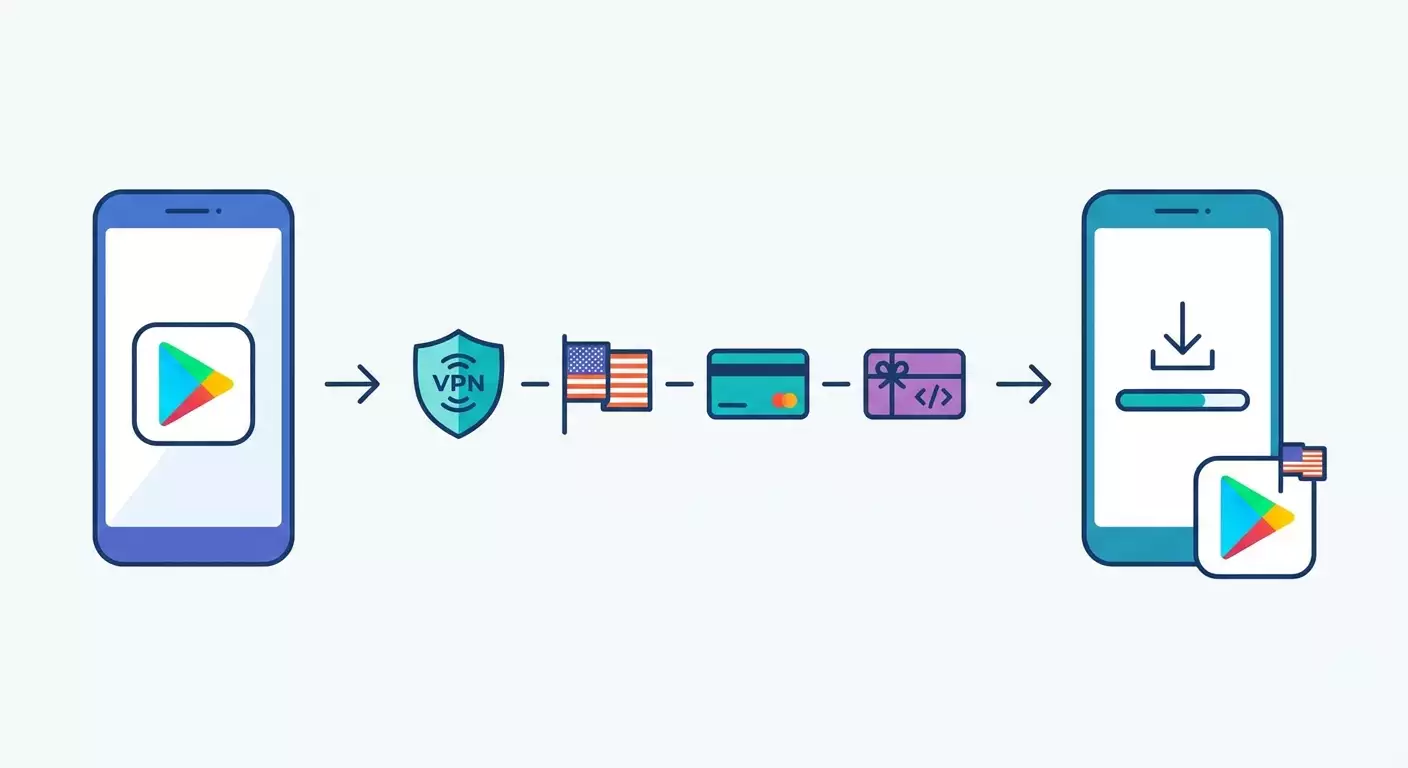
Contenido del artículo
- Introducción
- Preparación previa
- Conceptos básicos
- Paso 1: elegir país objetivo y restricciones
- Paso 2: preparar dispositivo y cuenta google
- Paso 3: configurar vpn y seleccionar servidor
- Paso 4: crear o cambiar perfil de pago de google
- Paso 5: cambiar país en google play
- Paso 6: configurar métodos de pago para nueva región
- Paso 7: buscar e instalar apps bloqueadas
- Paso 8: actualizaciones, suscripciones y seguridad
- Verificación final
- Errores típicos y soluciones
- Funciones adicionales
- Preguntas frecuentes (faq)
- Conclusión
Introducción
En esta guía paso a paso configuraremos una cuenta regional de Google Play, elegiremos y activaremos correctamente un VPN, añadiremos métodos de pago para el país seleccionado y podrás descargar aplicaciones que antes no estaban disponibles en tu región. Cubriremos todo, desde la preparación del dispositivo hasta la verificación del resultado y la solución de errores comunes. Al final tendrás un proceso funcional: abres Google Play, ves los precios y el contenido del país elegido, agregas un método de pago adecuado e instalas aplicaciones bloqueadas anteriormente.
Esta guía está diseñada para principiantes, pero contiene secciones avanzadas con detalles sobre pagos, configuración de VPN y optimización de la seguridad. Sin suposiciones: cada paso está detallado con consejos, advertencias y comprobaciones tras cada etapa clave.
Qué debes saber de antemano: cambiar el país en Google Play solo es posible una vez al año por cuenta principal existente. Esta restricción puede evitarse correctamente y sin infringir normas creando una cuenta nueva o un perfil de pago diferente para otro país. También es importante entender que algunos métodos de pago y tarjetas de regalo solo funcionan dentro de regiones específicas.
Tiempo aproximado requerido: entre 60 y 120 minutos. Crear una cuenta y perfil nuevo toma 15–30 minutos. Configurar el VPN, 10–20 minutos. Limpiar datos y sincronizar país en Google Play, 15–40 minutos, más posible espera de hasta 48 horas. Añadir métodos de pago, 10–30 minutos. Pruebas y solución de problemas, 15–40 minutos según necesidad.
⚠️ Atención: Cualquier acción con ajustes regionales puede estar sujeta a las políticas de Google. Nunca uses datos de pago robados, no introduzcas información falsa y cumple las leyes locales. Esta guía se enfoca en escenarios legales y en respetar las condiciones del servicio.
Preparación previa
En esta etapa reunirás todas las herramientas necesarias y crearás condiciones para una configuración rápida y segura. La preparación ahorra tiempo en los pasos siguientes y reduce el riesgo de errores.
Herramientas y accesos necesarios
- Smartphone o tablet Android con Google Play y Servicios de Google Play instalados.
- Conexión estable a internet.
- Servicio VPN con servidores en el país objetivo. Importante: se recomienda un IP dedicado (personal) para mayor estabilidad en verificaciones de pago y región.
- Cuenta Google: puede ser existente o nueva. Se sugiere crear una nueva para obtener resultados rápidos.
- Método de pago válido para el país objetivo: tarjeta bancaria, billetera electrónica, PayPal (si está soportado), códigos de regalo Google Play del país deseado.
- Dirección real en el país elegido si resides o estás por tiempo extendido allí. En caso contrario, usa métodos que no requieran datos personales falsos (como códigos de regalo) y consulta las normas del servicio.
Requisitos del sistema
- Android 8.0 o superior recomendado para mejor compatibilidad.
- Al menos 1 GB de espacio libre para cachés e instalación de varias aplicaciones.
- Actualizaciones recientes de Servicios de Google Play y Google Play Store.
Qué descargar e instalar previamente
- Aplicación del proveedor VPN elegido desde tienda oficial o archivo oficial del proveedor.
- Opcionalmente, administrador de copias de seguridad si planeas guardar datos y apps, o herramientas integradas de Google.
Crear copias de seguridad
Antes de limpiar datos de Google Play y Servicios de Google Play, las copias de seguridad evitan perder progreso en juegos y accesos.
- Abre Ajustes en el dispositivo.
- Entra en Cuenta y copia de seguridad o Google y respaldo.
- Activa la copia de seguridad en Google Drive si está desactivada.
- Presiona Crear copia ahora y espera que finalice.
Consejo: Si tienes juegos con guardados locales, abre cada uno y asegúrate de iniciar sesión en Google Play Juegos para que la sincronización sea correcta.
✅ Verificación: Abre Google Drive o la sección de copias de seguridad en ajustes y confirma que hay una copia reciente con la fecha actual y lista de apps.
Conceptos básicos
Explicamos términos clave de forma sencilla para que entiendas con confianza los siguientes pasos.
- Región de Google Play: país al que está vinculado tu tienda. De esto dependen las aplicaciones disponibles, precios, moneda y métodos de pago compatibles.
- Perfil de pagos de Google: conjunto de datos de pago, dirección y país. Una cuenta puede tener varios perfiles para diferentes países.
- VPN: conexión segura que redirige tu tráfico a través de un servidor en otro país. Esto hace que Google Play te reconozca como usuario del país seleccionado.
- IP dedicada (personal): dirección IP única asignada a ti. Mejora la estabilidad en pagos y reduce riesgos de verificaciones sospechosas, a diferencia de IP compartidas.
- Código de regalo Google Play: saldo prepagado ligado al país emisor. Recarga tu billetera y permite pagar sin tarjeta.
Importante entender antes de empezar: cambiar el país en una cuenta existente está limitado a una vez por año. Por eso, suele ser más práctico crear un nuevo perfil de pago o una cuenta separada. Piensa también que códigos de regalo y métodos de pago solo funcionan dentro de su país. Si agregas tarjeta de otro país, asegúrate que sea emitida en ese mismo país y compatible con Google.
⚠️ Atención: Incongruencias entre la IP (país según VPN), dirección del perfil de pago y origen de la tarjeta aumentan probabilidades de rechazo y verificaciones. Busca coherencia: país VPN = país perfil = país pago.
Paso 1: Elegir país objetivo y restricciones
Objetivo del paso
Seleccionar el país que desbloquee las apps que quieres y tenga métodos de pago accesibles para ti.
Instrucciones detalladas
- Haz una lista de las apps que necesitas y verifica en qué países están oficialmente disponibles. Normalmente puedes saberlo por usuarios en países con amplio soporte, como EEUU, Alemania, Reino Unido, Países Bajos, Singapur.
- Valora métodos de pago a los que realmente puedas acceder: si tienes tarjeta local, amigos que puedan recargar con códigos de regalo o planeas usar estos códigos.
- Escoge el país donde ambas cosas coincidan: apps accesibles y pagos legales (tarjeta local, PayPal de ese país, códigos de regalo regionales).
- Consulta los impuestos locales sobre compras digitales en el país escogido para comprender el costo final. Google Play añade impuestos automáticamente.
Consejo: Si estás limitado a usar códigos de regalo para pagar, elige un país donde sea fácil conseguir códigos legítimos y seguros y cuyos valores cubran tu gasto.
✅ Verificación: Anota el país elegido, moneda y métodos de pago que podrás usar. Si dudas entre varios, prioriza donde sea simple recargar saldo y con impuestos bajos.
Problemas comunes y soluciones
- Problema: La app necesaria está en varios países, pero no hay pagos accesibles. Solución: elige país con códigos de regalo disponibles para ti o pospone elección preparando recargas externas mediante contactos locales.
- Problema: La app solo está en un país con altos impuestos. Solución: considera el costo total y elige ese país; no puedes evitar impuestos legalmente, pero puedes buscar ahorros con suscripciones si es más barato.
Paso 2: Preparar dispositivo y cuenta Google
Objetivo del paso
Eliminar posibles ataduras al país actual, preparar una cuenta nueva o separada y reducir riesgos de conflictos.
Instrucciones detalladas
- Crea una cuenta Google nueva para acelerar el proceso. Ve a Ajustes del dispositivo > Cuentas > Añadir cuenta > Google; ingresa datos y sigue indicaciones. Alternativamente, usa cuenta actual pero recuerda el límite anual para cambiar país.
- Realiza respaldo de datos si no lo hiciste antes. Asegúrate de que la sincronización esté activada.
- En Ajustes > Aplicaciones > Google Play Store, entra a Almacenamiento y caché. Limpia caché y luego datos (o almacenamiento). Confirma.
- Desde lista de apps, busca Servicios Google Play. En Almacenamiento y caché limpia caché y todos los datos. Confirma.
- Si ves Servicios de Google (Google Services Framework), limpia caché y datos igualmente.
- Reinicia el dispositivo y espera que cargue completamente.
- Después de reiniciar, no abras Google Play Store todavía. Primero conectarás VPN en el siguiente paso.
⚠️ Atención: Limpiar datos de Google Play y Servicios puede requerir iniciar sesión otra vez y borrar configuraciones locales de la tienda. No se perderán datos de apps, pero sí historial de búsqueda y preferencias.
Consejo: Si tienes varias cuentas Google en el dispositivo, deja solo la que usarás para cambiar región y las demás vuelve a añadir luego.
✅ Verificación: En Ajustes > Aplicaciones > Google Play Store > Almacenamiento y caché, verifica que caché y datos estén limpios (espacio ocupado reducido). No abras Play hasta conectar VPN.
Problemas comunes y soluciones
- Problema: Botón para limpiar datos no está disponible. Causa: limitaciones del sistema. Solución: reinicia y vuelve a intentar; desactiva actualización automática de Play desde opciones de desarrollador si está activada.
- Problema: Tras limpiar datos aparece error de Servicios Google Play detenidos. Solución: espera a que se restablezca tras reinicio; actualiza Servicios Google Play a última versión si es necesario.
Paso 3: Configurar VPN y seleccionar servidor
Objetivo del paso
Conectar un VPN confiable al país objetivo, asegurar IP estable y evitar fugas para que Google Play detecte la región correcta.
Instrucciones detalladas
- Abre la app del proveedor VPN que tengas. Si no está instalada, instala el cliente preparado previamente.
- En lista de servidores, busca el país que elegiste en el Paso 1.
- Escoge servidor con menor latencia (señalado con verde o valores numéricos). Prioriza geográficamente cercano, pero lo más importante es que sea del país seleccionado.
- Conéctate al servidor y espera que diga Conectado. Habitualmente aparece icono VPN en la barra de estado Android.
- En ajustes de Android, ve a Red e internet > VPN. Activa opción de VPN siempre activo. Si existe "Interceptar conexiones sin VPN" (kill switch), actívalo para evitar que el tráfico pase sin protección.
- Verifica tu IP externa. Abre navegador y busca "¿Cuál es mi IP?". Asegúrate que la ubicación corresponda al país elegido. Cierra el navegador.
Consejo: Evita servidores muy saturados o VPNs compartidos gratuitos. Estos suelen provocar captchas, bloqueos y fallos en pagos. Cuanto más estable y predecible sea tu IP, menos problemas tendrás con Google.
✅ Verificación: Confirma que el icono VPN sigue activo, la IP uno del país objetivo y que la velocidad de internet es suficiente para descargar desde Play (puedes probar un vídeo corto en navegador).
Recomendación experta para elegir VPN
Si buscas estabilidad y fiabilidad para pagos y uso de Google Play, opta por un VPN personal con IP dedicada. Aquí es útil considerar el servicio vpn.how: ofrece al cliente un VPN exclusivo sin acceso compartido. Soporta WireGuard, OpenVPN, IKEv2, L2TP y SSTP — eliges el protocolo según tu dispositivo y necesidad. Dispone de ubicaciones en Moscú, San Petersburgo, Ámsterdam, Frankfurt, Londres, Nueva York, San José, Chicago, Singapur, Sídney, Madrid, Helsinki, Estocolmo, Varsovia, Copenhague, Stavanger; ideal para seleccionar país o ruta geográfica cercana. Pago con tarjetas rusas (incluyendo Tinkoff, Ozon), a través de SBP y criptomonedas (USDT, BTC) — no necesitas tarjeta extranjera. Tarifas desde 490₽ al día y 2490₽ al mes, con descuentos para periodos largos. El servidor se habilita en 5 minutos después del pago sin registros. Este enfoque reduce activadores antifraude y errores al añadir métodos de pago en Google Play. Mención suficiente: elige cualquier servicio confiable según estos criterios si tienes otras opciones comprobadas.
Problemas y soluciones
- Problema: Velocidad baja, páginas van lentas. Solución: cambia servidor dentro del mismo país o prueba otro protocolo (ejemplo: de OpenVPN a WireGuard).
- Problema: IP detectada en otro país. Solución: reconéctate o actualiza lista de servidores; asegúrate que funciones de Smart Routing o similares estén desactivadas.
- Problema: VPN se desconecta tras reposo. Solución: activa VPN siempre activo y kill switch; deshabilita optimización de batería para la app VPN.
Paso 4: Crear o cambiar perfil de pago de Google
Objetivo del paso
Crear un perfil de pago separado para país elegido o cambiar a él, para asociar tienda con región y moneda correctas.
Instrucciones detalladas
- Confirma que tu VPN está conectado al país objetivo.
- Abre Google Play Store y toca el ícono del perfil arriba a la derecha.
- Accede a Pagos y suscripciones > Métodos de pago > Más configuraciones. Si hace falta, inicia sesión en navegador.
- En perfiles de pago localiza opción Crear nuevo perfil. Si no aparece, ve a Configuración > País/región y crea perfil del país deseado.
- Introduce país, nombre y dirección con formato válido para ese país. Si vives ahí, usa tu info real. Si no, usa métodos sin datos falsos, como recargar con códigos de regalo. Confirma creación.
- Si pregunta por método de pago, puedes saltar y añadirlo luego, o añadir directamente tarjeta o billetera compatible.
- Regresa a Google Play y verifica que moneda y dirección reflejan el nuevo perfil. A veces tarda en actualizarse; sigue al siguiente paso.
Consejo: Si no ves opción para crear perfil nuevo, usa la interfaz web en computadora; a menudo ofrece más opciones.
✅ Verificación: En Pagos y suscripciones confirma que se muestra como principal el nuevo perfil con país y moneda correctos. Si la moneda sigue antigua, espera unas horas y no cambies VPN.
Problemas y soluciones
- Problema: No aparece botón para cambiar país o crear perfil. Causa: política Google, falta de actividad o país no soportado. Solución: usa cuenta nueva; confirma que tienes método pago o códigos regalo del país; espera 48 horas con VPN activo en esa región.
- Problema: Piden confirmar dirección o teléfono. Solución: si vives ahí, confirma. Si no, usa método sin confirmación personal: códigos de regalo para recargar y evita datos falsos.
Paso 5: Cambiar país en Google Play
Objetivo del paso
Activar el país elegido dentro de la tienda Google Play para ver contenido local, moneda y poder instalar las apps deseadas.
Instrucciones detalladas
- Verifica que el VPN esté activo y conectado, no lo desconectes hasta terminar el paso.
- Abre Google Play Store.
- Toca el ícono de perfil > Ajustes > General > Configuración de cuenta y dispositivo.
- Entra a sección País y perfiles. Si no ves esta opción, desplázate hasta abajo o vuelve después — a veces tarda en aparecer.
- Selecciona el nuevo país. Confirma el cambio siguiendo indicaciones en pantalla. A veces debes añadir método de pago de ese país para completar el cambio.
- Cierra la tienda. Espera 10–15 minutos. Abre de nuevo y verifica si moneda y apps locales se muestran.
- Si no hay cambios, reinicia el dispositivo, confirma estabilidad del VPN y verifica de nuevo en 1–3 horas. En casos aislados puede tardar hasta 48 horas.
Consejo: No cambies servidores ni apagues VPN mientras esperas. IP constante ayuda a que Google fije bien la región.
✅ Verificación: En la pantalla principal de Play revisa los precios de apps pagas y confirma la moneda. También verifica en perfil país y en sección Pagos y suscripciones. Si todo corresponde al país nuevo, paso completado.
Problemas y soluciones
- Problema: No aparece sección País y perfiles. Solución: crea cuenta o perfil nuevo; usa intensamente Play con VPN de ese país por 24–48 horas; limpia caché y vuelve a intentar.
- Problema: Error cambiando país o mensaje de esperar un año. Solución: limitación del perfil actual; crea cuenta Google nueva y repite pasos.
Paso 6: Configurar métodos de pago para nueva región
Objetivo del paso
Agregar un método de pago válido y funcional para el país nuevo, para comprar apps pagas y suscripciones.
Instrucciones detalladas
- Abre Google Play > Pagos y suscripciones > Métodos de pago.
- Toca Añadir método de pago. Escoge opción: tarjeta bancaria local, billetera electrónica (ej. PayPal de ese país), pago por operador (si disponible), o código de regalo.
- Si usas tarjeta bancaria local: introduce número, fecha, CVV y nombre igual que en la tarjeta. Coloca dirección de facturación acorde al país de la tarjeta.
- Si usas PayPal: inicia sesión con cuenta PayPal del país objetivo. Asegúrate que la tarjeta vinculada es de ese país.
- Si usas código de regalo: toca Usar código, ingresa el código correspondiente y confirma. El saldo se añadirá en la moneda local.
- Espera confirmación de añadido del método. Si pide verificación extra, sigue las instrucciones que te dé la pantalla.
Consejo: Al pagar con códigos de regalo, calcula saldo con margen para impuestos. Si la app cuesta 4.99 en moneda local, el total puede subir por IVA. Recarga un 10–15% más.
✅ Verificación: En Métodos de pago debe aparecer el método nuevo: tarjeta local, PayPal activo o saldo de Google Play en moneda correcta. Intenta comprar una app barata o elemento dentro de un juego sin finalizar para ver moneda y impuestos.
Problemas y soluciones
- Problema: tarjeta no aceptada. Causa: tarjeta no del país o banco bloquea pagos internacionales. Solución: usa tarjeta del país objetivo, activa pagos online, intenta con código de regalo.
- Problema: código de regalo inválido. Causa: código de otro país o ya usado. Solución: compra códigos del país, verifica fuente confiable.
- Problema: errores antifraude al añadir pago. Solución: usa IP dedicada estable, no cambies servidor, da tiempo a que el sistema registre la región y prueba de nuevo tras 24 horas.
Paso 7: Buscar e instalar apps bloqueadas
Objetivo del paso
Encontrar e instalar aplicaciones que antes no estaban disponibles en Google Play del país elegido, o usar alternativas con precaución.
Instrucciones detalladas
- Confirma que Google Play muestra la moneda y categorías locales. Eso indica que la región está aplicada.
- Busca el nombre exacto de la app en Google Play. Si está disponible en el país, aparecerá con botón Instalar.
- Toca Instalar y espera a que se descargue. No desconectes el VPN hasta que finalice la instalación.
- Abre la app y verifica que funcione sin errores. Si pide ingreso, inicia sesión.
- Si sigue inaccesible, verifica si existe versión local con otro nombre o si el desarrollador limita por otras razones.
- Si no aparece la app en busca: alternativa es descargar APK desde la página oficial del desarrollador o una tienda alternativa confiable. Activa en Ajustes > Seguridad > Instalación de apps desconocidas permiso para navegador o gestor de archivos. Tras instalar, desactiva permiso y comprueba firma en Información de la app.
Consejo: Prefiere instalar desde Google Play para seguridad y facilidad de actualizaciones. Usa APK externos solo si confías en su autenticidad.
✅ Verificación: La app instalada funciona correctamente y, si requiere pago o suscripción, detecta tu método de pago. Los precios dentro de la app aparecen en moneda local.
Problemas y soluciones
- Problema: en la página dice No disponible en tu país. Solución: el cambio de país aún no aplicó. Espera hasta 48 horas sin cambiar VPN. Limpia caché y verifica de nuevo.
- Problema: tras instalar, app no funciona en tu región. Solución: algunas apps revisan IP en cada inicio. Mantén VPN activo o usa apps disponibles oficialmente en la región.
Paso 8: Actualizaciones, suscripciones y seguridad
Objetivo del paso
Asegurar funcionamiento estable a largo plazo: actualizaciones, pagos automáticos, respaldo y protección de cuenta.
Instrucciones detalladas
- Abre Google Play > Gestionar apps y dispositivo > Gestionar. Activa actualización automática para apps instaladas. Si la app requiere IP regional para funcionar, mantén VPN activado también en actualizaciones.
- En Pagos y suscripciones > Suscripciones, gestiona las que necesites. Confirma que los métodos de pago sean correctos y fechas de cobro te convengan.
- En Seguridad de la cuenta activa la autenticación en dos pasos para tu cuenta Google. Elige método confiable: app autenticadora o llave física si tienes.
- Añade correo alternativo y número de teléfono para recuperar acceso si Google detecta actividad sospechosa y requiere confirmación.
- Para apps con restricciones regionales mantén VPN activo; para otras puedes configurar tunelización dividida (split tunneling) para que solo el tráfico necesario pase por VPN, mejorando velocidad y consumo.
Consejo: Si usas varios escenarios regionales, crea perfiles separados de usuario Android, perfil de trabajo o usa otro dispositivo para mantener datos separados y evitar confusiones con regiones y cachés.
✅ Verificación: Las actualizaciones se descargan sin problemas, suscripciones se muestran y cobran correctamente, y la autenticación dos pasos funciona solicitando código al iniciar sesión.
Problemas y soluciones
- Problema: cargos por suscripciones son rechazados. Solución: verifica saldo en tarjeta o cartera, confirma VPN activo con IP fija, reconfigura método de pago.
- Problema: falla la actualización automática. Solución: activa actualización con datos móviles y Wi-Fi, elimina restricciones de batería para Play Store y Servicios Google Play, revisa estabilidad de VPN.
Verificación final
Lista de control: qué debe funcionar
- Google Play muestra moneda y ofertas del país elegido.
- En Pagos y suscripciones figura un método válido del país o saldo activo con códigos regalo.
- Apps hasta ahora no accesibles están visibles e instalables.
- Compras pagas y suscripciones funcionan sin error.
- Apps con restricciones regionales funcionan con VPN activo.
Cómo probar
- Abre página de una app antes inaccesible y verifica que muestra botón Instalar.
- Intenta una compra pequeña (si está opción), llega al paso de confirmar pago y cancela antes de cobrar para ver moneda e impuestos.
- Inicia una app paga y verifica que ves precios correctos y puedes completar transacción.
Indicadores de éxito
- El cambio de región está estable: tienda no cambia erráticamente entre países.
- Pagos se completan sin revisiones ni rechazos frecuentes.
- Actualizaciones automáticas se instalan y suscripciones se renuevan a tiempo.
Errores típicos y soluciones
- Problema: No aparece sección País y perfiles. Causa: Google no detecta señales suficientes de cambio de país; no hay perfil de pago nuevo. Solución: crea perfil nuevo para país objetivo; usa VPN estable con IP fija; espera 24–48 horas; limpia caché Play y prueba de nuevo.
- Problema: "Solo puedes cambiar país una vez al año." Causa: ya diste ese cambio en esta cuenta. Solución: crea cuenta Google nueva y configura allí; o usa códigos regalo sin cambiar país en cuenta actual.
- Problema: No se puede añadir tarjeta. Causa: país de la tarjeta diferente al perfil o activado antifraude. Solución: usa tarjeta emitida en país objetivo; no cambies VPN; si no es posible, usa códigos regalo.
- Problema: Código de regalo rechazado. Causa: código del país incorrecto o ya usado. Solución: compra códigos del país correcto; verifica validez en fuentes confiables.
- Problema: "Este artículo no está disponible en tu país" después de cambio. Causa: demora en aplicación de ajustes o verificación extra de IP. Solución: espera hasta 48 horas; mantén VPN activo; reinicia dispositivo; limpia caché Play y Servicios Google Play.
- Problema: Errores en pagos de suscripciones. Causa: tarjeta vencida, saldo insuficiente, IP inestable. Solución: recarga saldo, actualiza tarjeta, usa IP dedicada, actualiza método de pago.
- Problema: App se abre pero contenido bloqueado. Causa: geo-verificación interna. Solución: mantén VPN activo siempre que uses la app; verifica que contenido esté disponible en país elegido.
Funciones adicionales
Ajustes avanzados
- Tunelización dividida (Split tunneling): solo redirige Google Play y apps necesarias por VPN; resto del tráfico va directo. Esto mejora velocidad y reduce carga.
- Kill switch: bloquea todo el tráfico sin VPN para evitar cambios de región si la conexión cae.
- Protección DNS: usa proveedor con DNS propio o DNS seguros en Android para evitar fugas.
Optimización
- Perfil o dispositivo separados: aisla cuenta regional para no interferir con cuenta principal.
- Planifica recargas: carga saldo con códigos regalo antes de renovar suscripciones para evitar interrupciones.
- Test de estabilidad: revisa IP y velocidad periódicamente; cambia servidor dentro del país si notas degradación.
Qué más puedes hacer
- Biblioteca familiar: comparte compras con familiares en un mismo país si cumplen requisitos de residencia y reglas.
- Automatización: con herramientas automáticas activa VPN al abrir ciertas apps.
Consejo: Si el país elegido está lejos y la latencia alta, usa el protocolo WireGuard, que ofrece mejor rendimiento en redes móviles que el clásico OpenVPN.
Preguntas frecuentes (FAQ)
- ¿Cuánto tarda en cambiar el país en Google Play tras estos pasos? Suele ser minutos u horas, pero en casos excepcionales hasta 48 horas. Durante este tiempo no cambies servidor VPN ni limpies caché innecesariamente.
- ¿Debo poner dirección real del país? Si realmente resides ahí, sí. Si no, usa métodos que no requieran datos falsos, como recargas con códigos regalo y evita opciones que pidan confirmar residencia.
- ¿Puedo pagar con tarjeta rusa directamente? Generalmente no para regiones extranjeras. Usa tarjetas del país, billeteras locales o códigos de regalo Google Play de la región.
- ¿Por qué mi método de pago dejó de funcionar repentinamente? Puede ser por controles antifraude, cambios en políticas del banco o Google. Revisa VPN (IP dedicada), saldo y vigencia de la tarjeta; elimina y añade de nuevo el método si es necesario.
- ¿Puedo volver al país anterior? Sí, pero solo una vez al año por cuenta. Alternativa es usar otro perfil de pago o cuenta para cada país.
- ¿Son seguros los APK externos? Solo si provienen de fuente confiable y verificaste su firma. Prioriza siempre instalar desde Google Play del país seleccionado.
- ¿Qué hacer si app pide número telefónico del país? Algunos servicios necesitan verificación local. Si no eres residente, usa apps que no lo requieran o confirma número válido según normas.
- ¿Por qué es importante IP dedicada en VPN? Reduce alertas antifraude; usas siempre la misma IP, haciendo el comportamiento más predecible para sistemas de pago y Google Play.
- ¿Puedo usar una cuenta para varios países alternando? Técnicamente sí, pero por el límite anual y verificaciones es incómodo. Para varias regiones usa cuentas o perfiles distintos.
- ¿Y si me mudo a otro país? Crea perfil de pago nuevo para el país y cámbiate a él. Con residencia real y pagos locales todo será más sencillo.
Conclusión
Has completado todo el proceso: escogiste país objetivo, preparaste dispositivo y cuenta, conectaste VPN confiable, creaste o cambiaste perfil de pago, activaste el país en Google Play, agregaste métodos de pago y descargaste apps antes bloqueadas. Ahora tu cuenta regional funciona y sabes cómo mantenerla estable, renovar suscripciones y actualizar apps de forma segura.
Pasos siguientes: mantén conexión estable con IP fija, usa códigos de regalo y pagos locales en el país donde residas o estés legalmente, y sigue las actualizaciones de normas Google. Para nuevos requerimientos aplica la misma lógica: un solo país para IP, perfil y pago = menos bloqueos y más predecibilidad.
Para avanzar: explora funciones avanzadas de VPN (tunelización dividida, kill switch), automatiza el encendido del VPN para apps concretas, usa perfiles Android distintos para varias regiones, y aprende sobre gestión de suscripciones y biblioteca familiar para facilidad y ahorro.
Consejo: Guarda un resumen con tu usuario regional, servidores seleccionados y métodos de pago usados. Eso facilitará recuperar acceso si surge algún problema.
