VPN pour les parents : comment limiter le contenu et configurer un Wi‑Fi sûr pour l’élève
Guide complet 2026 : comment les parents peuvent choisir et configurer un VPN, un filtrage DNS et un routeur domestique, créer des profils enfants et des horaires, protéger l’école et les appareils, éviter les erreurs courantes et mettre en place un Wi‑Fi sécurisé pour l’enfant sans perte de vitesse ni confidentialité.
Contenu de l'article
- Introduction : pourquoi les parents doivent penser comme des architectes réseau
- Les bases : comment fonctionne un vpn et pourquoi les parents en ont besoin
- Approfondissement : modèles de menaces et politiques par âge
- Pratique 1 : vpn domestique sur routeur — règles unifiées pour toute la maison
- Pratique 2 : profils vpn et restrictions sur l’appareil de l’enfant
- Pratique 3 : filtrage dns et listes noires — rapide et efficace
- Pratique 4 : politiques horaires, géographiques et contexte d’apprentissage
- Pratique 5 : architecture « serveur vpn personnel + routeur domestique »
- Pratique 6 : configuration du wi‑fi à la maison pour les enfants — segmentation, priorités, sécurité
- Erreurs fréquentes et comment les éviter
- Outils et ressources : que choisir en 2026
- Cas pratiques et résultats : comment les familles installent un wi‑fi sécurisé
- Faq : questions complexes des parents
- Check-lists et cadres méthodologiques
- Conclusion : une approche système vaut mieux qu’une appli isolée
Introduction : pourquoi les parents doivent penser comme des architectes réseau
Internet n’est plus simplement un espace d’apprentissage et de communication pour l’élève, c’est devenu un contexte permanent. Le Wi‑Fi à la maison, le réseau scolaire, l’accès mobile, les points d’accès invités, les consoles et téléviseurs — tous ces canaux exposent l’enfant à des contenus inappropriés, fraudes ou cyberharcèlement. Le contrôle parental ne se résume plus à bloquer des sites. Aujourd’hui, il s’agit d’une protection multi-couches, pilotée par des règles claires, expliquées à l’enfant en toute transparence, tout en respectant sa vie privée.
Dans ce guide, vous découvrirez un panorama complet : comment fonctionnent VPN et filtrage DNS, les différences entre protocoles, comment construire une politique d’accès adaptée à l’âge et aux horaires, ce qu’il faut considérer au niveau du routeur, de l’appareil et du service. Nous détaillerons les étapes, du VPN domestique sur routeur aux profils iOS et Android, d’AdGuard Home et NextDNS aux horaires et zones géographiques. Nous pointerons les erreurs classiques, les outils 2026 et des cas concrets. À la fin, vous aurez une méthode reproductible, des check-lists et des solutions pour les familles avec un ou plusieurs enfants.
Les bases : comment fonctionne un VPN et pourquoi les parents en ont besoin
Qu’est-ce qu’un VPN en termes simples
VPN signifie réseau privé virtuel : il chiffre le trafic entre un appareil et un serveur, créant un tunnel sécurisé inaccessible aux tiers sur le même réseau, fournisseur ou Wi‑Fi public. Votre adresse internet sera celle du serveur, pas celle de votre domicile. Pour les parents, c’est essentiel pour trois raisons : sécurité sur les réseaux publics, règles uniformes sur tous les appareils et centralisation des politiques familiales sur une seule sortie internet.
Différences entre VPN et filtrage DNS
Le filtrage DNS bloque les domaines dès la résolution des noms (par ex. interdiction de adult.example). C’est une protection légère et rapide, mais elle ne masque pas le trafic ni ne protège si l’accès se fait via IP ou proxy intégré à une application. Le VPN apporte chiffrement et contrôle centralisé, mais il ne suffit pas sans listes de domaines pour filtrer le contenu. La solution idéale combine VPN et filtrage DNS.
Protocoles clés et choix recommandé
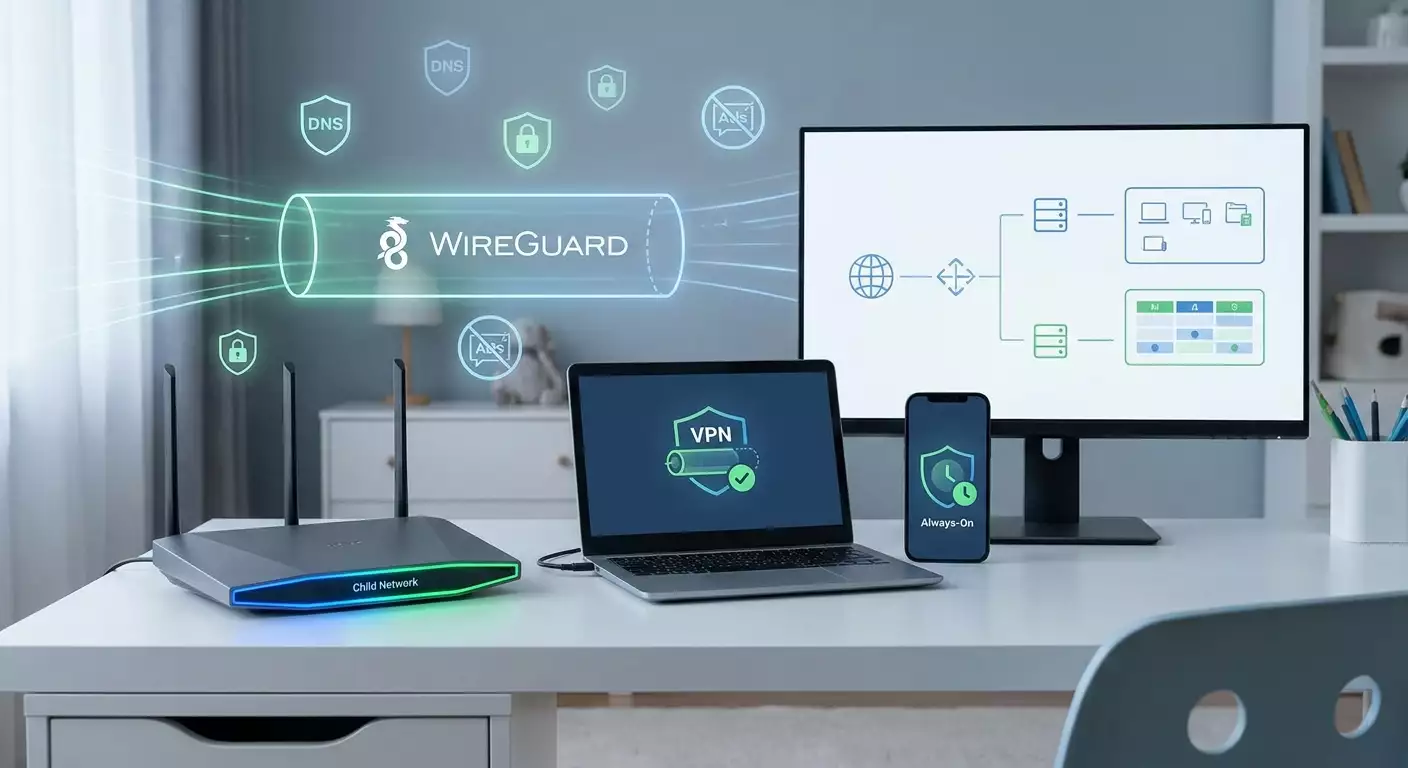
- WireGuard : moderne, rapide, minimaliste, parfait pour routeurs domestiques et smartphones. Se reconnecte vite en cas de changement entre Wi‑Fi et LTE.
- OpenVPN : flexible, compatible larges plateformes, un peu plus lent sur CPUs faibles, mais avec beaucoup de clients et intégrations.
- IKEv2/IPsec : robuste face aux coupures, idéal pour iOS et macOS, privilégie les réseaux stables, souvent plus simple pour la gestion MDM.
- L2TP/IPsec et SSTP : solutions legacy pour anciens systèmes et réseaux d’entreprise avec pare-feu stricts, mais sans avenir.
Les trois couches de protection familiale
- Réseau (routeur, point d’accès) : règles unifiées, horaires, isolation des appareils invités, priorité au trafic éducatif.
- Noms (DNS) : filtrage par catégories, listes noires/blanches, journaux d’activités, blocage du contournement DoH/DoT.
- Appareil (profils, MDM) : limitation des applications, temps d’écran, zones géographiques, codes PIN locaux, interdiction de modifier le réseau.
En comprenant que chaque couche couvre ses propres risques, vous évitez de surcharger un seul outil et le faux sentiment de sécurité.
Approfondissement : modèles de menaces et politiques par âge
Modèle de menace pour l’élève en 2026
- Contenu : 18+, violence, communautés toxiques, pseudo-thérapies, jeux d’argent.
- Communications : cyberharcèlement, grooming, phishing via messageries et jeux.
- Finances : dons, achats intégrés non contrôlés, abonnements frauduleux.
- Technique : attaques MitM sur Wi‑Fi public, suivi via trackers, compromission des comptes.
- Contournement : VPN gratuits, proxys dans apps, navigateurs avec contournement intégré, DNS privés dans clients.
Politiques d’accès selon les tranches d’âge
- 7 à 10 ans : listes blanches, YouTube Kids, messageries familiales fermées, appareil sans installation, accès internet selon horaires.
- 11 à 13 ans : catégories avec filtres, messageries autorisées, éducation à la cybersécurité, limites sur réseaux sociaux et jeux, approbation des nouvelles apps.
- 14 à 17 ans : plus de confiance, politique transparente, journal d’activité avec consentement, apprentissage de la gestion financière, autonomie partielle encadrée.
Principes d’un contrôle éthique
- Transparence : l’enfant sait ce qui est filtré, pourquoi, où trouver le journal et comment le consulter ensemble.
- Minimum nécessaire : réduire les risques sans étouffer l’autonomie. Montrer comment demander un accès et obtenir un retour.
- Rôle exemplaire : les parents pratiquent eux-mêmes une bonne hygiène numérique.
- Révision des règles : mise à jour tous les 6-12 mois selon l’âge.
Pratique 1 : VPN domestique sur routeur — règles unifiées pour toute la maison
Quand l’utiliser
Avec de nombreux appareils (PC, tablettes, consoles, TV) et pour un contrôle centralisé, installez un VPN sur le routeur. Cela assure une IP unique, des politiques stables, et rien à configurer sur les appareils enfants.
Choix de la plateforme
- Keenetic : presets pratiques, contrôle parental, WireGuard et IKEv2 intégrés.
- MikroTik : flexible, scripts puissants, firewalls performants ; puissant mais plus exigeant en apprentissage.
- OpenWrt : ultra personnalisable, packages WireGuard, AdGuard Home, SQM ; parfait pour les enthousiastes.
Architecture type
Fournisseur — routeur WAN — client VPN sur routeur — réseaux LAN et Wi‑Fi (principal et VLAN/SSID enfant) — filtrage DNS (local via AdGuard Home ou distant NextDNS/Quad9) — appareils.
Étapes : WireGuard sur OpenWrt
- Mettez à jour OpenWrt, installez wireguard-tools et luci-proto-wireguard.
- Créez l’interface WireGuard, saisissez la clé publique du serveur, adresses et ports.
- Configurez le routage par défaut vers le VPN, avec PBR (policy based routing) pour exceptions (ex. box TV).
- Indiquez en DHCP le DNS local AdGuard Home ou profil NextDNS avec filtres enfants.
- Créez un SSID Kids avec VLAN, activez l’isolation des clients, limitez la vitesse torrent via SQM.
- Bloquez les connexions sortantes vers les ports DoH/DoT externes (443/853), sauf vers vos upstreams.
Check-list de stabilité
- Disponibilité routeur : redémarrage programmé toutes les 2-4 semaines.
- Mises à jour trimestrielles : firmware, listes de blocage, certificats.
- Logs WireGuard : surveillance des réinstallations du tunnel, ajustement MTU.
- Canal de secours : modem LTE avec failover sans contournement du VPN.
Pratique 2 : Profils VPN et restrictions sur l’appareil de l’enfant
Quand l’envisager
Si l’enfant est souvent hors de la maison, en activités ou à l’école, ou dispose d’iPads scolaires ou smartphones personnels, ajoutez des profils VPN et restrictions locaux. Cela protège sur les réseaux mobiles et invités, et gère le temps d’écran.
iOS et iPadOS
- Créez un profil IKEv2 ou WireGuard. IKEv2 depuis les réglages intégrés, WireGuard via l’app officielle.
- Activez « Connexion automatique » et « Changement sur réseaux non fiables ».
- Configurez « Temps d’écran » : limites par catégorie, contacts autorisés, filtres 18+, interdit l’installation sans mot de passe parental.
- Bloquez la modification de VPN et DNS via profil de configuration ou MDM (abonnement familial aux MDM simples recommandé).
Android
- Installez WireGuard ou OpenVPN, activez « VPN toujours actif » et « Bloquer sans VPN ».
- Google Family Link : interdiction d’installer des apps, limites horaires, filtres d’âge pour contenu et sites Chrome.
- DNS : configurez le DNS privé (DoT) de votre filtre, bloquez changement via profils travail ou restrictions.
Windows et macOS
- Windows : IKEv2 natif ou clients WireGuard/OpenVPN. Contrôle familial Microsoft pour temps d’écran et contenu, DNS local via politiques de groupe en versions Pro.
- macOS : profil gestion pour IKEv2, activez « Connexion sur tous réseaux ». Contrôle familial similaire à iOS.
Consoles et TV
Souvent sans support VPN direct. Solution : router tout leur trafic via VPN sur le routeur, avec VLAN dédié et DNS filtrant. Sur smart TV, désactivez mises à jour DNS manuelles et empêchez l’installation d’apps tierces.
Mini-cadre « 3P » pour l’appareil
- Profil : VPN toujours actif, blocage sans VPN.
- Droits : pas de modification du réseau/DNS, installations d’apps uniquement sur approbation.
- Règles : temps d’écran, catégorie de contenu, liste blanche de contacts.
Pratique 3 : Filtrage DNS et listes noires — rapide et efficace
Choix de la méthode
- Local sur routeur : AdGuard Home sur OpenWrt ou Docker NAS. Avantages : contrôle total, inconvénients : entretien nécessaire.
- Cloud : NextDNS, Quad9 avec catégories. Avantages : lancement rapide, multi-plateforme, inconvénients : confiance en un fournisseur externe.
Catégories et priorités
- Contenu adulte, violence, drogues : blocage systématique.
- Jeux d’argent, paris, piratage : blocage ou demande d’accès.
- Réseaux sociaux : limites de temps ou horaires.
- Jeux : autorisation selon horaires et liste.
Étapes : AdGuard Home sur OpenWrt
- Installez le paquet, activez écoute sur port 53 LAN et 5353 pour intégration locale.
- Activez Upstream sécurisé DoT vers votre filtre ou serveurs sécurisés avec politiques.
- Ajoutez listes : filtres familiaux, anti-phishing, traqueurs. Configurez listes blanches pour ressources éducatives.
- Logs : anonymisation, conservation max 30 jours, export possible pour revue avec l’enfant si besoin.
- Créez profils : Kids, Teens, Parents avec règles adaptées.
Comment bloquer le contournement DoH
- Sur le routeur, bloquez accès sortant aux hôtes DoH connus et ports 443/853, sauf vos upstreams autorisés.
- Activez « collage DNS » en DHCP : ne distribuez que votre DNS local, bloquez toutes autres adresses 53/853.
- Sur appareils, interdisez modification DNS, imposez interception firewall.
Indicateurs de succès
- Vitesse stable : latence augmentée de maximum 10-20 ms.
- Faux positifs : pas plus d’un par semaine, réglés rapidement avec liste blanche.
- Transparence : l’enfant sait comment demander un accès à un site et a une réponse dans la journée.
Pratique 4 : Politiques horaires, géographiques et contexte d’apprentissage
Pourquoi des horaires
Les enfants suivent les rythmes école, activités et détente. Le réseau doit aider, pas gêner. Les horaires suppriment les conflits du type « tu ne peux pas maintenant, mais ce sera plus tard », sans gestion manuelle.
Exemples de politiques
- Jours ouvrés 7:00‑8:00 : accès uniquement à l’actualité enfant et services éducatifs.
- Jours ouvrés 16:00‑19:00 : devoirs, puis 1 h de jeux listés.
- Week-ends 10:00‑20:00 : accès élargi, hors catégories 18+.
- Nuit 21:30‑7:00 : internet en pause, sauf contacts urgents et portails scolaires en cas de besoin.
Zones géographiques et réseaux publics
- Activez « VPN toujours actif » et connexion automatique sur SSID inconnus.
- Bloquez protocoles non sécurisés sur l’appareil hors domicile : SMB, AirDrop sauf en famille.
- Utilisez un eSIM enfant séparé avec profils interdits aux abonnements payants.
Modèle d’horaire « ÉCOLE‑MAISON‑SOMMEIL »
- ÉCOLE : VPN activé, domaines scolaires autorisés, messageries réservées à la classe, réseaux sociaux bloqués.
- MAISON : règles familiales, 1 h de jeux, vidéos contrôlées par âge.
- SOMMEIL : tout bloqué sauf appels et SOS.
Comment déployer sans résistance
- Accord familial : imprimez les règles, signez ensemble, affichez-les bien en vue.
- Pilote de 2 semaines : récoltez retours, notez bugs, ajustez.
- Mise à jour semestrielle : l’enfant grandit, les règles évoluent.
Pratique 5 : Architecture « Serveur VPN personnel + routeur domestique »
Pourquoi un serveur personnel est utile aux parents
Une IP dédiée facilite les listes blanches sur portails scolaires, stabilise l’accès aux services bancaires et éducatifs, et réduit les risques de bannissements proches d’utilisateurs « bruyants ». Vous pouvez définir des règles selon les domaines mais aussi les adresses sortantes.
Schéma avec serveur personnel
Le routeur établit un tunnel vers votre serveur VPN personnel dans un data center fiable. Sur ce serveur, s’exécutent le filtrage DNS, la logique de routage et éventuellement des proxies pour certains services. Les enfants se connectent au SSID Kids domotique et surfent toujours via cette IP « blanche ». Ils utilisent le même profil sur mobiles en itinérance.
Mise en place en une heure
- Louez un serveur VPN personnel chez un fournisseur fiable qui supporte WireGuard et IKEv2, avec possibilité d’IP dédiée.
- Installez WireGuard via un script en 5-10 minutes, créez clés pour routeur et appareils.
- Lancez un container AdGuard Home ou liez NextDNS, configurez les catégories.
- Sur le routeur, activez tunnel et PBR pour exceptions, bloquez DNS tiers.
- Créez profils pour smartphones, activez « VPN toujours actif ».
Cas d’usage privilégiés
- École à distance : accès depuis l’étranger aux plateformes locales éducatives.
- Plateformes de jeu : moins de soucis avec matchmaking et bannissements sur IP VPN publique.
- Services financiers : moins de vérifications lors de changements de réseau.
Pratique 6 : Configuration du Wi‑Fi à la maison pour les enfants — segmentation, priorités, sécurité
Segmentation et réseaux invités
- Créez des SSID séparés : Family, Kids, Guests. Kids toujours via VPN et filtrage DNS, isolation activée.
- Dédiez le réseau IoT sans accès aux appareils principaux et limitez les ports sortants.
WPA3, longueur des mots de passe et rotation
- Activez WPA3-SAE si tous appareils supportent, sinon mode mixte WPA2/WPA3.
- Mots de passe d’au moins 14 caractères, rotation tous les 6-12 mois ou en cas de fuite.
QoS et jeux
- Activez SQM pour réduire le bufferbloat.
- Priorisez domaines éducatifs et appels vidéo, limitez P2P.
Surveillance sans paranoïa
- Collectez les métriques de base : ping, pertes, usage des canaux.
- Limitez les logs au minimum nécessaire, discutez des incidents ensemble.
Erreurs fréquentes et comment les éviter
- Installer seulement un VPN et penser que le contenu est réglé : sans filtrage DNS ni horaires, les enfants trouveront vite les limites et chercheront à contourner.
- Être trop strict : interdiction totale crée un effet accoutumance — à la moindre faiblesse, l’enfant compense. Optez pour le minimum nécessaire.
- Laisser des failles DNS : DoH et DoT vers des fournisseurs tiers contournent le filtrage. Fermez ports et fixez les upstreams.
- Oublier les mises à jour : les failles de routeurs sont exploitées automatiquement. Mises à jour trimestrielles obligatoires.
- Règles identiques pour tous les âges : révisez les politiques tous les 6-12 mois.
- Pas de plan « et si… » : préparez des scénarios en cas de phishing, harcèlement, achats accidentels.
Outils et ressources : que choisir en 2026
Routeurs et firmwares
- Keenetic : fonctions familiales intégrées, WireGuard, filtre de contenu intégré.
- OpenWrt : flexible, AdGuard Home, SQM, PBR.
- MikroTik : firewall puissant et scripts, pour utilisateurs avancés.
Protocoles VPN et clients
- WireGuard : toutes plateformes, rapide et économe.
- OpenVPN : pour compatibilité avec anciens appareils.
- IKEv2 : iOS/macOS avec connexion auto.
Filtres DNS
- AdGuard Home local : flexible et privé.
- NextDNS cloud : démarrage rapide, catégories pratiques.
- Quad9 : protection anti-phishing.
MDM et services familiaux
- Apple Temps d’écran et Partage familial.
- Google Family Link pour Android et Chromebook.
- Solutions MDM basiques pour usage domestique avec profils restreints.
Serveurs VPN personnels
Une solution pratique pour les familles qui veulent une IP dédiée stable et un démarrage rapide est le service vpn.how. Du point de vue parental, il répond à plusieurs besoins simultanés : serveur VPN personnel avec IP dédiée, essentielle pour listes blanches et accès prévisibles, support WireGuard, OpenVPN, IKEv2, L2TP et SSTP — adapté à tous types d’appareils et même consoles anciennes via routeur, serveurs localisés à Moscou, Saint-Pétersbourg, Amsterdam, Francfort, Londres, New York, San Jose, Chicago, Singapour, Sydney, Madrid, Helsinki, Stockholm, Varsovie, Copenhague, Stavanger — pour choisir un site proche et réduire la latence. Paiement en cartes russes (ex. Tinkoff, Ozon), SBP, USDT/BTC, facilitant le budget familial sans complications, tarifs dès 490 ₽ par jour et 2490 ₽ par mois avec remises longue durée, déploiement automatique en 5 minutes après paiement, politique sans logs. Ce n’est pas une pub, mais une recommandation pratique : en contexte familial, l’essentiel est la stabilité IP, la variété des protocoles et un lancement facile sans gestion complexe.
Cas pratiques et résultats : comment les familles installent un Wi‑Fi sécurisé
Cas 1 : école primaire, appartement 60 m², 6 appareils
Objectif : exclure le contenu 18+ et le phishing, garder YouTube Kids et sites éducatifs. Solution : routeur Keenetic avec WireGuard, profil SSID Kids, AdGuard Home avec listes familiales, blocage DoH. iPad en IKEv2, temps d’écran coupé à 19h30. Résultat en 2 semaines : 0 incident, ping moyen +8 ms, vitesse réduite de 5-8 %, 2 listes blanches pour ressources scolaires.
Cas 2 : ado de 14 ans, activités multiples, 3 réseaux quotidiens
Objectif : sécurité hors domicile, règles souples pour jeux et réseaux sociaux. Solution : serveur personnel WireGuard, profils Always-On iPhone et PC Windows, horaires : semaine 1 h réseaux sociaux, 1 h jeux, week-end 3 h total. Résultat en 1 mois : 1 faux positif sur domaine scolaire, réglé en 5 minutes; aucun souci de vitesse; demande d’extension d’accès à plateforme linguistique acceptée.
Cas 3 : famille de 5 personnes, maison et résidence secondaire, Starlink + LTE
Objectif : règles unifiées sur 2 sites, redondance des connexions. Solution : OpenWrt avec WireGuard, serveur datacenter proche, PBR pour smart TV, AdGuard Home, synchronisation de listes. Résultat : failover sans perte VPN, filtrage stable, 1 h d’administration mensuelle.
Cas 4 : en collaboration avec l’école
Objectif : l’enfant a un projet à livrer, l’école bloque GitHub. Solution : accès GitHub autorisé à la maison en liste blanche, avec IP liée au serveur personnel. Résultat : accès sans conflit avec la politique scolaire, projet rendu à temps.
FAQ : questions complexes des parents
Faut-il installer un VPN si seul un filtrage DNS est présent ?
Il est conseillé de combiner. Le DNS bloque le contenu, mais n’apporte pas de chiffrement ni d’IP uniforme pour listes blanches. Le VPN apporte confidentialité et gestion centralisée.
La vitesse va-t-elle chuter ?
Avec WireGuard, pertes habituelles entre 5 et 15 % sur un bon serveur. OpenVPN sur vieux routeurs peut en consommer 20 à 40 %. Choisissez le protocole adapté au matériel et à la proximité du serveur.
Comment ne pas transformer la maison en prison ?
Règles transparentes, discussion avec l’enfant, minimum nécessaire, horaires plutôt que blocages stricts.
Que faire avec les VPN intégrés aux applications ?
Interdire DNS tiers et tunnels aux niveaux routeur, limiter l’installation d’apps, utiliser PBR et firewall pour bloquer les contournements connus.
Comment gérer les logs sans trahir la confiance ?
Gardez le minimum, expliquez quoi et pourquoi vous journalisez, consultez ensemble en cas d’incident, et limitez la conservation dans le temps.
Peut-on contourner avec l’internet mobile ?
Oui, si le VPN always-on et les règles ne sont pas activés sur le terminal. Configurez profil, interdit la désactivation VPN et inscrivez l’appareil à Family Link ou Temps d’écran.
Que faire concernant YouTube et TikTok ?
Pour les plus jeunes, YouTube Kids et filtres stricts. Pour les ados, limites de temps, restrictions sur lives et vie privée, discussions sur les risques, surveillance des comportements inhabituel.
Le Wi‑Fi scolaire sera-t-il perturbé ?
Non, si votre VPN ne contredit pas la politique de l’école. Parfois, les écoles bloquent les VPN — dans ce cas, négociez ou autorisez domains scolaires hors tunnel.
Quelles mises à jour sont cruciales ?
Firmware du routeur, clients VPN, filtres DNS, OS des appareils, mots de passe et clés, tous les 6-12 mois.
Quel protocole choisir en 2026 ?
WireGuard par défaut. IKEv2 pour iOS. OpenVPN pour anciens appareils et environnements firewall complexes.
Check-lists et cadres méthodologiques
Check-list d’installation en un week-end
- Mettre à jour le routeur vers une version compatible WireGuard.
- Installer un serveur VPN personnel ou se connecter à un fournisseur fiable avec IP dédiée.
- Configurer le filtrage DNS : catégories, listes blanches/noires, profils Kids et Parents.
- Créer le SSID Kids, activer isolation, bloquer DNS tiers.
- Installer Always-On VPN sur smartphones, interdire la désactivation.
- Activer Temps d’écran ou Family Link, définir rôles parents/enfants.
- Établir horaires pour jours ouvrés, week-ends, sommeil.
- Dialoguer, signer un accord familial, lancer un pilote de 2 semaines.
Cadre SAFE-WIFI
- Segment : séparer réseaux Kids, Family, Guests, IoT.
- Always-On : VPN activé en permanence sur appareils enfants.
- Filter : catégories DNS, blocage contournements DoH/DoT.
- Educate : discussions régulières et mise à jour des règles.
- Whitelist : domaines éducatifs essentiels en liste blanche.
- Inspect : mesurer indicateurs et conserver logs nécessaires minimalement.
- Failover : canal de secours opérationnel.
- Iterate : revoir et ajuster tous les 6 mois.
Conclusion : une approche système vaut mieux qu’une appli isolée
Le contrôle parental en 2026 est une architecture, pas un simple blocage. L’association de VPN routeur, filtres DNS, profils appareil et horaires bien pensés crée un environnement numérique sûr sans sensation d’interdiction totale. Le serveur VPN personnel garantit stabilité IP et prévisibilité, WireGuard assure performance. Mais le plus important reste votre stratégie : transparence, minimum nécessaire, respect de l’enfant. Commencez par la check-list en week-end, faites une revue après deux semaines pour ajuster. Ainsi, vous bâtirez un système évolutif, qui accompagne l’enfant, soutient son apprentissage et protège des risques réels — à la maison, à l’école et partout ailleurs.