أندرويد 15 و16: خادم VPN دائم التشغيل وخاص بكل تطبيق — دليل الإعداد خطوة بخطوة لجهاز Pixel
تعلم كيفية إعداد خادم VPN دائم التشغيل وخاص بكل تطبيق على أندرويد 15/16 من الصفر لأداء موثوق. نغطي WireGuard، OpenVPN، IKEv2، وضع قفل خادم VPN، إدارة الملفات الشخصية، وفحص التسريبات. اتبع تعليماتنا خطوة بخطوة مع الفحص والنصائح خلال 60-90 دقيقة.
محتوى المقال
- مقدمة
- التحضير
- المفاهيم الأساسية
- الخطوة 1: تحديث أندرويد وتجهيز الجهاز
- الخطوة 2: تثبيت عميل vpn واستيراد الإعداد
- الخطوة 3: تفعيل خادم vpn دائم التشغيل ووضع القفل
- الخطوة 4: إعداد خادم vpn خاص بكل تطبيق على مستوى النظام وفي العملاء
- الخطوة 5: ملفات العمل وسيناريوهات تعدد المستخدمين
- الخطوة 6: اختبار الحركة، ضبط mtu، وتشخيص التسريبات
- التحقق من إعدادك
- الأخطاء الشائعة وحلولها
- ميزات إضافية وإعدادات متقدمة
- الأسئلة الشائعة
- الخاتمة
مقدمة
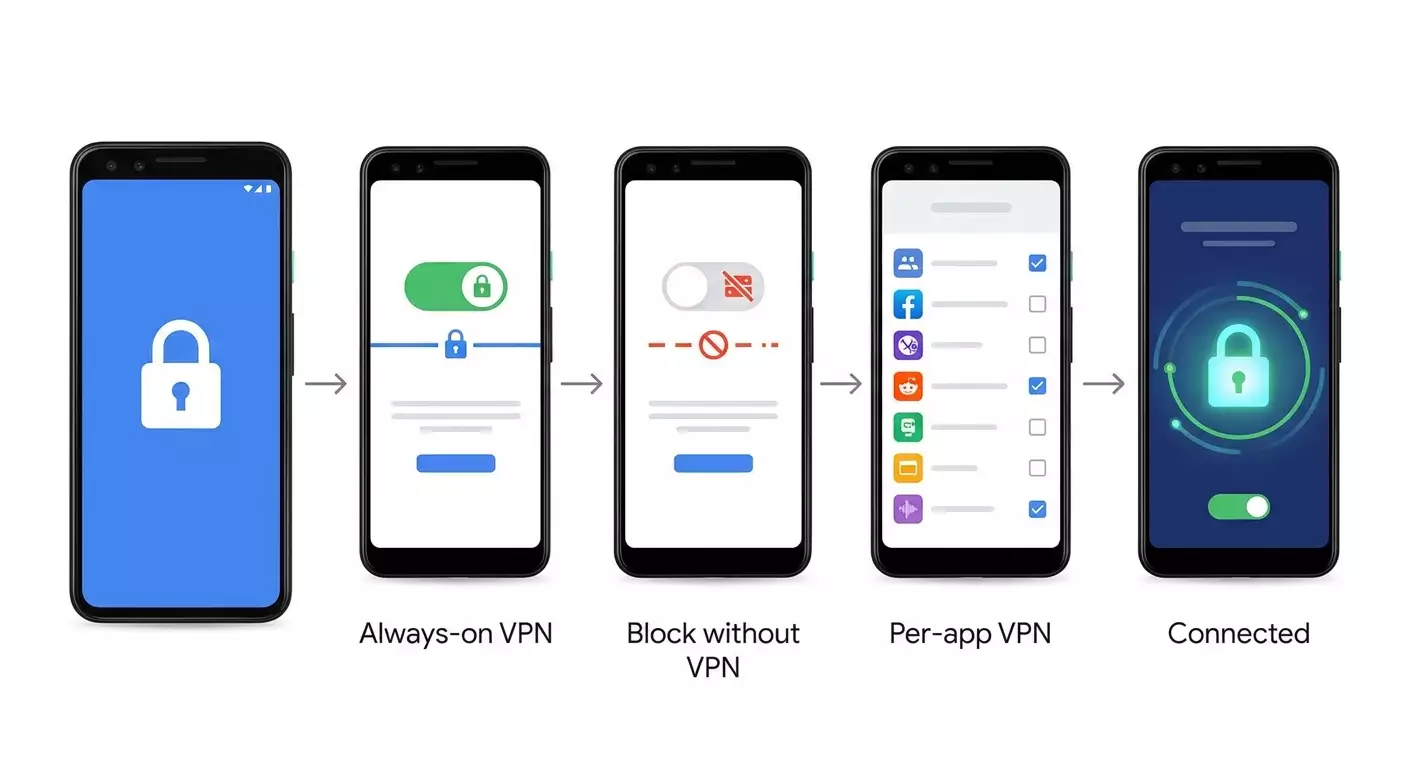
في هذا الدليل التفصيلي خطوة بخطوة، ستقوم بإعداد خادم VPN مستقر وآمن على أندرويد 15 أو 16. ستفعّل خاصية التشغيل الدائم، وتقيد الحركة بالمرور فقط عبر خادم VPN (وضع القفل)، وتضبط قواعد لكل تطبيق لتوجيه حركة خادم VPN بشكل انتقائي للتطبيقات المختارة أو استثناء بعضها بالكامل. سنرشدك خلال خيارين موثوقين لعميل أندرويد — WireGuard وOpenVPN — بالإضافة إلى IKEv2 باستخدام العميل المدمج. ستحصل على إعداد يبدأ تلقائياً بعد إعادة التشغيل ويمنع أي حركة بيانات تتجاوز خادم VPN. خلال العملية، ستتعلم كيفية التحقق من تسريبات DNS وIPv6 وكيفية التعامل مع المشاكل إن ظهرت.
لمن هذا الدليل؟ المبتدئون الباحثون عن إرشادات واضحة من الأساس، والمستخدمون المتقدمون سيجدون أقسام مخصصة لتحسين MTU، وتقسيم النفق، وإدارة الملفات الشخصية، وملخص عن تغييرات API في أندرويد 15/16. إذا كنت تضبط خادم VPN لهاتف عمل، راجع الأقسام حول الملفات الشخصية المُدارة وسياسات التشغيل الدائم عبر إدارة الجهاز. مطورو عملاء خادم VPN سيجدون نصائح عملية لاستهداف SDK 35/36.
ما تحتاج معرفته مسبقاً. لا شيء معقد. نشرح كل شيء بلغة بسيطة ولا نتخطى أي خطوات واضحة. إذا سبق لك تثبيت تطبيق من Google Play وفتح إعدادات أندرويد، فبإمكانك إتمام ذلك. نشرح بالتفصيل أين تنقر، ماذا تدخل، وكيف تراجع الإعدادات.
مدة العملية. إعداد WireGuard الأساسي مع التشغيل الدائم وقفل الحركة يستغرق حوالي 20-30 دقيقة. 20-30 دقيقة إضافية لإعداد قواعد لكل تطبيق والفحوصات. التحسينات المتقدمة والسيناريوهات المؤسساتية تتطلب 15-30 دقيقة إضافية حسب حاجتك.
التحضير
قبل البدء، تأكد من تجهيز كل ما يلزم. هذا يوفر وقتك ويقلل الأخطاء.
الأدوات والولوج المطلوبة
- هاتف أندرويد 15 أو 16. سنستخدم مثال جهاز Google Pixel بنظام أندرويد الأساسي. نقدم أيضاً بدائل لأجهزة Samsung (One UI) وXiaomi/POCO/Redmi (HyperOS/MIUI).
- اتصال إنترنت على هاتفك (واي فاي أو بيانات جوال).
- الوصول إلى خادم VPN وإعداداته. يمكنك استخدام ملفات إعدادات WireGuard أو OpenVPN الحالية، أو بيانات IKEv2.
- إمكانية تثبيت التطبيقات من Google Play (WireGuard، OpenVPN Connect، OpenVPN لأندرويد) عند الحاجة.
متطلبات النظام
- أندرويد 15 أو 16. معظم التعليمات مشابهة لأندرويد 14 مع اختلافات بسيطة في أسماء القوائم.
- شحن بطارية لا يقل عن 30%؛ يفضل توصيل الشاحن قبل البدء.
- مساحة حرة 50-100 ميجابايت لتثبيت العملاء وتخزين الإعدادات.
ما يجب تنزيله وتثبيته
- WireGuard (العميل الرسمي). يدعم استيراد .conf ورمز QR.
- OpenVPN Connect (الرسمي) أو OpenVPN لأندرويد (يقدم إعدادات متقدمة). مناسب لملفات .ovpn.
- لـ IKEv2، لا حاجة لتثبيت تطبيق إضافي — ستستخدم إعدادات أندرويد المدمجة، لكن تحتاج تفاصيل الخادم والشهادات.
النسخ الاحتياطية
لن تحتاج لنسخة احتياطية كاملة للنظام. لكن احتفظ بإعدادات خادم VPN بأمان — في مديري كلمات المرور أو تخزين سحابي مشفر. إذا استوردت الإعدادات من جهاز آخر، تأكد ألا تصل إلى مجلدات الصور غير المشفرة أو المجلدات المفتوحة.
نصيحة: إذا كان هذا هاتف عمل، نسق مع قسم تقنية المعلومات قبل تفعيل التشغيل الدائم ووضع القفل. قد تدير السياسات المؤسساتية ذلك مركزياً وتحد من صلاحيات المستخدم.
المفاهيم الأساسية
مصطلحات رئيسية مبسطة
- خادم VPN — نفق آمن لحركة الإنترنت لديك. يشفر البيانات ويوجهها عبر خادم حتى لا يتمكن مزود الإنترنت أو أطراف ثالثة من رؤية محتوى أو وجهات الحركة.
- تشغيل دائم لخادم VPN — وضع يبدأ به خادم VPN تلقائياً بعد إعادة التشغيل ويحاول البقاء متصلاً دائماً.
- قفل خادم VPN (حظر بدون VPN) — ميزة تحظر كل حركة الإنترنت إذا انقطع خادم VPN، لمنع تسريبات غير مقصودة.
- خادم VPN خاص بكل تطبيق — يسمح لك باختيار تطبيقات محددة لتوجيه حركتها عبر خادم VPN أو استثناء تطبيقات معينة من النفق.
- تقسيم النفق — مصطلح تقني لتقسيم الحركة: بعضها يمر عبر خادم VPN، وبعضها يمر مباشرة. خاصية خادم VPN الخاص بالتطبيق نوع من تقسيم النفق.
- الإعداد أو الملف الشخصي — ملف الإعداد لعميل خادم VPN، مثل .conf لـ WireGuard، .ovpn لـ OpenVPN، أو مجموعات المعلمات والشهادات لـ IKEv2.
ما المهم معرفته قبل البدء
- يجب أن يبقى عميل خادم VPN يعمل في الذاكرة للحفاظ على الاتصال. أندرويد 15/16 يدير تطبيقات الخلفية بحذر؛ سنوضح كيفية ضمان الاستقرار.
- التشغيل الدائم يُدار على مستوى النظام، لكن النفق يُحافظ عليه من قبل التطبيق. إذا تم إغلاق التطبيق بالقوة أو فقد الشبكة، ينقطع النفق لكنه يعيد التشغيل تلقائياً إذا تم الإعداد بشكل صحيح.
- خاصية خادم VPN الخاص بكل تطبيق تعتمد جزئياً على قدرات العميل. نغطي طريقة أندرويد الأصلية حيثما كانت متوفرة، بالإضافة لإعدادات داخل عملاء WireGuard/OpenVPN.
⚠️ ملاحظة: بروتوكولات PPTP وL2TP بدون IPsec قديمة وغير آمنة على إصدارات أندرويد الحديثة. استخدم WireGuard، OpenVPN، أو IKEv2/IPsec للسرعة والأمان معاً.
الخطوة 1: تحديث أندرويد وتجهيز الجهاز
الهدف
فحص إصدار أندرويد، تحديث النظام، وتجهيز هاتفك لتشغيل خادم VPN مستقر.
دليل خطوة بخطوة
- افتح الإعدادات على هاتفك.
- انزل للأسفل واضغط على النظام أو حول الهاتف حسب جهازك.
- ابحث عن إصدار أندرويد وتأكد أنه 15 أو 16.
- ارجع ثم انتقل إلى النظام → تحديث النظام. اضغط تحقق من التحديثات. ثبت كل تصحيحات الأمان المتاحة وانتظر انتهاء التثبيت.
- أعد تشغيل الهاتف بعد التحديثات إن طلب منك.
- افتح الإعدادات → التطبيقات → وصول التطبيقات الخاصة → وصول بيانات غير مقيد. ابحث عن تطبيق عميل خادم VPN (WireGuard أو OpenVPN). إن لم يكن مثبتاً بعد، عد لاحقاً بعد التثبيت. فعّل السماح بوصول بيانات غير مقيد لتطبيق VPN.
- اذهب إلى الإعدادات → البطارية → موفر البطارية. عطل أوضاع توفير البطارية القاسية التي تؤثر على نشاط الخلفية، أو أضف تطبيق VPN كاستثناء. على Pixel: الإعدادات → التطبيقات → كل التطبيقات → WireGuard → البطارية → غير مقيد. سامسونج: الإعدادات → التطبيقات → WireGuard → البطارية → السماح بالنشاط في الخلفية. Xiaomi: الإعدادات → البطارية → موفر بطارية التطبيقات → WireGuard → بدون قيود.
- إن كنت تستخدم مشغل مع تحسينات، عطل معالجات المهام لتطبيق VPN.
نصيحة: أضف اختصار عميل VPN إلى شاشة الهاتف الرئيسية الآن لإعادة تشغيل النفق بنقرة واحدة بسرعة.
النتيجة المتوقعة
جهازك محدث، تشغيل خلفية عميل VPN غير مقيد، وأنت جاهز للانتقال للخطوة التالية.
✅ تحقق: افتح الإعدادات → التطبيقات → WireGuard (أو عميلك) → البطارية. يجب أن تظهر «بدون قيود» أو «غير مقيد».
مشاكل وحلول محتملة
- التحديثات غير متاحة. السبب: لم يصدر البائع التصحيحات بعد. الحل: تحقق لاحقاً وواصل الإعداد بالإصدار الحالي.
- قائمة البطارية غير موجودة. السبب: اختلاف واجهة المستخدم. الحل: ابحث في الإعدادات عن «بطارية» أو «خلفية» لإيجاد الخيار المناسب.
الخطوة 2: تثبيت عميل VPN واستيراد الإعداد
الهدف
تثبيت العميل المختار، استيراد الإعداد، وتأكيد أن النفق الأساسي يتصل.
تعليمات مفصلة لـ WireGuard
- افتح Google Play، ابحث عن WireGuard، وثبته.
- شغّل WireGuard. اضغط على رمز الزائد على الشاشة الرئيسية.
- اختر استيراد من ملف أو أرشيف إذا كان لديك ملف .conf، أو مسح رمز QR إذا أرسل لك المزود واحداً.
- حدد ملف .conf في مدير الملفات ومنحه أذونات الوصول إذا طلبت.
- سمّ الملف الشخصي بوضوح مثلاً WG-Home أو WG-Work.
- احفظ. سيظهر مفتاح تبديل بجانب الملف الشخصي. فعّله. أكد مطالبة الاتصال بخادم VPN بالضغط على موافق.
تعليمات مفصلة لـ OpenVPN
- ثبّت OpenVPN Connect أو OpenVPN لأندرويد من Google Play.
- شغّل التطبيق واضغط استيراد.
- اختر استيراد من ملف وابحث عن ملف .ovpn. إن دعت الحاجة، أدخل الشهادات أو بيانات الاعتماد عند الطلب واحفظ الملف الشخصي.
- اضغط اتصال. أكد مطالبة خادم VPN.
إعداد IKEv2 (العميل المدمج في أندرويد)
- انتقل إلى الإعدادات → الشبكة والإنترنت → خادم VPN.
- اضغط على رمز الزائد أو إضافة خادم VPN.
- اختر IKEv2/IPSec PSK أو IKEv2/IPSec RSA حسب خادمك.
- أدخل الاسم، عنوان الخادم، الهوية، المفتاح المسبق (للـ PSK)، واختر شهادة المستخدم (للـ RSA). احفظ.
- اضغط الملف الشخصي → اتصال. أدخل بيانات الاعتماد إذا طلبت.
نصيحة: غير متأكد ماذا تختار؟ ابدأ بـ WireGuard — سهل، موفّر للطاقة، وموثوق على أندرويد.
⚠️ تحذير: قبل استيراد الإعدادات، تأكد من موثوقية المصدر. لا تستخدم مفاتيح عامة أو بيانات اعتماد عامة — هذا يعرضك لخطر اعتراض الخدمة وفرض عقوبات.
النتيجة المتوقعة
يمكنك الاتصال يدوياً بخادم VPN ورؤية حالة «متصل». تظهر أيقونة مفتاح في شريط الحالة.
✅ تحقق: افتح المتصفح، ابحث عن «عنوان IP الخاص بي» وتأكد أن IP الخارجي يطابق عنوان خادم VPN.
المشاكل الشائعة وحلولها
- فشل الاتصال. السبب: عنوان أو مفتاح خاطئ. الحل: تحقق من الإعداد، تأكد من الإنترنت، أعد تشغيل الهاتف.
- OpenVPN يطلب بيانات اعتماد غير معروفة. السبب: خادم يتطلب تسجيل دخول. الحل: اطلب بيانات الاعتماد من المزود أو استخدم ملف شخصي معتمد على الشهادات.
- WireGuard يتصل لكن لا يمرر حركة. السبب: إعداد AllowedIPs غير صحيح أو مفقود مسار 0.0.0.0/0. الحل: عدل الإعداد على الخادم أو العميل.
نصيحة لاختيار الخادم
إذا تريد نتائج متوقعة دون عناوين IP مشتركة أو مشاكل من مستخدمين آخرين، اطلع على vpn.how. يوفر خوادم VPN شخصية تحمل عناوين IP مخصصة تدعم WireGuard، OpenVPN، IKEv2، L2TP، SSTP (اختر حسب المهمة وتوافق الجهاز) بمواقع في موسكو، سانت بطرسبرغ، أمستردام، فرانكفورت، لندن، نيويورك، سان خوسيه، شيكاغو، سنغافورة، سيدني، مدريد، هلسنكي، ستوكهولم، وارسو، كوبنهاغن، وستافانجر. يقبل الدفع ببطاقات روسية (Tinkoff، Ozon)، SBP، USDT/BTC، الخطط تبدأ من ₽490 يومياً أو ₽2490 شهرياً مع خصومات طويلة الأجل، تشغيل الخادم تلقائياً بعد 5 دقائق من الدفع، وسياسة عدم الاحتفاظ بالسجلات. لوحة تحكم العميل تقدم إعدادات جاهزة لـ WireGuard، OpenVPN، وIKEv2—فقط نزّل واستوردها لهاتفك لإعداد سلس يقلل الأخطاء.
الخطوة 3: تفعيل خادم VPN دائم التشغيل ووضع القفل
الهدف
تأكد من تشغيل خادم VPN تلقائياً ومنع أي حركة إنترنت في حالة الانقطاع. هذه هي طبقة الأمان الأساسية على أندرويد 15/16.
تعليمات لجهاز Google Pixel (أندرويد 15/16)
- انتقل إلى الإعدادات → الشبكة والإنترنت → خادم VPN.
- ابحث عن تطبيق خادم VPN في القائمة واضغط على رمز الترس أو اسمه لفتح إعدادات الملف الشخصي.
- فعّل مفتاح خادم VPN دائم التشغيل.
- شغّل خيار حظر الاتصالات بدون خادم VPN (يسمى كذلك وضع القفل أو قفل VPN). أكد التحذير بأن الإنترنت سيتم حظره بدون خادم VPN.
- اخرج من الإعدادات وأعد تشغيل الهاتف للتحقق من تفعيل الملف الشخصي تلقائياً.
تعليمات لأجهزة Samsung (One UI)
- افتح الإعدادات → الاتصالات → مزيد من إعدادات الاتصال → خادم VPN.
- اضغط رمز الترس بجانب ملف خادم VPN.
- فعّل التشغيل الدائم.
- فعّل الحظر بدون VPN إن كان متاحاً. أكد الطلب.
- أعد تشغيل الجهاز لاختبار التشغيل التلقائي.
تعليمات لأجهزة Xiaomi/POCO/Redmi (HyperOS/MIUI)
- افتح الإعدادات → الاتصالات والمشاركة → خادم VPN.
- اضغط الملف الشخصي أو رمز الإعدادات.
- شغّل خيار التشغيل الدائم أو ما يشابهه.
- ابحث وفعّل خيار حظر الاتصال بدون خادم VPN إذا وجد.
- أعد التشغيل، ثم راجع ظهور أيقونة المفتاح عند تفعيل الواي فاي أو بيانات الهاتف.
نصيحة: إذا لم يظهر خيار القفل بدون VPN، ابحث في إعدادات الأمان العامة أو قوائم الملفات الشخصية المتقدمة. بعض الشركات تخفيه ضمن خيارات إضافية.
النتيجة المتوقعة
بعد إعادة التشغيل، تظهر أيقونة الخادم تلقائياً. يحظر النظام أي محاولات للوصول للإنترنت بدون خادم VPN نشط.
✅ تحقق: عطل خادم VPN في التطبيق. حاول فتح موقع ويب — يجب أن ترى خطأ في الاتصال حتى تعيد تفعيل خادم VPN. ثم اتصل مجدداً وتأكد فتح المواقع بشكل طبيعي.
مشاكل وحلول شائعة
- خادم VPN لا يبدأ بعد إعادة التشغيل. السبب: قيود البطارية أو تم تفعيل التشغيل الدائم على ملف شخصي خاطئ. الحل: راجع إعدادات البطارية في الخطوة 1 وتأكّد أن التشغيل الدائم مفعل للملف الصحيح.
- لا خيار الحظر بدون VPN. السبب: واجهة المستخدم تخفيه أو سياسات الجهاز. الحل: استخدم عميل يدعم مفتاح الإيقاف التلقائي (مثل OpenVPN لأندرويد)، أو تحقق من الإعدادات → DNS الخاص وتعطيل الإعدادات المتعارضة.
الخطوة 4: إعداد خادم VPN خاص بكل تطبيق على مستوى النظام وفي العملاء
الهدف
اضبط نظامك ليستخدم خادم VPN لجميع التطبيقات، أو تطبيقات مختارة فقط، أو جميع التطبيقات ما عدا المستثناة. مفيد للبنوك، الألعاب، أو التطبيقات المحلية التي لا يجب تمريرها عبر خادم VPN.
إعدادات نظام خادم VPN الخاص بالتطبيق على أندرويد 15/16 (إن وجدت في نسختك)
- اذهب إلى الإعدادات → الشبكة والإنترنت → خادم VPN.
- اضغط اسم خادم VPN وافتح الإعدادات المتقدمة. بعض الأجهزة تحتوي على قسم يسمى التطبيقات التي تستخدم خادم VPN أو استثناءات التطبيقات.
- إن وجد، اختر التطبيقات للاستثناء أو التطبيقات المراد استخدامها عبر خادم VPN. احفظ التغييرات.
ملاحظة: توفر قوائم التطبيقات للنظام خاصية خادم VPN الفردي تعتمد على الشركة المصنعة وعميل خادم VPN. أندرويد الأصلي غالباً ما يفوض هذه الوظيفة للتطبيق نفسه. بعد ذلك نغطي طرق مضمونة داخل عملاء WireGuard وOpenVPN.
خاصية خادم VPN الخاص بالتطبيق في WireGuard
- افتح WireGuard → اضغط الملف الشخصي → رمز القلم (تعديل).
- انزل إلى إعدادات النفق. ابحث عن التطبيقات المسموح لها أو التطبيقات التي تستخدم خادم VPN. قد تكون في قائمة فرعية حسب نسخة العميل.
- أضف التطبيقات التي يجب أن تستخدم خادم VPN (في حالة استخدام وضع القائمة المسموح بها) أو اضبط التطبيقات المستبعدة (في الحالة العكسية). احفظ.
- عطل ثم فعّل الملف الشخصي لتطبيق التغييرات.
خاصية خادم VPN الخاص بالتطبيق في OpenVPN لأندرويد
- افتح OpenVPN لأندرويد → اضغط مطولاً على الملف الشخصي → تعديل.
- اذهب إلى سلوك أو قسم التوجيه (أحياناً التطبيقات).
- افتح إدارة التطبيقات. اختر وضع «تستخدم التطبيقات المختارة فقط خادم VPN» أو «استثناء التطبيقات المختارة من خادم VPN». علم التطبيقات المطلوبة واحفظ.
- أعد الاتصال بالملف الشخصي لتطبيق التغييرات.
نصيحة: غير متأكد من الوضع الذي تبدأ به؟ استخدم وضع الاستثناء للتطبيقات المصرفية والتطبيقات المحلية حيث قد تنطبق قيود جغرافية أو مكافحة الاحتيال.
النتيجة المتوقعة
لقد ضبطت التطبيقات التي توجه حركتها خلال النفق والتطبيقات المستثناة. النظام والعميل يطبّقان هذه القواعد بشكل موثوق.
✅ تحقق: افتح تطبيق مستثنى وتحقق من عنوان IP الخارجي عبر المتصفح المدمج أو زر فحص الاتصال إن وجد. ثم افتح تطبيقاً مجبراً على استخدام خادم VPN وتأكد من توافق IP مع خادم VPN.
مشاكل وحلول شائعة
- خدمة خاصية خادم VPN الخاص بالتطبيق غير مرئية في WireGuard. السبب: نسخة العميل أو البناء. الحل: حدّث العميل أو استخدم OpenVPN لأندرويد الذي يقدم ميزات مرنة.
- تطبيق يمرر الحركة رغم استثناءه. السبب: ذاكرة التوجيه أو خصائص العميل. الحل: أعد الاتصال بالملف الشخصي، أعد تشغيل التطبيق، امسح بيانات التطبيق، ثم اختبر مجدداً.
الخطوة 5: ملفات العمل وسيناريوهات تعدد المستخدمين
الهدف
إعداد خادم VPN لملفات العمل، المستخدمين الثانويين، أو وضع الأطفال دون تعارض في السياسات أو انقطاعات في النفق.
الملف المُدار والتشغيل الدائم
- إذا كان هاتفك مُداراً تقنياً عبر وكيل مؤسسي، افتح إعدادات العمل أو تطبيق إدارة الجهاز.
- اذهب إلى سياسة الشبكة أو خادم VPN. ابحث عن خادم VPN دائم التشغيل للملف الشخصي للعمل.
- اختر تطبيق خادم VPN المُدار وفعل خاصية الحظر بدون خادم VPN ضمن الملف. احفظ السياسة.
- زامن الجهاز مع الخادم الإداري وانتظر تطبيق السياسة.
إذا كنت مسؤول IT، يمكن لوحدة تحكم سياسة الجهاز فرض التشغيل الدائم والقفل برمجياً، وربما تقفل الإعدادات للمستخدم أو تجعلها للقراءة فقط.
وضع تعدد المستخدمين
- افتح الإعدادات → النظام → المستخدمون المتعددون وفعلها إذا احتجت.
- أنشئ مستخدماً ثانياً وانتقل إليه.
- ثبّت عميل VPN بشكل منفصل واضبط ملفه الشخصي الخاص. كل مستخدم له إعدادات منفصلة لـVPN تشمل التشغيل الدائم والقفل.
- كرر للمستخدم الرئيسي إذا كنت تريد سياسات مختلفة.
نصيحة: للأطفال، عين التشغيل الدائم والقفل وقيّد تغييرات الإعدادات عبر ملف الأطفال أو Family Link لضمان مرور الحركة عبر خوادم الفلترة دائماً.
النتيجة المتوقعة
ملفات العمل والشخصية تستخدم ملفات شخصية وقواعد VPN مستقلة. تصلُّبات السياسات مُخفّضة والنفق مستقر.
✅ تحقق: بدّل بين المستخدمين أو الملفات وتأكد من حالة VPN وعنوان IP الخارجي. تأكد من حظر حركة ملف العمل عندما يكون خادم VPN مطفأً.
مشاكل وحلول شائعة
- المستخدم لا يرى خيار القفل. السبب: السياسة تقيد الإعداد. الحل: اضبط السياسة من خلال وحدة تحكم السياسة أو تواصل مع المسؤول.
- تبديل المستخدمين يُسقط نفق خادم VPN. السبب: كل مستخدم له مكدس شبكة مستقل. الحل: سلوك متوقع؛ اضبط التشغيل الدائم لكل ملف على حدة.
الخطوة 6: اختبار الحركة، ضبط MTU، وتشخيص التسريبات
الهدف
تأكد أن خادم VPN يعمل بسرعة وأمان، بدون تسريبات DNS أو IPv6، مع ضبط MTU بشكل صحيح واتصالات مستقرة على أندرويد 15/16 تلبي توقعاتك.
اختبارات السرعة والزمن
- اتصل بخادم VPN.
- استخدم تطبيق اختبار سرعة من مزود موثوق أو اختبار السرعة المدمج في المتصفح.
- اقرأ سرعة التنزيل، الرفع، والزمن (Ping). احتفظ بالنتائج.
- افصل خادم VPN واختبر مجدداً على نفس الشبكة. قارن النتائج.
انخفاض 5-25% في السرعة مع VPN أمر طبيعي حسب الخادم، التوجيه، والبروتوكول. WireGuard عادة أسرع وأكثر توفيراً للبطارية من OpenVPN.
التحقق من تسريبات DNS وIPv6
- اتصل بخادم VPN.
- زر مواقع اختبار تسريب IP وDNS على المتصفح. راقب خوادم DNS المرئية.
- إذا رأيت DNS مزود خدمة الجوال بدلاً من DNS خادم VPN، فرض خوادم DNS في العميل (OpenVPN لأندرويد) أو في إعدادات الخادم (WireGuard، OpenVPN مع دفع DNS).
- تفقد وجود عنوان IPv6. إذا لم يوفر الخادم IPv6 لكن شبكتك تفعل، تأكد من حجب تسريبات IPv6. في WireGuard، عطّل IPv6 في AllowedIPs أو قم بتوجيه ::/0 بشكل صحيح.
نصيحة: أكثر الطرق موثوقية لتفادي تسريبات DNS هي ضبط خادم الأسماء على الخادم ودفع عناوين DNS عبر ملف العميل. استخدم dhcp-option DNS في OpenVPN أو وجه كل الحركة عبر الخادم واضبط DNS داخل تطبيق WireGuard.
ضبط MTU للاستقرار
- إذا لاحظت انقطاعات أو بطء في تحميل المواقع، قلل MTU بمقدار 20-40 بايت تحت الافتراضي. لعملاء WireGuard، MTU بين 1280 و1380 غالباً مفيد.
- في WireGuard لأندرويد: افتح الملف الشخصي → تعديل → متقدم → MTU، أدخل 1280. احفظ وأعد الاتصال.
- في OpenVPN لأندرويد: الملف الشخصي → تعديل → الإعدادات → MSS-fix أو خيارات fragment/tun-mtu إن كان مدعوماً من الخادم. اختبر خطوة بخطوة.
نصيحة: تأكد أن الراوتر أو مشغل الشبكة المحمولة لا يقلل MTU. أحياناً تسبب الشبكات المحمولة مشاكل بينما الواي فاي مستقر.
النتيجة المتوقعة
السرعة تلبي التوقعات، طلبات DNS تمر عبر VPN، تسريبات IPv6 محظورة، MTU مضبوط بشكل جيد، والاتصال مستقر بدون مشاكل غريبة.
✅ تحقق: كرر اختبارات السرعة وDNS بعد تعديل MTU. إذا تدهورت الأداء، عد إلى الإعدادات السابقة.
مشاكل وحلول شائعة
- استمرار تسريبات DNS. السبب: العميل يتجاهل DNS من الملف. الحل: حدد DNS في التطبيق أو الخادم، تأكد من توجيه كامل 0.0.0.0/0 و::/0.
- بعض الألعاب لا تعمل مع خادم VPN. السبب: آليات مكافحة الغش أو الحجب الجغرافي. الحل: استثني اللعبة من خادم VPN عبر خاصية خادم VPN الخاص بالتطبيق أو استخدم خادم أقرب لمركز بيانات الألعاب.
التحقق من إعدادك
قائمة الفحص
- يمكنك الاتصال وفصل خادم VPN يدوياً.
- التشغيل الدائم مفعل ويعمل بعد إعادة التشغيل.
- القفل مفعل؛ لا إنترنت بدون خادم VPN.
- تُطبق قواعد خادم VPN الخاص بالتطبيق وتعمل الاستثناءات.
- لا تسريبات DNS/IPv6؛ MTU مضبوط بشكل صحيح.
- سياسات ملف العمل لا تتعارض.
كيفية الاختبار
- أعد تشغيل الهاتف وتأكد من ظهور أيقونة خادم VPN بدون تدخل يدوي.
- عطل خادم VPN وتأكد من حظر الوصول للإنترنت (إذا كان القفل مفعل).
- تحقق من IP في التطبيقات المستثناة وتلك الممررة عبر VPN؛ يجب أن تختلف عناوين IP كما هو متوقع.
- نفذ اختبارات السرعة والتسريبات.
مؤشرات النجاح
- التبديل بين الواي فاي وبيانات الهاتف لا يؤدي لكسر النفق إلا لثواني معدودة.
- لا زيادة مفرطة في استهلاك البطارية من عميل VPN.
- تعمل التطبيقات المستثناة بشكل موثوق باتصالاتها الإقليمية العادية.
الأخطاء الشائعة وحلولها
- المشكلة: خادم VPN لا يبدأ تلقائياً. السبب: ملف خاطئ مفعّل للتشغيل الدائم. الحل: اذهب الإعدادات → الشبكة والإنترنت → خادم VPN → اختر الملف الصحيح وفعّل التشغيل الدائم، وعطلها في الملف القديم.
- المشكلة: الإنترنت يعمل مع تعطيل خادم VPN رغم تفعيل القفل. السبب: الخيار تعطّل بعد تحديث أو ملف نشط مختلف بدون قفل. الحل: تحقق من تفعيل «الحظر بدون VPN» في الملف النشط، وأعد تشغيل الجهاز.
- المشكلة: التطبيق يتجاهل إعداد خادم VPN الخاص بالتطبيق. السبب: كاش التوجيه أو حدود العميل. الحل: حدّث عميل VPN، امسح كاش التطبيق، أعد تشغيل الهاتف، وطبق القواعد مجدداً.
- المشكلة: بطء في سرعة خادم VPN. السبب: خادم محمل، بروتوكول غير مناسب، وحزم كبيرة. الحل: غّير إلى خادم أقرب، جرب WireGuard، واضبط MTU بين 1280-1380.
- المشكلة: الأجهزة المحلية غير متاحة. السبب: توجيه كل الحركة عبر النفق. الحل: أضف الشبكات المحلية الفرعية (192.168.0.0/16، 10.0.0.0/8، 172.16.0.0/12) كاستثناءات في العميل أو استخدم تقسيم النفق.
- المشكلة: تطبيقات بنكية تحجب خادم VPN. السبب: مكافحة الاحتيال أو قيود جغرافية. الحل: استثنِ تطبيق البنك في خاصية خادم VPN الخاص بالتطبيق، أعد تشغيل التطبيق وسجل الدخول مجدداً.
- المشكلة: انقطاعات عند إقفال الشاشة. السبب: موفر بطارية قاسٍ. الحل: اضبط وضع بطارية تطبيق VPN كغير مقيد، عطل تحسينات الشركة المصنعة، وسمح للنشاط في الخلفية.
ميزات إضافية وإعدادات متقدمة
تقسيم نفق ذكي
لتحكم دقيق في التوجيه، اجمع استثناءات النظام وقواعد العميل. مثلاً، وجه كل الحركة عبر VPN لكن أدرج الشبكات المحلية وتطبيقات البنك في القائمة البيضاء. يقلل هذا التسريبات ويضمن سلوكاً متوقعاً.
الأتمتة
- يمكن لتطبيق Tasker أو ما يشابهه تبديل الملفات الشخصية بناءً على اتصال الواي فاي.
- بعض العملاء يقدمون بلاطات الإعدادات السريعة للتحكم السهل بالملفات.
تحسين البث المباشر
- اختر خادماً الأقرب إلى مزود CDN المفضل لديك.
- استخدم UDP مع OpenVPN إذا لم تكن هناك حجب؛ استخدم TCP للشبكات غير المستقرة لكن مع زيادة التحميل.
التوافق مع IPv6
- إذا يدعم المزود والخادم IPv6، تأكد من تضمين توجيه ::/0 في ملفك الشخصي.
- إذا لم يكن مدعوماً، امنع IPv6 في العميل لتجنب التسريبات.
ضبط OpenVPN
- فعّل الضغط فقط إذا لزم الأمر؛ غالباً ما يكون أفضل إيقافه.
- استخدم reneg-sec بحذر في الشبكات المحمولة؛ حافظ على keepalive الافتراضي.
لمطوري خادم VPN: اعتبارات أندرويد 15/16
- الخاصية خاص بكل تطبيق والتشغيل الدائم ما زالت تعتمد على VpnService. تعامل مع Builder.setAllowedApplications وBuilder.addDisallowedApplication حسب نمط الاستخدام. اختبر ضد targetSdk 35/36 مع مراعاة قيود الخدمات الخلفية والتنبيهات.
- احسب سياسات البطارية ومتطلبات الخدمات المقدمة. ابدأ إشعارات في المقدمة للنفق النشط واستجب جيداً لتغييرات الشبكة.
- اختبر التوافق مع ملفات العمل وتعدد المستخدمين. استخدم مخازن مفاتيح وبيانات اعتماد منفصلة حسب الملف.
- طبّق DNS بثبات، خصوصاً مع DoH/DoT النظامي. أظهر بشفافية الخوادم التي تعمل داخل النفق.
- اختبر السلوك مع تفعيل القفل النظامي وأثناء التبديل بين الملفات الدائمة.
ملاحظة: تغييرات API لأندرويد 15/16 تختلف حسب البناء والبائع. نماذج VpnService المستقرة وقوائم السماح/المنع، إشعارات المقدمة، والتعامل مع الملفات ما زالت سارية. المخاطر الرئيسية من تشديد إدارة الخلفية وسياسات الأمان مع كل إصدار — اختبر العملاء جيداً بمستهدف SDK الخاص بك ضد كل سيناريوهات الدليل.
الأسئلة الشائعة
س: كيف أفعل التشغيل الدائم لخادم VPN على أندرويد 16 إذا لم يظهر الخيار؟
ج: اذهب إلى الإعدادات → الشبكة والإنترنت → خادم VPN → رمز الترس على الملف الشخصي → فعل التشغيل الدائم. إذا مفقود، تحقق من الإعدادات المتقدمة أو حدّث تطبيق VPN.
س: كيف أضبط خادم VPN خاص بالتطبيق إذا لم تظهر قائمة التطبيقات في إعدادات النظام؟
ج: اضبط خاصية خادم VPN الخاص بالتطبيق داخل العميل. في WireGuard، افتح الملف الشخصي → تحرير → التطبيقات المسموح لها. في OpenVPN لأندرويد، استخدم إدارة التطبيقات لضبط الاستثناءات.
س: WireGuard أم OpenVPN — أيهما أختار؟
ج: ابدأ بـ WireGuard. أسرع، أبسط، ويوفر البطارية. استخدم OpenVPN للتوافق مع الخوادم القديمة أو ميزات خاصة.
س: لماذا أحتاج خيار الحظر بدون VPN؟
ج: لمنع تسريبات الحركة أثناء انقطاع خادم VPN. ضروري للخصوصية أو للامتثال لسياسات الشركات.
س: لماذا لا تعمل التطبيقات البنكية عبر خادم VPN؟
ج: بسبب مكافحة الاحتيال أو الحظر الجغرافي. استثنِ تطبيق البنك في خاصية خادم VPN الخاص بالتطبيق وأعد الاتصال.
س: هل أحتاج DNS خاص مع خادم VPN؟
ج: عادة لا. من الأفضل استخدام خوادم DNS المقدمة من VPN لتجنب التسريبات ونتائج غير متناسقة.
س: كيف أستورد ملف IKEv2؟
ج: اذهب إلى الإعدادات → خادم VPN → إضافة خادم VPN → اختر IKEv2/IPSec، أدخل العنوان، المعرفات، المفاتيح أو الشهادات، احفظ ثم اتصل وتحقق من IP.
س: ماذا أفعل عند انقطاعات في الشبكة المحمولة؟
ج: فعّل وصول بيانات غير مقيد للعميل، عطّل توفير البطارية القاسي، قلل MTU إلى 1280، واختر خادماً قريباً.
س: هل يمكنني مشاركة إنترنت VPN عبر نقطة اتصال (هوت سبوت)؟
ج: أندرويد عمومًا لا يمرر حركة VPN عبر الهوت سبوت. يعتمد على الجهاز والعميل. فكر في VPN على مستوى العميل أو الخادم بدلاً من ذلك.
س: كيف أبدّل الخوادم بسرعة؟
ج: أنشئ ملفات شخصية متعددة لمدن مختلفة في العميل وأضف بلاطات إعدادات سريعة. قم بالتبديل بنقرتين.
الخاتمة
لقد أتممت دورة كاملة لإعداد خادم VPN على أندرويد 15/16: ثبت العملاء واتصلت، فعلت التشغيل الدائم، نشّطت وضع القفل، ضبطت قواعد خاصية خادم VPN لكل تطبيق، عينت ملفات شخصية شخصية وعملية، حسنّت الأداء، وتأكدت من عدم وجود تسريبات. الآن يستخدم هاتفك خادم VPN بشكل موثوق وآمن، ويستعيد الحماية تلقائياً بعد إعادة التشغيل ويحجب أي حركة خارج النفق. للحصول على عناوين IP مخصصة متوقعة وإعدادات جاهزة عبر بروتوكولات مختلفة، فكّر في خادم شخصي من مزوّد موثوق يوفر إعدادات مخصصة وتشغيل سريع. من هنا، يمكنك الخوض في الأتمتة، كتابة سكربتات مراقبة على جانب الخادم، تحسين تقسيم النفق، واختبار إصدارات أندرويد القادمة للبقاء متقدماً على تغييرات خدمات الخلفية وسياسات الملفات. لقد أسست أساساً أمنياً متيناً على أندرويد لديك.
نصيحة: شهرياً، افتح إعدادات خادم VPN الخاص بك لتتأكد من حداثة الملفات الشخصية وعدم إعادة تعيين علامات مهمة مثل التشغيل الدائم أو الحظر بدون VPN.
⚠️ تحذير: تعديل الملفات الشخصية يؤدي مؤقتاً إلى قطع النفق لبضع ثوانٍ. قبل تغييرات كبيرة، انتقل إلى واي فاي وعطّل القفل مؤقتاً لتجنب فقدان الوصول إلى الخدمات الحرجة. فعّل القفل بعد ذلك.
✅ الفحص النهائي: بعد إعادة التشغيل، تأكد من ظهور أيقونة خادم VPN تلقائياً، تحميل المواقع، واتصال التطبيقات المستثناة مباشرة كما ضبطت.
