هل تستخدم خادم VPN على الراوتر أم الجهاز؟ مقارنة 2026: السرعة، الأمان، التسريبات، ورؤى متعمقة
مقارنة بين خادم VPN على الراوتر وخادم VPN على الجهاز في 2026: سرعات WireGuard، الأمان، تسريبات DNS وIPv6، تقسيم الأنفاق، حالات استخدام المنزل والعمل. أدلة خطوة بخطوة، أخطاء شائعة، إعدادات OpenWrt وAsusWRT-Merlin، بيانات واقعية، ونصائح عملية.
محتوى المقال
- ما هو خادم vpn على الراوتر مقابل خادم vpn على الجهاز: الأساسيات والاختلافات
- الأداء والسرعة: العتاد، البروتوكولات، والأرقام
- المرونة والتحكم: من يمر عبر النفق وكيف
- الأمان والخصوصية: من نحمي وماذا نحمي
- التسريبات: dns، ipv6، webrtc، ومفاجآت أخرى
- التكلفة والتعقيد: الوقت، المال، والهدوء النفسي
- الألعاب، البث، التورنت: كل واحد يحب طريقته
- سيناريوهات واستخدامات 2026: من الشقة إلى أماكن العمل المشتركة
- توصيات خطوة بخطوة: كيف تختار وتكون سعيداً
- إعداد بسيط ونصائح: لا سحر
- الأخطاء الشائعة وكيف تكتشفها
- الملخص: ماذا تختار في 2026 ولماذا
- الأسئلة المتكررة: إجابات سريعة
إذا كنت تتساءل أين تُشغّل خادم VPN الخاص بك في 2026 — على الراوتر أم مباشرة على أجهزتك — فأنت لست وحدك. الإنترنت أسرع، المنازل الذكية أصبحت أكثر ذكاءً، ومتطلبات الخصوصية أعلى من أي وقت مضى. نحن نعيش في عصر Wi‑Fi 7، منافذ 2.5G/10G، و5G-Advanced، ومع ذلك تأتي توقعات أعلى: نريد سرعات جيجابت عبر VPN، أقل زمن استجابة في الألعاب، وتسريبات صفرية. هل من الممكن تحقيق كل ذلك؟ لنغص بصدق، بدون نظريات جافة. سنقارن الأداء، المرونة، الأمان، مخاطر التسريبات، ونقدم توصيات واضحة لكل سيناريو واقعي. لا هراء، فقط أمثلة صلبة، أرقام، وممارسات مثبتة.
إفشاء مهم: لا توجد إجابة واحدة صحيحة. أحياناً نركب VPN على الراوتر وننساه. أحياناً أخرى، من الأفضل تخصيص VPN لجهاز محدد أو حتى لتطبيقات معينة. وأحياناً يربح الحل الهجين: الراوتر يحمي "قطيع" أجهزتك الذكية كلها، بينما يحصل الكمبيوتر المحمول والهاتف الذكي على تحكم دقيق. تريد التفكير كخبير واتخاذ قرارات واثقة؟ هيا بنا.
ما هو خادم VPN على الراوتر مقابل خادم VPN على الجهاز: الأساسيات والاختلافات
كيف يعمل خادم VPN على الراوتر
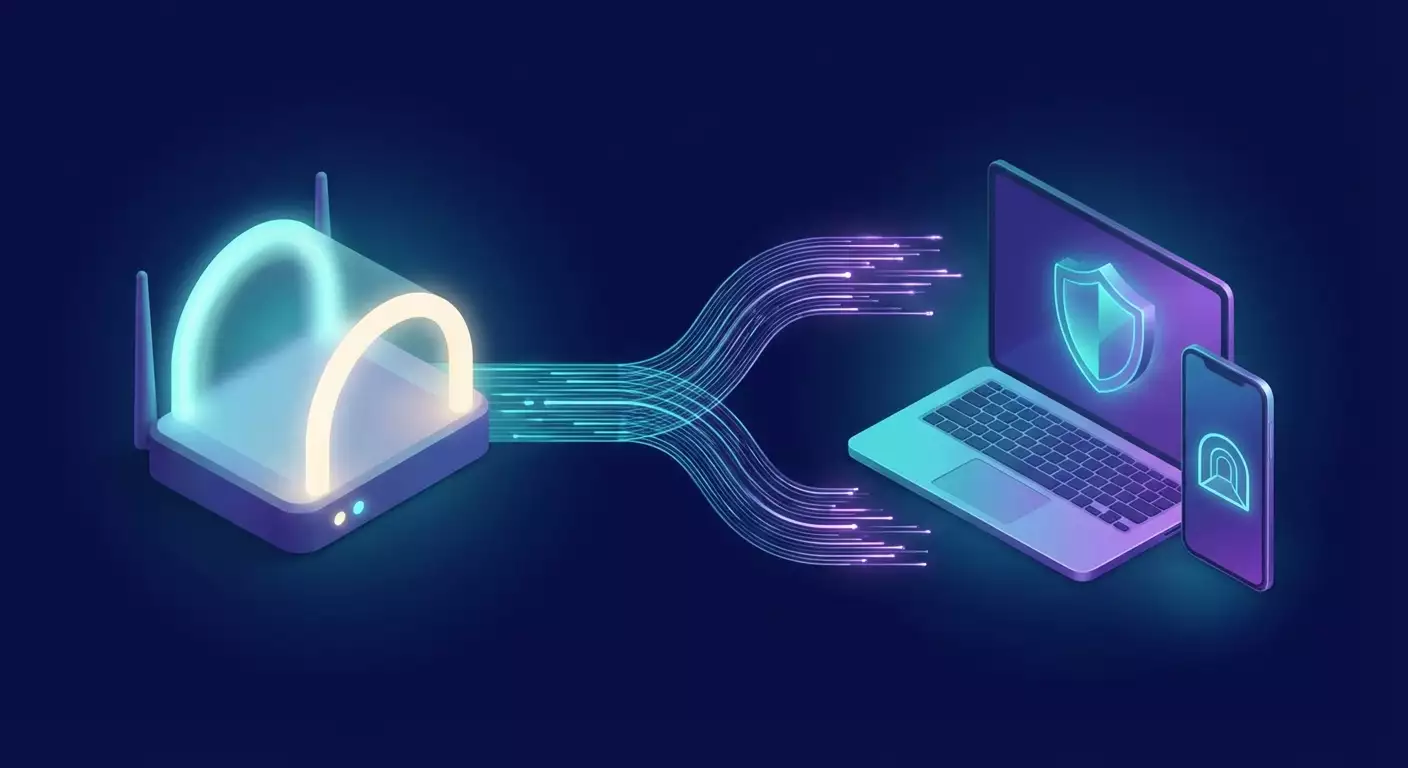
تشغيل VPN على الراوتر يعني أن الراوتر نفسه ينشئ نفقاً إلى مزود خدمة VPN ويوجّه كل أو جزء من حركة المرور في شبكتك المحلية عبره. ببساطة، شقتك أو مكتبك يمتلك أنبوباً محمياً واحداً للخروج. الأجهزة بداخله لا تلاحظ — فهي تتصل بالواي فاي كالمعتاد، دون أن تدرك أن الحركة الخاصة بها مشفرة بالفعل.
يبدو مريحاً، أليس كذلك؟ عميل واحد، العشرات من الأجهزة محمية. التلفزيونات الذكية، صناديق الاستقبال، لوحات الأطفال، المصابيح الذكية، الكاميرات، حتى الثلاجة الخاصة بك — كلها تشترك في عنوان IP خارجي واحد وتشفير موحد. بالإضافة إلى ذلك، يمكن للراوتر تطبيق قواعد حسب عنوان MAC أو IP: من يمر عبر النفق، من يرسل حركة مباشرة، من يستخدم تقسيم الأنفاق، ومن يحجب الإعلانات باستخدام DNS محلي.
كيف يعمل خادم VPN على الجهاز
تشغيل VPN على الجهاز يعني وجود تطبيقات ومستفيدين منفصلين على أنظمة Windows وmacOS وLinux وiOS وAndroid وأجهزة الألعاب وصناديق التلفاز عند الدعم. كل جهاز ينشئ جلسة خاصة به، يختار البروتوكول والخادم. هذا يمنح تحكماً ممتازاً: تفعيل VPN فقط لمتصفح أو برنامج تحميل وترك الخدمات المحلية غير مشفرة. أو إنشاء ملفات تعريف للبث والعمل والتبديل بينها بنقرة مزدوجة.
أيضاً، الأجهزة القوية تتعامل مع سرعات عالية حتى مع تشفير مكثف. ولكن هناك عيوب: عليك تثبيت وتحديث البرنامج على كل جهاز. والأجهزة الذكية أو التقنيات التي لا تدعم عملاء VPN تظل معرضة للخطر. كل شيء يعود إلى حاجتك وصبرك.
لماذا هذه المقارنة مهمة في 2026
المنزل اليوم شبكته صغيرة تحتوي على عشرات الأجهزة. بحلول 2026، Wi‑Fi 7 سيكون شائعاً واللاسلكي بسرعة جيجابت لن يكون حلمًا بعد الآن. مزودو الإنترنت يقدمون عادة 500 ميجابت، 1 جيجابت، وأكثر. مزودو خوادم VPN قد أعادوا كتابة عملائهم لـ WireGuard وتبنوا تحسينات تشبه QUIC للاستقرار الأفضل. لكن القاعدة بسيطة: كلما زادت السرعة، كلما أصبحت الاختناقات أكثر وضوحاً. راوتر أضعف قليلاً يقطع سرعات النفق إلى النصف. سياسات التوجيه غير الصحيحة تؤدي إلى تسريبات DNS أو زمن استجابة سيء للغاية.
لم يعد كافياً أن "يعمل فقط". يجب أن "يعمل بسرعة، بأمان، وبتوقعية." لذلك من المفيد تقييم كلتا الاستراتيجيتين استناداً الى معايير واقعية، لا تخمينات.
الأداء والسرعة: العتاد، البروتوكولات، والأرقام
البروتوكولات والسرعات الحقيقية
في 2026، WireGuard يحكم المشهد: خفيف، حديث، سريع. على راوتر منزلي بمعالج جيد، يقدم WireGuard سرعات بين 300-800 ميجابت؛ على خادم x86 متقدم، يمكن تخطي الـ جيجابت. OpenVPN يزال موجوداً لكنه عادة أبطأ بسبب الهيكل وتحميل المعالج. IPSec وIKEv2 ما زالا جيدين للتوافق لكن أقل شيوعاً في إعدادات المنزل. بعض المزودين يقدمون نسخهم الخاصة المبنية على WireGuard (مع NAT مزدوج وإدارة مفاتيح أفضل) مع المحافظة على السرعة.
تذكر: نادراً ما تكون سرعة مزود الإنترنت هي المحدد الحقيقي للأداء. الاختناقات الحقيقية هي العتاد، مشكلات MTU على المسار، طرق VPN المزدحمة، والقيود على الخيوط الأحادية. تريد أرقاماً صادقة؟ اختبر شبكتك — لا تعتمد فقط على اختبارات الأداء المتقنة.
الراوتر مقابل الجهاز: من الأسرع؟
عميل WireGuard على لابتوب حديث يصل بسهولة إلى 800-1200 ميجابت، وأحياناً أكثر. الهواتف الذكية المتميزة تحقق 400-800 ميجابت عبر عملاء VPN المحمول. أمّا الراوتر؟ فهو رهان. طرازات ARMv8 مع تسريع تشفير عتادي توضح 300-700 ميجابت، لكن الأجهزة الاقتصادية تهبط إلى 80-200 ميجابت. وغالباً هذا أقل من قدرة خطتك 1 جيجابت. محبط؟ بالتأكيد.
حالات قياس عملية
الحالة الأولى: خطة منزلية بسرعة 1 جيجابت، راوتر متوسط المدى. WireGuard على الراوتر يقدم 350–450 ميجابت؛ اللابتوب يصل حتى 1 جيجابت. الخلاصة: لنقل الملفات الثقيلة والتورنت على جهاز واحد، عميل الجهاز منطقي.
الحالة الثانية: عائلة مكونة من خمسة أفراد. بث 4K، ألعاب، مكالمات فيديو، أجهزة ذكية. نفق واحد على الراوتر مع سياسة توجيه تعتمد على القواعد (PBR) يوجّه فقط التلفاز، صندوق الاستقبال، وأجهزة الأطفال عبر VPN. الحواسيب المحمولة للوالدين لها عملاء VPN خاصون للعمل. كل ملف تعريف يستمتع بسرعته الخاصة وتضارب قليل جداً. التوازن هو كل شيء.
المرونة والتحكم: من يمر عبر النفق وكيف
سياسات التوجيه على الراوتر
قوة الراوتر هي التحكم المركزي. تحدد سياسات التوجيه أي الأجهزة أو الشبكات الفرعية تستخدم VPN وأيها ترسل حركة مباشرة. أضف تقسيم الأنفاق بناءً على النطاق أو IP، استثناء موارد البنوك والموفرين المحليين، توجيه البث عبر المنطقة الصحيحة. كل ذلك يُدار من مكان واحد. مفيد للغاية، خصوصاً مع عشرات الأجهزة على الشبكة.
بالإضافة إلى ذلك، يمكنك تشغيل AdGuard Home أو ما يشابهه على الراوتر نفسه. النتيجة؟ حجب تتبع الإعلانات على مستوى النظام للشبكة كلها. أنيق وعملي.
ضبط دقيق على الأجهزة
عملاء الجهاز يقدمون تخصيصاً أعمق. تقسيم الأنفاق على مستوى التطبيق، ملفات تعريف مؤقتة لمهام محددة، تفعيل وظيفة Kill Switch، واستخدام DNS مختلف لكل ملف تعريف — كل ذلك سهل الإعداد دون الحاجة للتعمق بـ iptables أو nftables. مثلاً، يمكنك توجيه متصفحك عبر خادم VPN في إسطنبول لفتح مكتبات البث مع إبقاء Teams أو Zoom بدون VPN لتقليل زمن الاستجابة وتحسين الاستقرار.
مثال آخر: لاعب ألعاب يستخدم VPN فقط لعمليات التحميل المحمية، مع تشغيل الألعاب مباشرة للحفاظ على زمن استجابة منخفض. سريع، منطقي، وشفاف.
تعدد خوادم VPN والتبديل التلقائي
على الراوتر، يمكنك الاحتفاظ باتصالات VPN متعددة وتبديل التوجيه بالقواعد. مثلاً، حركة التلفاز عبر خادم في براغ، والباقي عبر فرانكفورت. إذا فشل نفق، تتيح سياسة التوجيه (PBR) نقل الشبكات المعينة للاحتياطي. الأجهزة تستطيع فعل ذلك، لكن تحتاج لإدارة الملفات الشخصية على كل منها — أقل ملاءمة للعديد.
تريد أقصى مرونة؟ اعتمد على الهجين: جزء عبر الراوتر، وجزء عبر العملاء المحليين. بحلول 2026، هذا امراً شائعاً بين المستخدمين المحترفين.
الأمان والخصوصية: من نحمي وماذا نحمي
حماية أجهزة IoT والأجهزة بدون عملاء VPN
هنا يربح الراوتر بسهولة. الكاميرات، التلفزيونات الذكية، السماعات، الطابعات، المكانس الروبوتية غالباً لا تدعم VPN. إعداد نفق على الراوتر يشفر حركتها ويخفيها عن مزود الإنترنت. يمكنك أيضاً عزل هذه الأجهزة في شبكة VLAN منفصلة، تمنحها وصول الإنترنت فقط عبر VPN دون تداخل مع الشبكة الرئيسية. الخصوصية ونظافة الشبكة في حل واحد.
هذه الحيلة غير ممكنة على الأجهزة التي لا تدعم عملاء VPN. لذلك، للبيوت الذكية، وجود راوتر VPN يصبح ضرورة تقريباً.
Kill Switch ووضع كل البيض في سلة واحدة
الراوتر يسهّل تفعيل Kill Switch للنظام بأكمله: لا نفق، لا إنترنت على الإطلاق. مثالي لتجنب التعرض العرضي لاختراق الهوية، خصوصاً إذا كنت تستخدم التورنت ليلاً أو تشاهد البث عبر عناوين IP أجنبية. لكن المشكلة هنا: إذا تعطل نفق الراوتر، تفقد الشبكة كلها الإنترنت. الراحة تصبح نقطة فشل واحدة. من الأفضل تفعيل إعادة التشغيل التلقائية، أنفاق احتياطية، والمراقبة.
على الأجهزة، انقطاع VPN يؤثر على مستخدم واحد فقط. يمكنك تمكين Kill Switch قوية في التطبيق وتنام مطمئناً. المقايضة واضحة.
الخصوصية، السجلات، وعنوان IP خارجي واحد
خادم VPN على الراوتر يمنح كل الأجهزة عنوان IP خارجي واحد. هذا يبسط خدمات تحديد الموقع وإدارة الوصول. لكنه قد يسبب مشاكل: المنصات قد تربط نشاطك عبر IP واحد وتقيد الوصول إذا ظهرت أنماط مشبوهة. مع عملاء الجهاز، تتوفر خيارات أكثر: مناطق مختلفة على أجهزة مختلفة، عناوين IP متنوعة، تقليل الترابط.
ضع في اعتبارك سجلات المزود. لا نوصي بخدمات محددة، لكن القاعدة بسيطة: اقرأ سياسات السجلات، ثق بحذر، وحقق بالاختبارات. استخدم DNS خاص بك، تحقق من التسريبات، راقب سجلات الراوتر. في 2026، القليل من الحذر الذكي ليس جنوناً.
التسريبات: DNS، IPv6، WebRTC، ومفاجآت أخرى
تسريبات DNS وكيف تمنعها
السيناريو الكلاسيكي: تعتقد أن كل الحركة تمر عبر VPN، لكن استعلامات DNS تذهب مباشرة لمزوّد الإنترنت. على الراوتر، تصلح هذا بفرض DNS عبر النفق، حجب المنفذ 53 الصادر، واستخدام DoT أو DoH على الراوتر نفسه. العديد من أنظمة التشغيل تسمح بفرض توجيه كل حركة DNS لمحلل محلي يوجهها عبر VPN. ضع القواعد — وانتهى الأمر.
على الأجهزة، المسألة أسهل ومعقدة في آن معاً. العملاء الجيدون يستبدلون DNS تلقائياً، لكن المتصفحات التي تستخدم DoH قد تتخطى ذلك. عطل DoH في المتصفحات أو قم بإعدادها لاستخدام محلل VPN. اختبر التسريبات. الفحوصات الإضافية لا تضر أبداً.
تسريبات IPv6: لا تتجاهل النسخة السادسة
في 2026، IPv6 شائع. المشكلة: بعض خوادم VPN لا توجه حركة IPv6 بشكل سليم. النتيجة؟ IPv4 عبر VPN، لكن IPv6 يتسرب خارج النفق. الحل واضح: إما تعطيل IPv6 تماماً على واجهات النفق أو إعداد توجيه IPv6 كامل عبر VPN. على الراوترات، قم بضبط الواجهات وجدار الحماية لهذا الغرض. على الأجهزة، الإعداد يكون في العميل ونظام التشغيل. المفتاح: دائماً اختبر. اختبار واحد قد يحمي خصوصيتك.
نصيحة محترف: إذا كنت غير متأكد، عطل IPv6 مؤقتاً وفعلها فقط عندما يصبح إعدادك جاهزاً. لا تخاطر أكثر مما تحتاج.
WebRTC وخصوصيات المتصفح
WebRTC قد يكشف عنوان IP الحقيقي لاتصالات الند للند ويسرع إعداد الروابط. على الأجهزة، تصلح الأمر بإضافات المتصفح، الإعدادات، وقواعد النظام. على الراوترات، لا يمكنك "إصلاح" WebRTC مباشرة لأنه على مستوى التطبيقات، لكن يمكنك تقليل المخاطر بحجب UDP الصادر المباشر على المنافذ المعينة خارج VPN. الأفضل هو مزيج: حجب طلبات STUN المباشرة في المتصفحات وضبط التوجيه الصحيح على الراوتر.
وبالطبع، اختبر مرة أخرى بعد الإعداد. نحن لسنا عاطفيين سذج — نحن محترفون عمليين.
التكلفة والتعقيد: الوقت، المال، والهدوء النفسي
اختيار وتثبيت العتاد
قوة المعالج هي الأهم عند تشغيل VPN على الراوتر. ليس فقط سرعة الساعة، بل تسريع التشفير. الراوترات بدون تسريع تشفير عتادي تصل سرعتها القصوى إلى 100–200 ميجابت، وهذا محبط. الأجهزة ذات ARM الجيد ودعم WireGuard تقدم مئات الميجابت. أنظمة ثابتة مثل OpenWrt وAsusWRT-Merlin وبعض أنظمة التشغيل الرسمية تدعم WireGuard وPBR بشكل أصلي الآن.
إذا أردت سرعات جيجابت عبر VPN، فكر في mini-PC يعمل بنظام x86 مثل pfSense، OPNsense، أو OpenWrt x86 مع نقطة وصول Wi‑Fi 7 منفصلة. نعم، هذا أغلى وأكثر تعقيداً لكنه يوفر سرعة ومرونة عالية المستوى.
الدعم والتحديثات
الراوتر كنقطة إدارة واحدة يبسط الصيانة. تحديث واحد، والشبكة كلها تصحح مسارها. لكن خطأ واحد في الإعداد قد يقطع الإنترنت عن العائلة ليلة السبت. النسخ الاحتياطية وخطة بديلة—مثل ملف تعريف بدون VPN، أوامر استرداد، ونسخة احتياطية عبر 5G—تنقذ الموقف.
الأجهزة تحدّث العملاء بشكل مستقل، وتطبيقات VPN تُصدر إصلاحات بسرعة. إذا تعطل شيء، لا تحتاج لفصل الراوتر. لكن عليك إدارة عملاء وملفات شخصية متعددة، وأحياناً شرح للعائلة سبب توقف البث بعد تحديث. هذه هي الحياة الواقعية.
التكاليف الخفية
التكاليف الخفية كثيرة. الوقت في الاختبار، التوتر في تتبع التسريبات، تحليل السجلات والقواعد، استهلاك الكهرباء لأجهزة mini-PC إذا اعتمدت عليها. لكن الأمر يستحق عندما يعمل نظامك بسلاسة. اسأل نفسك بصدق: هل تحتاج إلى هذا المستوى من المرونة قبل أن تنفق كثيراً على "أسرع" راوتر؟
الألعاب، البث، التورنت: كل واحد يحب طريقته
الألعاب وزمن الاستجابة
اللاعبون يعلمون: بضع ميلي ثانية تفرق. VPN على الراوتر قد يزيد زمن الاستجابة بين 5-20 مللي ثانية حسب المسار — أحياناً مقبول، وأحياناً غير ذلك. أنظمة مكافحة الغش الصارمة قد تكشف عن عناوين IP إضافية وزمن استجابة مرتفع. في تلك الحالات، من الأفضل تشغيل VPN على الجهاز واستخدامه فقط للتحميل، مع اللعب مباشرة.
تريد استقراراً؟ فعّل سياسة التوجيه: الألعاب خارج النفق، الدردشة الصوتية والتحديثات عبر VPN. المفارقة أن هذا غالباً يحسن سرعة الاستجابة والأمان.
البث والخدمات الجغرافية
البث يحب البساطة — عنوان IP واحد للشقة بأكملها يعني مشقة أقل. VPN على الراوتر يحقق ذلك على مستوى الشبكة. لكن إذا كان الخدمة تتحقق من معايير متقدمة، النهج المختلط مفيد: التلفاز وصندوق الاستقبال عبر VPN الراوتر بالمنطقة الصحيحة، واللابتوب يعمل عمليته الخاصة للحفاظ على عمل البنوك والخدمات المحلية.
السرعة مهمة. 25–40 ميجابت كافية لـ4K، 80–100+ ميجابت لـ8K. حتى راوتر متوسط مع WireGuard قادر على التعامل مع البث. المفتاح هو الاستقرار — ليس أعلى سرعة. اختر خوادم قريبة، تجنب العقد المزدحمة، وحافظ على زمن الاستجابة وتقلب الجهد منخفضين.
التورنت والمنافذ
التورنت يحتاج توجيه المنافذ عبر مزود VPN الخاص بك. ليس الجميع يوفر ذلك. على الراوتر، تركز عملاء P2P وتضبط المنفذ مرة واحدة. على الأجهزة، أكثر مرونة لكن مزيد من العمل. مرة أخرى، الهجين يفوز: الراوتر يغطي الأجهزة الأقل أهمية، بينما يملك الكمبيوتر القوي تحكم كامل، بما في ذلك التشفير والمنافذ وحدود السرعة ليلاً.
ولا تنسَ Kill Switch. سقوط نفق واحد، وعنوان IP الخاص بك مكشوف. ليس أمراً ممتعاً.
سيناريوهات واستخدامات 2026: من الشقة إلى أماكن العمل المشتركة
عائلة في شقة جيجابت
خطة 1 جيجابت، Wi‑Fi 7، 15–20 جهاز. الراوتر مع WireGuard يقدم 500–700 ميجابت عبر النفق، كافية للمنزل كله. سياسة التوجيه (PBR) توجه التلفاز وأجهزة الأطفال دائماً عبر VPN، IoT عبر VPN بالإضافة إلى VLAN منفصلة، حواسيب الوالدين مباشرة بشكل افتراضي ولكن مع ملفات تعريف VPN للأجهزة للعمل والبث من مناطق معينة. DNS عبر AdGuard Home، DoT خارج النفق. IPv6 مفحوص. الثبات والتحكم بدون الحاجة للتعديل على كل جهاز.
النتيجة: الراحة والخصوصية بشكل افتراضي، مع ضبط دقيق متاح عبر عملاء اللابتوب.
فريلانس مع وصول لشبكة الشركات
موارد العمل تحتاج VPN شركة. خادم VPN شخصي على الراوتر قد يتعارض مع المسارات. الحل: شبكات منفصلة. الراوتر المنزلي يحمل VPN شخصي فقط لأجهزة الوسائط وIoT؛ لابتوب العمل يتصل بـ VPN الشركة. عند الحاجة، استخدم تقسيم الأنفاق حسب التطبيق على اللابتوب: تطبيقات العمل عبر VPN الشركة، والحركة الشخصية عبر الراوتر VPN أو مباشرة.
هذا يتجنب تعارض المسارات، التشفير المزدوج، ومشكلات الوصول إلى البوابات الداخلية.
مكاتب مشتركة أو كوخ مع 5G-Advanced
الإنترنت المحمول غير مستقر زمنياً لكنه ذو ذروة سرعة عالية. الراوتر مع WAN مزدوج وتبديل تلقائي: الألياف الأساسية، 5G كنسخة احتياطية. VPN الراوتر يجمد عنوان IP العام من مزود VPN بحيث ترى الخدمات والعملاء عن بُعد "نفسك" دائماً. مهم للاتصالات السحابية وVoIP.
الضيوف يحتاجون شبكة ضيوف بدون VPN ولا وصول محلي. أجهزتك العمل تبقى في شبكة منفصلة، دوماً tunneled وبحدود P2P. الأمان أولاً، بدون مفاجآت من أجهزة اللابتوب العشوائية.
توصيات خطوة بخطوة: كيف تختار وتكون سعيداً
قائمة سريعة
- تريد حماية كل شيء، بما في ذلك IoT، بأقل جهد؟ ضع VPN على الراوتر.
- تحتاج أقصى سرعة على جهاز أو جهازين قويين مع تحكم مرن في التطبيقات؟ جرب عملاء VPN على الأجهزة.
- تحتاج كليهما؟ الهجين: راوتر مع عملاء محليين.
- تلعب ألعاب بزمن استجابة منخفض؟ شغل الألعاب خارج VPN، والتحميل عبر VPN.
- غالباً تبث من منطقة واحدة؟ دع الراوتر يعالج الأمر، وتعامل مع الباقي حسب الحاجة.
مصفوفة القرار بدون جداول
إذا كانت السرعة أولوية قصوى والراوتر ضعيف — VPN على الجهاز. إذا كانت أمان المحيط أهم من السرعة — VPN على الراوتر. للاحتياجات المؤسسية — تجنب الأنفاق الإضافية على الراوتر لأجهزة العمل. إذا كنت تفضل النظام وقلة التعقيدات — مركزية على الراوتر وأكمل بالعملاء المحليين.
فكر بالأوركسترا: الراوتر هو القائد، الأجهزة هي العازفون المنفردون. أحياناً القائد يقود القطعة كاملة؛ وأحياناً المنفردون يكونون في الواجهة. الموسيقى النهائية هي إنترنت مستقر، سريع، وخاص.
الهجين: تسوية البطل
ضع VPN على الراوتر للحماية الأساسية، تصفية الإعلانات، والخدمات الجغرافية. احتفظ بالعملاء على اللابتوبات والهواتف لتحكم دقيق وسرعة حيث تحتاج. أضف PBR حسب الجهاز والنطاق، فلتر DNS خلال النفق، تحقق من IPv6. ضبط مراقبة النفق على الراوتر وKill Switch على العملاء الرئيسيين. انتهى.
ونعم، احتفظ بنسخ الإعدادات. خمس دقائق الآن أفضل من ليلة بدون إنترنت لاحقاً.
إعداد بسيط ونصائح: لا سحر
الراوتر: WireGuard، PBR، Kill Switch
اختر نظام تشغيل يدعم WireGuard أصلياً: OpenWrt، AsusWRT-Merlin، إلخ. أنشئ واجهة WG، أضف المفتاح العام، العناوين، ومسار افتراضي فقط للشبكات المطلوبة. اضبط PBR: أدرج الأجهزة والنطاقات الموجهة عبر النفق. احجب الوصول الخارجي إذا انقطعت واجهة WG — هذه Kill Switch الخاصة بك.
أضف محلل محلي بـ DoT أو DoH، وأجبر DNS عبر الراوتر. اختبر DNS وIPv6 والسرعة وزمن الاستجابة. احفظ الملفات الشخصية. فعّل إعادة التشغيل التلقائي والتنبيهات عند فشل النفق.
الجهاز: العملاء وتقسيم الأنفاق
ثبت عملاء يدعمون WireGuard أو بروتوكول المزود الأسرع. أنشئ ملفات تعريف: منطقة البث، ملف العمل، العام السريع. فعّل Kill Switch وتقسيم الأنفاق حسب التطبيق. خصص DNS لكل ملف إذا لزم الأمر. تحقق من WebRTC وعطّل تجاوز DoH في المتصفحات.
لا تنسَ تحسين البطارية في الهواتف: VPN يشتغل حسب الحاجة، يغلق في وضع النوم، ويستثني التطبيقات الثقيلة. بسيط لكنه مريح.
الاختبار والمراقبة
اختبر السرعة من مواقع متعددة، وليس الأقرب فقط. تحقق من زمن الاستجابة وتقلب الجهد، خاصة للألعاب والمكالمات. دائماً قم باختبارات تسريبات DNS وIPv6. ركز على الاستقرار، لا فقط السرعة القصوى. أفضل 400 ميجابت مستقرة من 800 ميجابت تظهر فقط في ليالي الجمعة.
السجلات أصدقاؤك. لا تراقب طوال اليوم. ضع تنبيهات ورسوم بيانية لترى الاتجاهات وتكتشف المشاكل قبل اتصال غرفة المعيشة.
الأخطاء الشائعة وكيف تكتشفها
تعارضات التوجيه وDNS
أكثر المشكلات شيوعاً هي قاعدة المسار الافتراضي وسياسة التوجيه (PBR) التي تدفع البيانات في اتجاهين متعاكسين. تذكر: الواجهات والأولويات تحدد كل شيء. لا تخلط بين مسار VPN كامل مع PBR اختياري بدون فهم ترتيب القواعد. الأمر نفسه مع DNS: إذا كان الجهاز يملك DoH مباشر مفعل، قد يتخطى محلل الراوتر. أصلح ذلك بالإعدادات أو الحجب المركزي.
القاعدة الذهبية: ابدأ ببساطة، ثم زد التعقيد. خطوة بخطوة.
NAT مزدوج وCGNAT
إذا كان مزود الإنترنت يستخدم CGNAT، الاتصالات الواردة لن تصل إليك. قد يساعد توجيه المنافذ في VPN لكن ليس جميع المزودين يوفرونه. تحقق مسبقاً. NAT مزدوج بين المودم والراوتر مشكلة أيضاً. إما وضع المودم في وضع الجسر أو الراوتر في DMZ للمودم. ستصبح الحياة أسهل.
NAT مزدوج يؤثر بشدة على الألعاب وP2P. أزله لترى تحسناً فورياً.
تشفير مفرط وخدمات غير ضرورية
ليس دائماً "أقوى" تشفير وخمس طبقات من الأنفاق أفضل. قد تكسب نظرياً لكن تخسر عملياً. WireGuard مع إعداد جيد يمنح أمان وسرعة ممتازين. عطّل خدمات الراوتر غير الضرورية التي تستهلك المعالج، احتفظ بالأساسيات فقط. إعداد نظيف = سرعات أسرع.
لا تخف من إعادة النظر في خياراتك. الشبكات أنظمة حية. الأفضل اليوم قد يتغير غداً. المرونة هي ورقتك الرابحة.
الملخص: ماذا تختار في 2026 ولماذا
متى يكون VPN على الراوتر هو الأفضل
عندما تملك العديد من الأجهزة، خصوصاً IoT، وتريد حماية شاملة بنقرة واحدة. عندما يكون البث من منطقة واحدة للتلفاز أساسياً مع أقل تعديلات على الأجهزة. عندما تقدر النظام، التحكم المركزي، تقليل الإعلانات، وعدم وجود تسريبات DNS، وكل ذلك يعمل بدقة كالساعات السويسرية.
إذا كان راوترُكَ يدير سرعات WireGuard بشكل جيد، فهو شبه مثالي للعائلات والمكاتب الصغيرة.
متى يكون VPN على الجهاز هو الخيار الوحيد
عندما تهمك السرعة القصوى على كمبيوتر أو لابتوب قوي. عند اللعب والاعتماد على مليل ثانية في الاستجابة. عندما لا تتوافق سياسات الشركة مع النفق المنزلي. عندما تحتاج تحكماً دقيقاً للغاية: تطبيق بتطبيق، ملف بملف.
ليس أفضل أو أسوأ — فقط أداة مختلفة لمهمة مختلفة.
نصيحة سريعة للمشغولين
تريد "ركّب وانسى"—استخدم VPN على الراوتر. تريد "دقة وسرعة فائقة"—استخدم VPN على الجهاز. تريد الاثنين — اذهب إلى الهجين. بعض قواعد PBR، DNS مرتب، فحوص IPv6، وستسبق المستخدم العادي. نعم، يبدو وكأنه ترويج للبساطة، لكن نعلم: البساطة تُكسب بالخبرة، لا بالمعجزات.
الأسئلة المتكررة: إجابات سريعة
س: كم السرعة التي سأخسرها باستخدام VPN على الراوتر؟
ج: يعتمد على الراوتر والبروتوكول. على راوتر منزلي جيد، WireGuard يعطى 300–700 ميجابت؛ الطرازات الضعيفة قد تهبط إلى 100–200 ميجابت. عميل قوي على الكمبيوتر يتجاوز بسهولة 800 ميجابت.
س: هل يمكنني تأمين IoT بدون VPN على الراوتر؟
ج: جزئياً. يمكنك عزل الشبكة وتقييد وصول IoT للإنترنت، لكن بدون VPN تظل حركة IoT مرئية لدى مزود الإنترنت. أسهل وأكثر أماناً تشغيل النفق على الراوتر وتوجيه IoT من خلاله.
س: ماذا أفعل مع IPv6 لتجنب التسريبات؟
ج: إما تعطّل IPv6 تماماً على واجهة النفق، أو تهيئ توجيه IPv6 كامل عبر VPN. دائماً اختبر. إذا كنت غير متأكد، عطل IPv6 مؤقتاً حتى يصبح الإعداد جاهزاً.
س: هل الألعاب وVPN متوافقان؟
ج: نعم، ولكن ليس دائماً مطلوباً. عادةً أفضل توجيه الألعاب مباشرة لتقليل زمن الاستجابة، مع تحميلات ودردشة صوتية عبر VPN. إذا اشتكى نظام مكافحة الغش، العب بدون نفق والشغل عبر VPN للباقي.
س: لدي VPN شركة، هل يمكنني تشغيل VPN منزلي فوق الراوتر؟
ج: ممكن لكن غالباً غير حكيم. قد تتعارض المسارات. من الأفضل إبقاء VPN الشركة على لابتوب العمل فقط، وتشغيل VPN منزلي على الراوتر لأجهزة الوسائط وIoT والمعدات الشخصية.
س: أي بروتوكول أختار في 2026؟
ج: للاستخدام المنزلي والشخصي، WireGuard هو الخيار الأول: سريع، مستقر، مدعوم على نطاق واسع. OpenVPN للتوافق والحالات القديمة. IKEv2 للاستقرار على الهواتف لكنه عادة أبطأ من WireGuard.
س: هل النهج الهجين معقد جدًا؟
ج: ليس إذا اتبعت خطوة بخطوة. شغّل VPN على الراوتر للأجهزة الأساسية والبث، ثم أضف العملاء على الأجهزة الرئيسية. بضعة أمسيات وسيصبح كل شيء واضحاً. يستحق الجهد.