ما هو VLESS+Reality
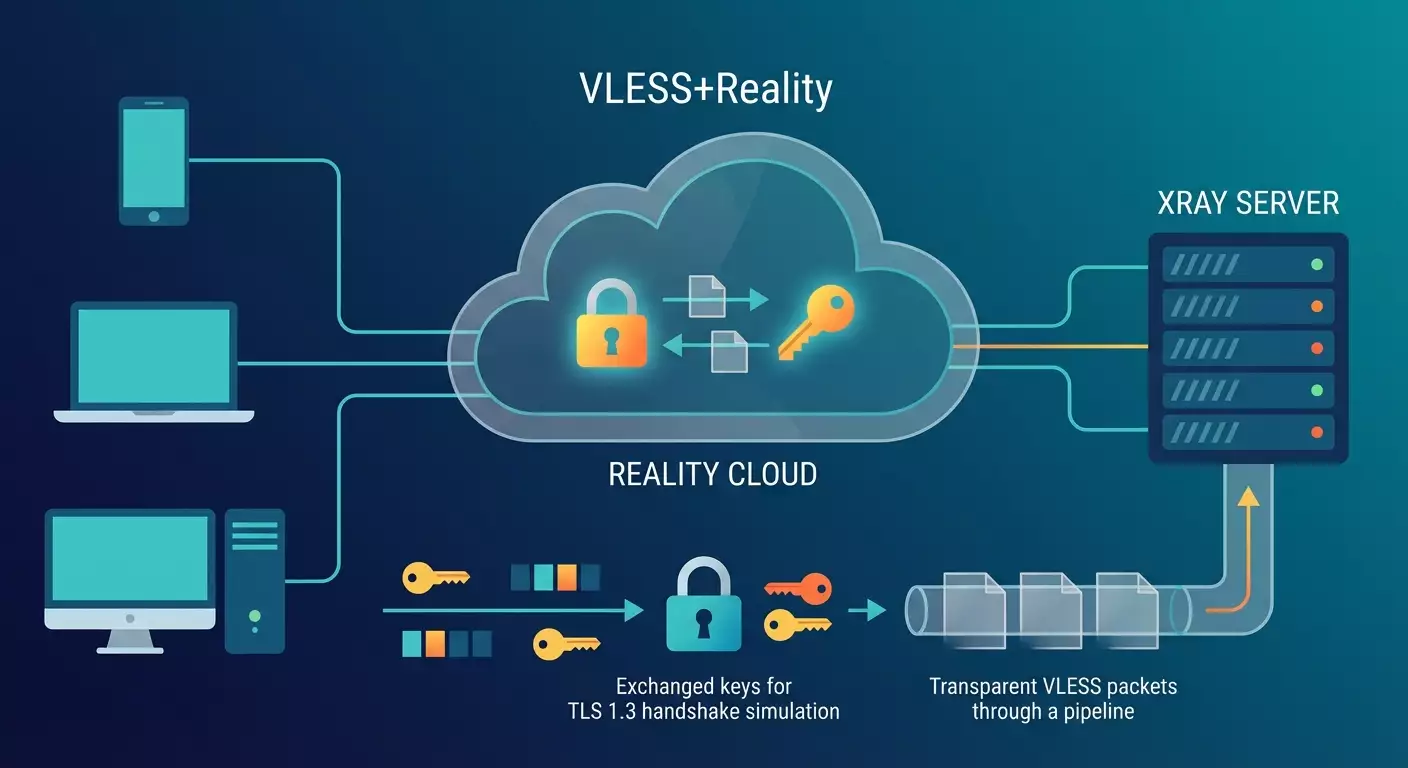
دليل خطوة بخطوة لـ VLESS+Reality: ما هو، كيف يعمل، كيف يختلف عن VMess، ولماذا يُعتبر مقاومًا للحجب وتحليل DPI. خلال 60–90 دقيقة، ستقوم بإعداد خادم على Xray وربط عملاء مثل v2rayNG، Streisand/V2Box، وv2rayN/Nekoray. في النهاية — اختبار وحل المشاكل.
محتوى المقال
- مقدمة
- التحضير
- المفاهيم الأساسية
- الخطوة 1: تجهيز الخادم والوصول
- الخطوة 2: تثبيت xray-core
- الخطوة 3: توليد مفاتيح reality و vless uuid
- الخطوة 4: إنشاء إعداد vless+reality
- الخطوة 5: إعداد الجدار الناري والشبكة
- الخطوة 6: ربط أندرويد عبر v2rayng
- الخطوة 7: ربط ويندوز عبر v2rayn أو nekoray
- الخطوة 8: ربط ios عبر streisand أو v2box
- الخطوة 9: ربط لينكس وmacos عبر nekoray
- لماذا vless+reality يقاوم الحجب وكيف يعمل التمويه
- كيف reality تخفي حركة خادم vpn على شكل https
- مزايا vless+reality ولمن هو مناسب
- التحقق من إعدادك
- أخطاء شائعة وحلولها
- ميزات إضافية
- الأسئلة الشائعة
- الخاتمة
مقدمة
سيساعدك هذا الدليل خطوة بخطوة على فهم ما هو VLESS+Reality، وكيف يختلف عن VMess، وكيف يحاكي Reality حركة المرور العادية عبر HTTPS، ولماذا يُعتبر هذا التركيب من أكثر الخواص مقاومة للحجب وتحليل الشبكة، وكيفية إعداد خادم خاص بك وربط العملاء. في النهاية، سيكون لديك خادم VLESS+Reality يعمل بكامل الوظائف على Xray مع إعداد مرتب، يربط الأجهزة على أندرويد، iOS، ويندوز، لينكس، وmacOS عبر عملاء مدعومين.
هذا الدليل مثالي إذا كنت تبحث عن أقصى درجات التمويه للاتصال، مقاومة تحليل DPI، تقليل الحمل التشفيري، واستخدام تشويش TLS على مستوى النقل بطريقة حديثة. نحافظ على البساطة والوضوح — بدون مصطلحات معقدة. لا حاجة لأي خبرة سابقة: جميع الأوامر والنقرات موضحة.
ما يجب أن تعرفه مسبقًا: مهارات نسخ الأوامر الأساسية، كيفية استخدام SSH للاتصال بخادم بعيد، وأين تجد إعدادات الشبكة والجدار الناري. الوقت التقديري: 60–90 دقيقة، يشمل تثبيت Xray، توليد المفاتيح، وإعداد العميل.
التحضير
قبل البدء، حضر أدواتك وبيانات الدخول.
الأدوات والإمكانيات المطلوبة
- خادم VPS أو خادم مخصص بعنوان IPv4 عام. المواصفات الدنيا: 1 vCPU، ذاكرة 512–1024 ميجابايت.
- نظام التشغيل: يُفضل Ubuntu 22.04 LTS أو 24.04 LTS. Debian 12 خيار صالح أيضًا.
- وصول SSH: بيانات مستخدم بصلاحيات sudo.
- جهاز محلي للاتصال: أندرويد، iOS، ويندوز، لينكس، أو macOS.
متطلبات النظام
- فتح منفذ TCP 443 (أو بديل مثل 8443).
- مساحة حرة على القرص لا تقل عن 100 ميجابايت لـ Xray والسجلات.
- توقيت النظام دقيق (NTP) لعمليات المصافحة TLS.
ما يجب تنزيله وتثبيته
- الخادم: Xray-core (أحدث إصدار مستقر).
- العملاء: v2rayNG (أندرويد)، Streisand أو V2Box (iOS)، v2rayN أو Nekoray (ويندوز)، Nekoray (لينكس/macOS).
نصيحة: إذا أردت تجنب عناء الإدارة، اشترِ خادمًا جاهزًا يدعم VLESS+Reality من vpn.how — ستحصل على تفاصيل الاتصال فورًا وتوفر 40–60 دقيقة.
النسخ الاحتياطية
عادة لا تحتاج لنسخ احتياطية قبل الإعداد، لكن بعد إنشاء ملف ضبط Xray العامل، احفظ نسخة من ملف الضبط ومفتاح Reality العام في مكان آمن.
المفاهيم الأساسية
تفسير المصطلحات المهمة ببساطة
- VLESS — بروتوكول مستخدم حديث لـ Xray بدون تشفير مدمج. لا يستهلك موارد لتشفير خاص به ويعتمد على طبقة النقل (مثل TLS أو REALITY) للأمان والتمويه.
- VMess — بروتوكول أقدم مع تشفير ومصادقة مدمجين. يصعب تحليله لكنه يترك بصمة شبكة أكثر وضوحًا، مما يجعله أكثر عرضة للتصفية.
- Reality — تقنية تشويش على مستوى النقل في Xray. تجعل اتصالك يبدو كحركة HTTPS عادية لموقع ويب حقيقي. لمراقب سلبي وفحص أساسي، تبدو المصافحة كجلسة TLS 1.3 عادية لمجال مختار.
- DPI — فحص الحزم العميق، تحليل معمق للحزم. يُستخدم غالبًا لتحديد البروتوكولات غير القياسية وحجب الحركة وفقًا لأنماط معينة.
كيف يعمل
يعمل VLESS كقناة «نظيفة» بين العميل والخادم. يدير Reality النقل، مخفيًا الجلسة لتبدو كـ HTTPS شرعي. يتبادل العميل والخادم المفاتيح (مزدوج X25519 وshortId) لكشف متى وكيف يتم التحول من HTTPS «العادي» إلى جلسة VLESS آمنة. تحاكي عملية المصافحة والمعايير اتصالًا بموقع "طعوم" شهير (مثل مجال CDN كبير). هذا يصعّب على DPI الاعتماد على قواعد بسيطة للكشف أو الحجب، ولا يمكن للمسح النشط بدون shortId أو المفتاح العام التعرف على الخدمة.
مهم أن تعرف قبل البدء
- VLESS لا يشفر بنفسه — الأمان والتمويه يعتمدون على Reality على مستوى النقل.
- Reality تحاكي معايير جلسة TLS 1.3 معقولة. للمراقبين، تبدو الحركة كـ HTTPS عادي بدون امتدادات غير معتادة.
- تطابق بصمات TLS وHTTP مع المتصفحات الشعبية لتقليل خطر البصمة.
⚠️ تحذير: لا تستخدم نطاقات أو عناوين IP لا تملكها كأهداف وكيل حقيقي. في Reality، موقع "الطعوم" يستخدم فقط لتمويه المصافحة — لا ينتحل خادمًا آخر.
الخطوة 1: تجهيز الخادم والوصول
الهدف
إعداد خادم جاهز مع وصول SSH، منفذ TCP 443 مفتوح، ونظام محدث.
التعليمات التفصيلية
- استأجر VPS بعنوان IPv4 عام. اختر مزودين مع مراكز بيانات قريبة منك لتقليل الكمون.
- سجّل عنوان IP للخادم، اسم المستخدم، وكلمة المرور أو مفتاح SSH.
- اتصل عبر SSH باستخدام أي عميل (مثل Terminal في macOS أو Windows). نفذ ssh user@ip وأكد الاتصال.
- حدّث النظام: نفذ sudo apt update ثم sudo apt upgrade -y. انتظر حتى الانتهاء.
- ثبت أدوات مفيدة: sudo apt install -y curl wget jq ufw ntp وتحقق من تشغيل خدمة الوقت: sudo systemctl enable --now ntp.
- تحقق من أن المنفذ 443 خالي. إذا كان مستخدمًا من خدمة أخرى، اختر منفذ بديل مثل 8443.
نصيحة: لتوفير الوقت، اطلب خادم VLESS+Reality مهيأ مسبقًا من vpn.how. ستحصل على IP جاهز، المنفذ، وسلسلة الاتصال.
النتيجة المتوقعة
يمكنك استخدام SSH للاتصال بالخادم، النظام محدث، والمنفذ 443 خالي.
✅ تحقق: نفذ sudo ss -ltnp | grep :443. يجب أن يكون الإخراج فارغًا (المنفذ خالي) أو يظهر عدم وجود خدمة حرجة تستمع.
مشاكل شائعة وحلولها
- فشل دخول SSH: تحقق من IP، اسم المستخدم، المنفذ، وإعدادات أمان المزود. افتح مؤقتًا منفذ SSH في لوحة المزود.
- المنفذ 443 مشغول: أوقف خوادم الويب غير الضرورية (sudo systemctl stop apache2 أو nginx) أو اختر المنفذ 8443 للإعداد المستقبلي.
الخطوة 2: تثبيت Xray-core
الهدف
تثبيت أحدث إصدار من Xray-core — المحرك الأساسي الداعم لـ VLESS وReality.
التعليمات التفصيلية
- حمّل سكريبت التثبيت من الحزم الرسمية أو استخدم مدير الحزم. الطريقة الشاملة: احصل على الإصدار الأخير لمعمارية جهازك عبر curl أو wget، ثم فك الضغط إلى /usr/local/bin. تأكد أن الملف التنفيذي xray قابل للتنفيذ.
- أنشئ مستخدم نظام 'xray' بدون صلاحية تسجيل الدخول: sudo useradd -r -s /usr/sbin/nologin xray.
- أنشئ المجلدات: sudo mkdir -p /usr/local/etc/xray و sudo mkdir -p /var/log/xray. عين الملكية للمستخدم xray.
- أنشئ ملف وحدة systemd لـ Xray: حدد ExecStart لتشغيل xray -confdir /usr/local/etc/xray مع تفعيل إعادة التشغيل التلقائي.
- تأكد من أن تنفيذ xray --version يعرض رقم الإصدار بدون أخطاء.
نصيحة: خزّن ملفات الإعداد في /usr/local/etc/xray لتسهيل النسخ الاحتياطي والتنقل.
النتيجة المتوقعة
تم تثبيت Xray؛ الخدمة جاهزة للتهيئة وتعمل عبر systemd.
✅ تحقق: نفذ xray --version و systemctl status xray. يجب أن ترى حالة صحية بدون أخطاء.
مشاكل شائعة وحلولها
- الاعتمادات مفقودة: ثبّت الحزم اللازمة باستخدام apt install -y ca-certificates openssl وأعد المحاولة.
- أخطاء صلاحيات: تأكد أن الملف التنفيذي يخص root وقابل للتنفيذ، والمجلدات تعود للمستخدم xray.
الخطوة 3: توليد مفاتيح Reality و VLESS UUID
الهدف
إنشاء مفاتيح معرفية ومعرفات لأمان المصافحة وتفويض العميل.
التعليمات التفصيلية
- أنشئ زوج مفاتيح X25519 لـ Reality. نفذ xray x25519. احفظ قيم privateKey و publicKey. المفتاح العام يذهب للعميل، والمفتاح الخاص يبقى على الخادم.
- أنشئ UUID لمستخدم VLESS باستخدام xray uuid أو uuidgen. مثال: 1a2b3c4d-0000-1111-2222-abcdefabcdef.
- حدد shortId — معرف قصير مكون من 8–16 رمزًا سداسي عشري. مثال: a1b2c3d4e5f6a7b8. يُعرف هذا التوكن فقط للعميل والخادم وهو ضروري للمصافحة الناجحة عبر Reality.
- اختر دومين «موقع الطعم» (serverName، SNI)، مثلاً دومين CDN مشهور. يزيد هذا من مصداقية المصافحة TLS. المحتوى الفعلي للموقع غير مستخدم؛ يُضبط كستار في الإعداد.
⚠️ تحذير: لا تشارك مفتاح Reality الخاص أبدًا. شارك المفتاح العام و shortId فقط مع عملاء موثوقين عبر قنوات مشفرة.
نصيحة: استخدم مدير كلمات مرور لتخزين UUID، publicKey، و shortId لتجنب أخطاء الإدخال.
النتيجة المتوقعة
تمتلك ثلاث قيم مفاتيح: UUID مستخدم VLESS، publicKey و privateKey لـ Reality، بالإضافة إلى shortId ودومين SNI المختار.
✅ تحقق: تأكد من أن publicKey و privateKey مكونان بشكل صحيح (كـ base64 أو hex حسب الأداة)، وUUID مطابق للتنسيق 8-4-4-4-12 القياسي.
مشاكل شائعة وحلولها
- أمر xray x25519 غير موجود: تحقق من تثبيت نسخة Xray الصحيحة؛ تحقق من المسار والصلاحيات.
- UUID غير صالح: أعد التوليد؛ لا تستخدم صيغة مبسطة أو خاطئة.
الخطوة 4: إنشاء إعداد VLESS+Reality
الهدف
بناء إعداد Xray وظيفي مع مدخل VLESS، نقل Reality، ومعايير بصمة صحيحة.
التعليمات التفصيلية
- أنشئ الملف /usr/local/etc/xray/config.json وافتحه بواسطة sudo nano.
- أضف مدخلاً لـ VLESS مع Reality. الهيكل النموذجي: مدخل protocol vless، الإعدادات clients (uuid وlevel)، decryption none، streamSettings بالأمان reality، realitySettings تشمل show والمفاتيح، serverNames كقائمة تجمع عدة «مواقع طُعم»، privateKey بقيمة المفتاح الخاص، shortIds كمصفوفة واحدة أو أكثر، ونوع النقل tcp.
- حدد المنفذ 443 أو بديل مثل 8443 في كائن المدخل. استخدم listen 0.0.0.0.
- فعّل سلوك fallback للعملاء غير الصحيحين: عند shortId خاطئ، يتصرف الخادم كالخادم HTTPS عادي (سلوك Reality الافتراضي معقول وآمن للمتفرجين السلبيين). هذا مدمج في Reality ولا يحتاج لقواعد إضافية.
- احفظ الإعداد. اختبر الصياغة: نفذ xray -test -confdir /usr/local/etc/xray. صحح أي أخطاء تنسيق تظهر.
- أعد تشغيل الخدمة: sudo systemctl restart xray وفعل التشغيل التلقائي: sudo systemctl enable xray.
مثال اتصال بسيط للعميل بصيغة VLESS-URL يظهر هكذا: vless://UUID@SERVER_IP:PORT?encryption=none&security=reality&sni=TARGET_HOST&fp=chrome&pbk=PUBLIC_KEY&sid=SHORT_ID&type=tcp#Name. استبدل القيم الكبيرة بالقيم الخاصة بك.
نصيحة: استخدم fp=chrome أو firefox في الرابط. هذه البصمات تحاكي متصفحات حقيقية وتقلل مخاطر الكشف عبر البصمات.
⚠️ تحذير: لا تستخدم دومين نادر الاستخدام كـ sni. اختر دومين طُعم معروف ومستخدم بكثافة ضمن حركة HTTPS.
النتيجة المتوقعة
خدمة Xray تعمل، تستمع على المنفذ المحدد، وإعداد VLESS+Reality محمل بدون أخطاء.
✅ تحقق: نفذ sudo ss -ltnp | grep 443 (أو المنفذ الذي اخترته). يجب أن ترى عملية xray تستمع. journalctl -u xray -b يجب أن يظهر بدء تشغيل ناجح بدون أخطاء.
مشاكل شائعة وحلولها
- أخطاء صياغة JSON: تحقق من الفواصل والاقتباسات. استخدم jq . /usr/local/etc/xray/config.json للتحقق.
- عدم بدء Xray: تحقق من صلاحيات الملفات والمجلدات، تحقق من المفاتيح، تأكد من أن المنفذ خالي.
الخطوة 5: إعداد الجدار الناري والشبكة
الهدف
السماح بالاتصالات الواردة لمنفذ Reality وتحسين إعدادات الشبكة.
التعليمات التفصيلية
- فعّل UFW (إن وجد): sudo ufw allow 22/tcp ثم sudo ufw allow 443/tcp (أو المنفذ الذي اخترته)، ثم sudo ufw enable. أكد تفعيل الخدمة.
- فعّل التحكم في الازدحام BBR: نفذ sudo sysctl -w net.core.default_qdisc=fq ثم sudo sysctl -w net.ipv4.tcp_congestion_control=bbr. لجعله دائمًا، أضف هذه الأسطر في /etc/sysctl.conf وطبقها باستخدام sudo sysctl -p.
- زامن الوقت: تحقق من timedatectl status. إذا لم يكن التوقيت صحيحًا، عيّن المنطقة الزمنية عبر timedatectl set-timezone Region/City.
نصيحة: لخوادم السحابة، افتح المنفذ أيضًا في لوحة مزود الخدمة. بعض المزودين يحجبون الحركة على مستوى الشبكة الافتراضية.
النتيجة المتوقعة
تم السماح بالمنفذ عبر الجدار الناري، تم تطبيق تحسينات الشبكة، وتزامن الوقت.
✅ تحقق: نفذ ufw status وتأكد أن المنفذ مدرج كمسموح. تحقق من sysctl net.ipv4.tcp_congestion_control ليعطي bbr.
مشاكل شائعة وحلولها
- تعارض UFW مع قواعد iptables: عطل مؤقتًا مديري الجدار الناري الآخرين أو ضع القواعد يدويًا.
- عدم تفعيل BBR: تحقق من دعم النواة باستخدام lsmod | grep bbr. إذا مفقود، حدّث النواة أو استخدم fq_codel كبديل.
الخطوة 6: ربط أندرويد عبر v2rayNG
الهدف
استيراد ملف تعريف VLESS+Reality وإنشاء اتصال مستقر على أندرويد.
تعليمات خطوة بخطوة
- ثبت v2rayNG من متجر التطبيقات الرسمي.
- افتح التطبيق. اضغط على أيقونة الزائد لإضافة ملف تعريف.
- اختر الاستيراد من الحافظة أو يدويًا. نوصي باستخدام رابط vless:// مع معلمات reality.
- أنشئ رابط الاتصال: vless://UUID@SERVER_IP:PORT?encryption=none&security=reality&sni=TARGET_HOST&fp=chrome&pbk=PUBLIC_KEY&sid=SHORT_ID&type=tcp#AnyName. انسخه في الحافظة.
- عد إلى v2rayNG والصق الرابط. تأكد من تعبئة الحقول مثل UUID، العنوان، المنفذ، والمعلمات security=reality، sni، pbk، sid.
- احفظ الملف واضغط اتصال. وافق على إعداد VPN عند طلب النظام.
نصيحة: في v2rayNG، تحقق من إعدادات الملف وتأكد أن بصمة الإصبع (fp) مضبوطة على chrome. هذا يطابق بصمة المصافحة مع المتصفحات الشائعة.
النتيجة المتوقعة
يعرض v2rayNG حالة متصلة، وشريط إشعارات أندرويد يظهر رمز VPN نشط.
✅ تحقق: افتح المتصفح وزر أي موقع. يجب أن تحمل الصفحات بثبات. ستظهر سجلات v2rayNG مصافحة ناجحة.
مشاكل شائعة وحلولها
- أخطاء مصافحة: تحقق من تطابق المفتاح العام (pbk) و shortId، وصحة sni والمنفذ.
- الاتصال دون حركة: تحقق من أذونات التطبيق وعطل وضع حفظ البطارية الذي قد يقطع VPN.
الخطوة 7: ربط ويندوز عبر v2rayN أو Nekoray
الهدف
إعداد عميل ويندوز لـ VLESS+Reality.
التعليمات التفصيلية
- حمّل وثبت v2rayN أو Nekoray لويندوز. شغل التطبيق كمستخدم عادي (لا حاجة لصلاحيات المسؤول).
- اضغط استيراد من الحافظة والصق رابط VLESS مع معلمات Reality. بديلًا، أضف ملف تعريف يدويًا: حدد عنوان الخادم، المنفذ، UUID، security=reality، sni، fp=chrome، pbk، sid، النوع tcp.
- احفظ الملف. اختاره واضغط اتصال.
- افتح إعدادات ويندوز وتأكد من عدم تمكين بروكسي يدوي عند استخدام وضع TUN في العميل. وإلا، فعل بروكسي النظام في v2rayN حسب الرغبة.
نصيحة: في v2rayN، استخدم وضع TUN لتوجيه شفاف للتطبيقات إذا أردت توجيه حركة النظام بالكامل.
النتيجة المتوقعة
التطبيق يعرض اتصالًا نشطًا، وتعمل تطبيقات الشبكة بسلاسة على حاسوبك.
✅ تحقق: افتح موجه الأوامر وجرب ping لأي نطاق عام. يجب أن تكون الاستجابة مستقرة بدون فقدان حزم. سجلات العميل يجب أن تخلو من أخطاء المصافحة.
مشاكل شائعة وحلولها
- برامج الحماية تمنع مشغل TUN: أضف استثناء للعميل أو انتقل لوضع بروكسي النظام.
- ملف التعريف غير صالح: تحقق من pbk و sid، خصوصًا المساحات الإضافية أو حساسية الحالة.
الخطوة 8: ربط iOS عبر Streisand أو V2Box
الهدف
إضافة ملف تعريف على iOS وإنشاء اتصال مستقر.
التعليمات التفصيلية
- ثبت Streisand أو V2Box من متجر التطبيقات الرسمي.
- حضّر رابط VLESS مع معلمات Reality وأرسله لنفسك عبر Notes، AirDrop، أو ما شابه.
- افتح التطبيق، اضغط على إضافة ملف تعريف، اختَر استيراد من الحافظة أو مسح رمز QR إذا كان لديك رمز مماثل.
- تحقق من الحقول: عنوان الخادم، المنفذ، UUID، security=reality، sni، pbk، sid، fp=chrome. احفظ.
- اضغط اتصال ووافق على إنشاء ملف VPN عند أول تشغيل.
نصيحة: عطّل وضع الطاقة المنخفضة على iOS أثناء الجلسات الطويلة — قد يحد من نشاط الشبكة في الخلفية.
النتيجة المتوقعة
يعرض التطبيق حالة متصلة، وإعدادات iOS تشير إلى VPN نشط.
✅ تحقق: افتح Safari وحمّل عدة مواقع. تحقق من استقرار الاتصال لمدة 5–10 دقائق.
مشاكل شائعة وحلولها
- الملف لا يتصل: غالبًا بسبب أخطاء إملائية في sid أو pbk خاطئ. صحح وحاول مرة أخرى.
- انقطاع الجلسة: عطّل توفير الطاقة ومنع تعليق التطبيق في الخلفية.
الخطوة 9: ربط لينكس وmacOS عبر Nekoray
الهدف
إعداد عميل متعدد الأنظمة على لينكس أو macOS.
التعليمات التفصيلية
- حمّل Nekoray لنظامك. ثبت حسب تعليمات المشروع.
- شغّل التطبيق. أضف ملف تعريف VLESS يدويًا أو استورد رابط VLESS مع Reality.
- تحقق من المعلمات: العنوان، المنفذ، UUID، security=reality، sni، pbk، sid، fp=chrome، بروتوكول tcp أو الافتراضي.
- فعل بروكسي النظام أو وضع TUN لتوجيه حركة التطبيقات تلقائيًا.
- اضغط اتصال وراقب الحالة.
نصيحة: على لينكس، تأكد أن NetworkManager وfirewall-cmd لا يمنعان TUN. سمح بالوصول أو استخدم وضع البروكسي.
النتيجة المتوقعة
يتصل العميل بنجاح ويحافظ على الجلسة بدون انقطاعات.
✅ تحقق: في الطرفية، نفذ curl على عدة مواقع. يجب أن تكون الاستجابات سريعة وبدون انتهاء مهلة.
مشاكل شائعة وحلولها
- مشاكل صلاحية واجهة TUN: شغّل العميل بحقوق مناسبة أو فعّل بروكسي النظام.
- أخطاء بصمة الإصبع: عيّن صراحة fp=chrome أو firefox لمصافحات متناسقة.
لماذا VLESS+Reality يقاوم الحجب وكيف يعمل التمويه
تعتمد قوة VLESS+Reality على عدة عوامل. أولًا، تدفق TLS معقول: تبدو الاتصالات كبروتوكولات TLS 1.3 عادية لمجال "الطعوم". يرى المراقبون SNI والمعايير متطابقة مع HTTPS الحقيقي. ثانيًا، المسح النشط بلا أسرار لا فائدة منه: بدون المفتاح العام وshortId الخاص بالخادم، تحاول الاتصالات كطلبات عادية لمواقع شعبية، مما لا يكشف شيئًا عن الخدمة. ثالثًا، قلة الحمل التشفيري: VLESS يتخلى عن التشفير المدمج، مما يسمح لـ Reality بالتشغيل بكفاءة—مخفضًا الحمل مقارنة بإعدادات "TLS فوق TLS" التقليدية. رابعًا، مقاومة البصمات: العملاء يقلدون بصمات متصفحات مشهورة، ولا تحتوي الحركة على توقيعات بروتوكولات غير معتادة. خامسًا، المرونة: يمكن تدوير shortIds، إدارة مستخدمين متعددين، والتحكم في الوصول دون إعادة تشغيل البنية التحتية.
كيف Reality تخفي حركة خادم VPN على شكل HTTPS
تحاكي Reality خادمًا يبدو كموقع ويب حقيقي ضمن مصافحة TLS 1.3. يتبادل العميل والخادم معطيات، مع إشارات قصيرة (shortId والمفتاح العام) تدل على العملاء الموثوقين. يرى المراقب الخارجي حركة TLS طبيعية للمجال "الطعوم": SNI صحيح، امتدادات عميل شائعة، وبصمات تشبه المتصفحات. هذا يجعل الحركة شبه غير قابلة للتمييز عن HTTPS اليومي ويمنع الكشف البسيط. عمليًا، حركة خادم VPN تبدو كأنها HTTPS عادي بدون أدلة غريبة في المصافحة، والشهادات ومعلمات الجلسة لا تكشف عن خدمة غير معتادة. عند مصافحة غير صحيحة، يستجيب الخادم بأمان ومقبول من وجهة نظر الخارج.
مزايا VLESS+Reality ولمن هو مناسب
- حمل تشفير شبه معدوم: لا تشفير مزدوج، VLESS لا يضيف تشفير على النقل. الأداء والكمون قريبان جدًا من HTTPS العادي.
- مقاومة DPI: تدفق يصعب كشفه كـ "غير قياسي" لأن سلوك الحركة يتطابق مع HTTPS حقيقي.
- صعوبة الكشف بالبصمة: استخدام بصمات TLS شائعة يقلل من خطر التعريف.
- مرونة وقابلية توسيع: سهولة إضافة مستخدمين، تدوير shortIds، استخدام منافذ بديلة، ومجموعة متنوعة من مواقع "الطعوم".
- متعدد المنصات: عملاء متوفرون لأندرويد، iOS، ويندوز، لينكس، وmacOS.
مناسب تمامًا لمن يريد أقصى درجات التمويه للاتصال، استقرار، وتمويه حركة صحيح تقنيًا كـ HTTPS بدون أدلة واضحة.
التحقق من إعدادك
قائمة الفحص
- تم تثبيت خادم Xray ويعمل.
- المنفذ 443 (أو المختار) مفتوح في UFW ولوحة المزود.
- تم توليد publicKey، privateKey، UUID، وshortId وتخزينها بأمان.
- ضبط Xray يمر بدون أخطاء.
- على الأقل جهاز عميل واحد يتصل ويحافظ على الجلسة لمدة 10–15 دقيقة بدون انقطاعات.
نصائح للاختبار
- راجع سجلات Xray بواسطة journalctl -u xray -b لرصد جلسات العملاء النشطة.
- على العملاء، تحقق من عدم وجود أخطاء مصافحة أو فشل fallback.
- نفذ اختبارات سرعة لمقارنة الكمون وسرعة النقل مقابل الاتصالات المباشرة.
مؤشرات النجاح
- جلسات العملاء مستقرة تعمل لأكثر من 24 ساعة.
- لا أخطاء في مصافحة TLS بسجلات الخادم.
- كمون منخفض قريب من ظروف الشبكة الأصلية.
أخطاء شائعة وحلولها
- المشكلة: العميل لا يتصل. السبب: pbk أو sid خاطئ. الحل: تحقق من publicKey و shortId في الملفات؛ لا وجود لمسافات أو أخطاء.
- المشكلة: خطأ مصافحة TLS. السبب: بصمة (fp) غير مدعومة أو sni خاطئ. الحل: اضبط fp=chrome أو firefox واختر دومين طُعم معروف.
- المشكلة: لا حركة بعد الاتصال. السبب: جدار ناري أو وضع توفير طاقة. الحل: افتح المنافذ في UFW ولوحة المزود؛ عطّل توفير الطاقة للعميل.
- المشكلة: Xray لا يبدأ. السبب: خطأ صياغة في config.json. الحل: استخدم jq للتحقق وصحح الفواصل والاقتباسات وهيكل الكائنات.
- المشكلة: كمون عالي. السبب: مركز بيانات بعيد أو منفذ مشغول. الحل: اختر مركز بيانات قريب، فعّل BBR، غير المنافذ إذا لزم الأمر.
- المشكلة: انقطاعات عشوائية. السبب: شبكة عميل غير مستقرة. الحل: فعّل إعادة الاتصال التلقائي في العميل؛ تحقق من جودة الواي فاي أو انتقل للبيانات المتنقلة.
- المشكلة: تعارض على المنفذ 443. السبب: وجود خادم ويب يعمل. الحل: استخدم المنفذ 8443 أو استخدم توجيه متقدم قائم على SNI وإعادة تعيين منافذ.
ميزات إضافية
- وصول متعدد المستخدمين: أضف UUIDs و shortIds متعددة لكل جهاز لتسهيل الإلغاء.
- تدوير shortId: غير shortIds بانتظام لتقليل خطر التحليل طويل الأمد.
- مجموعة "طعوم" متعددة: اضبط مصفوفة serverNames. يمكن للعملاء استخدام sni مختلف لزيادة التنويع.
- التسجيل والمراقبة: فعّل السجلات المنظمة وحدود حجم الملفات لتجنب تحميل القرص.
- تحسين TCP: اضبط إعدادات المخزن المؤقت للإرسال والاستقبال في sysctl لكل ملف شخصية قناة.
نصيحة: احتفظ بملفات تعريف منفصلة لكل جهاز لتسهيل إدارة الوصول وتحليل السجلات.
نصيحة: استخدم أسماء وصفية للملفات (مثل Android-Pixel، iOS-iPhone، Win-Laptop) لتسهيل التعرف.
نصيحة: قيد وصول IP على مستوى المزود إذا كان لديك نطاقات IP متوقعة من العملاء لتعزيز الأمان.
الأسئلة الشائعة
س: ما الفرق البسيط بين VLESS وVMess؟ ج: VLESS لا يشفر بنفسه ولا يضيف عبء إضافي؛ يعتمد على النقل مثل Reality. VMess يتضمن تشفير خاص وبصمات أكثر توقعًا مما يزيد خطر التصفية.
س: هل Reality تجعل جلسات HTTPS غير مميزة حقًا؟ ج: للمراقبين السلبيين وتحليل الحركة الأساسي، تظهر الحركة كـ HTTPS حقيقي للمجال المختار، مما يصعّب الكشف.
س: هل أحتاج دومين وشهادة خاصة بي؟ ج: لا يحتاج Reality لدومين تملكه؛ يستخدم فقط دومين «طعوم» لتمويه المصافحة. الشهادة الفعلية الخاصة بك غير ضرورية.
س: أي عميل أنصح به لويندوز؟ ج: v2rayN أسهل للبدء؛ Nekoray مناسب لوضع TUN ومتعدد المنصات. كلاهما يدعم VLESS+Reality.
س: كيف أغير shortId بدون انقطاع؟ ج: أضف shortId الجديد إلى جانب القديم في الإعداد، أعد تشغيل Xray، حدّث العملاء، ثم احذف القديم.
س: ماذا لو مزود الخدمة حجب المنافذ؟ ج: استخدم منافذ HTTPS القياسية (443) أو البديلة (8443). تأكد من السماح بالقواعد في المزود.
س: هل يمكنني استخدام تطبيقات UDP؟ ج: نعم، مع العملاء الذين يدعمون وضع TUN، توجّه التطبيقات عبر النفق. تأكد من تفعيل TUN.
س: كيف أرجع التغييرات؟ ج: استعد نسخة من config.json وأعد تشغيل Xray. إذا كانت المشكلة بالمفاتيح، أعد توليد مفاتيح X25519 وجدد العملاء.
س: أين أخزن المفتاح العام؟ ج: احتفظ بالمفتاح العام في مدير كلمات مرور. المفتاح الخاص يبقى فقط على الخادم مع وصول محدود.
س: كيف أتحقق بسرعة من توفر المنفذ؟ ج: من جهاز آخر، نفذ telnet SERVER_IP PORT أو استخدم أدوات التحقق المدمجة في العميل.
الخاتمة
تعلمت عن VLESS، كيف يختلف عن VMess، كيف تعمل Reality، ولماذا يوفر VLESS+Reality تمويه HTTPS معقول بحمل تشفير منخفض. جهزت خادمك، ثبتت Xray، أنشأت المفاتيح، أعددت الإعداد، فتحت المنافذ اللازمة، وربطت أجهزة على أندرويد، iOS، ويندوز، لينكس، وmacOS. ناقشنا التحقق، الأخطاء الشائعة وحلولها، بالإضافة لإعدادات تزيد من المرونة والاستقرار.
هل أنت مستعد لعمل سلس وخالي من المشاكل؟ اشترِ خادم VPN جاهز على vpn.how بدعم VLESS+Reality. ستحصل على ضبط مجرب، معطيات اتصال عامل، وتوفر وقت الإعداد.
نصيحة: احتفظ بقالب واحد لرابط VLESS وغيّر فقط العنوان والمنفذ عند نقل الخوادم. هذا يسرّع النقل ويقلل الأخطاء.
⚠️ تحذير: لا تنشر بيانات الاتصال علانية. يجب أن تعرف UUID وshortId والمفتاح العام أجهزة موثوقة فقط.
