Google Play Regionalkonto: Schritt-für-Schritt-Anleitung mit VPN und Bezahlung
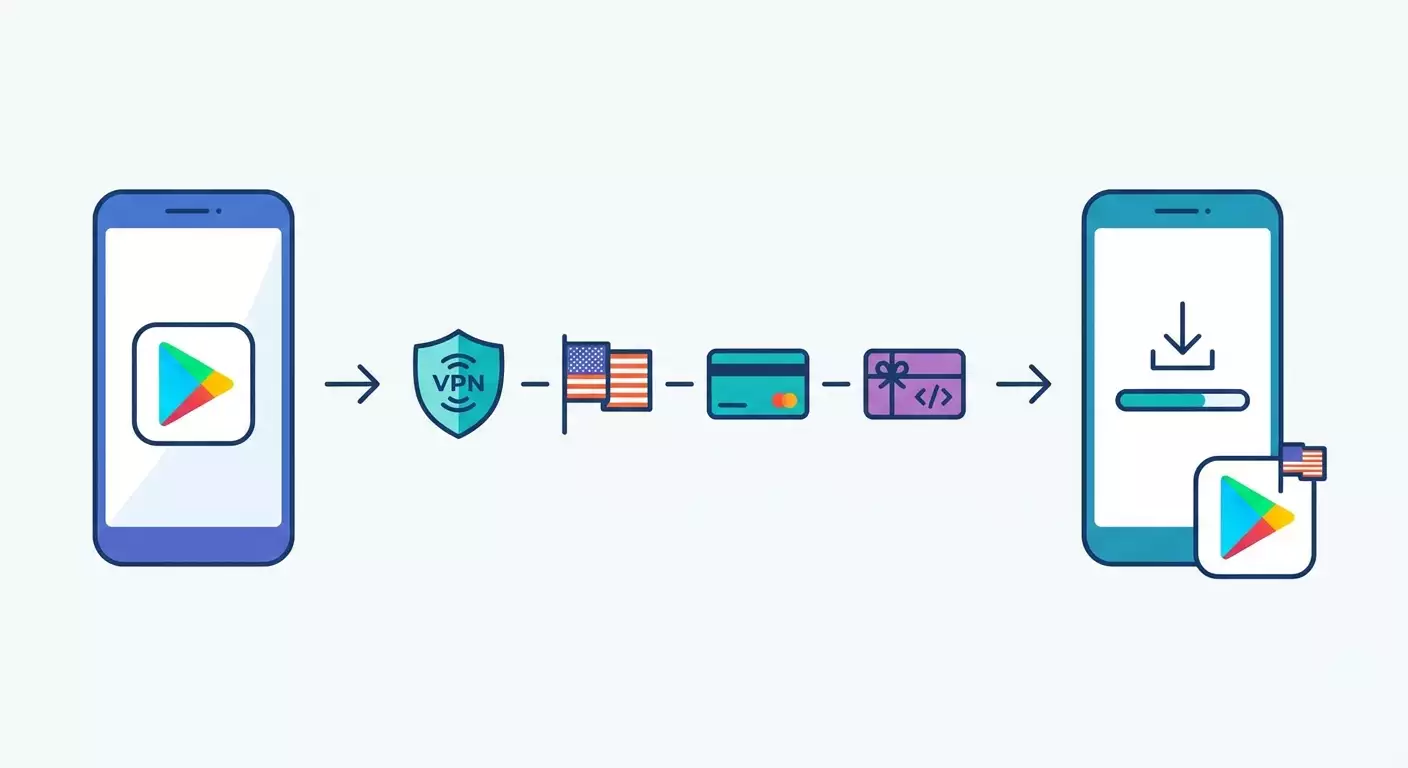
Lerne, wie du legal ein regionales Google Play-Konto mit VPN einrichtest, Zahlungsmethoden hinzufügst und in deinem Land nicht verfügbare Apps herunterlädst. Schrittweise Anleitung mit Überprüfungen und Problemlösungen. Für Einsteiger, 60–120 Minuten bis zum Ergebnis.
Inhalt des Artikels
- Einführung
- Vorbereitung
- Grundbegriffe
- Schritt 1: ziel-land und einschränkungen festlegen
- Schritt 2: gerät und google-konto vorbereiten
- Schritt 3: vpn einrichten und server auswählen
- Schritt 4: google-zahlungsprofil erstellen oder wechseln
- Schritt 5: land in google play umstellen
- Schritt 6: zahlungsmethoden für das neue land einrichten
- Schritt 7: gesperrte apps suchen und installieren
- Schritt 8: updates, abos und sicherheit
- Ergebnisüberprüfung
- Typische fehler und lösungen
- Zusatzfunktionen
- Faq
- Fazit
Einführung
In diesem ausführlichen Schritt-für-Schritt-Guide richtest du ein regionales Google Play-Konto ein, findest und aktivierst den passenden VPN korrekt, fügst Zahlungsmethoden für das ausgewählte Land hinzu und kannst Apps herunterladen, die in deinem Gebiet nicht erhältlich sind. Wir behandeln alles von der Vorbereitung deines Geräts bis zur Erfolgskontrolle und typischen Fehlerbehebungen. Am Ende hast du ein funktionierendes Setup: Du öffnest Google Play, siehst die Preise und Inhalte des gewählten Landes, fügst die passende Zahlungsmethode hinzu und installierst vorher gesperrte Apps.
Der Guide richtet sich an Einsteiger, enthält aber auch fortgeschrittene Abschnitte mit Details zu Zahlungen, VPN-Einstellungen und Sicherheitsoptimierung. Es wird nichts vorausgesetzt: Jeder Schritt ist klar erklärt, mit Tipps, Warnungen und Kontrollpunkten nach jedem wichtigen Abschnitt.
Wichtig zu wissen: Das Ändern des Landes in Google Play ist für ein bestehendes Hauptkonto nur einmal pro Jahr möglich. Diese Einschränkung kannst du legal umgehen, indem du ein neues Konto oder ein neues Zahlungsprofil für ein anderes Land erstellst. Außerdem funktionieren manche Zahlungsmethoden und Geschenkkarten nur innerhalb der jeweiligen Region.
Wie viel Zeit du brauchst: Im Durchschnitt 60–120 Minuten. Neues Konto und neues Profil anlegen – 15–30 Minuten. VPN einrichten – 10–20 Minuten. Google Play-Daten löschen und Land synchronisieren – 15–40 Minuten plus bis zu 48 Stunden Wartezeit. Zahlungsmethoden hinzufügen – 10–30 Minuten. Testen und Fehler beheben – 15–40 Minuten, falls nötig.
⚠️ Achtung: Alle Änderungen der Regionaldaten können den Google-Richtlinien unterliegen. Verwende niemals gestohlene Zahlungsdaten, gib keine falschen persönlichen Informationen an und halte dich an die Gesetze deines Landes. Dieser Guide ist für legale Szenarien und die Einhaltung von Nutzungsbedingungen gedacht.
Vorbereitung
In diesem Schritt sammelst du alle notwendigen Werkzeuge und schaffst optimale Voraussetzungen für eine schnelle und sichere Einrichtung. Gute Vorbereitung spart Zeit und minimiert Fehlerquellen.
Benötigte Werkzeuge und Zugänge
- Smartphone oder Tablet mit Android, auf dem Google Play und Google Play-Dienste installiert sind.
- Stabile Internetverbindung.
- VPN-Service mit Servern im gewünschten Land. Wichtig: Ideal ist ein dedizierter (persönlicher) IP-Adressbereich, damit Zahlungs- und Region-Prüfungen zuverlässiger verlaufen.
- Google-Konto: bestehend oder neu. Es empfiehlt sich, zur schnelleren Einrichtung ein neues Konto zu erstellen.
- Zahlungsmethode für das Zielgebiet: Bankkarte, digitales Wallet, PayPal (falls unterstützt), Google Play-Geschenkkarten aus dem gewünschten Land.
- Adressangabe im Zielstaat, wenn du tatsächlich dort wohnst oder länger präsent bist. Falls nicht, nutze Methoden, die keine falschen Daten verlangen (z. B. Geschenkkarten), und beachte die jeweiligen Service-Regeln.
Systemvoraussetzungen
- Android 8.0 oder höher wird empfohlen für bessere Kompatibilität.
- Freier Speicherplatz von mindestens 1 GB für Cache und mehrere App-Installationen.
- Aktuelle Updates der Google Play-Dienste und des Google Play Stores.
Was du vorab herunterladen und installieren solltest
- App deines gewählten VPN-Anbieters aus dem offiziellen Store oder Installationsdatei vom Anbieter.
- Optional: Backup-Manager (falls du Apps und Daten sichern willst) oder die integrierten Google-Tools.
Backups anlegen
Bevor du Google Play-Daten und Dienste löschst, sind Backups sinnvoll, um Spielfortschritte und Zugänge zu sichern.
- Öffne die Geräteeinstellungen.
- Gehe zu Konto und Sicherung oder Google und Sicherung.
- Aktiviere die Sicherung auf Google Drive, falls deaktiviert.
- Wähle Jetzt sichern und warte, bis der Vorgang abgeschlossen ist.
Tipp: Wenn du Spiele mit lokalen Speicherständen hast, starte jedes Spiel und vergewissere dich, dass du bei Google Play Spiele angemeldet bist, damit die Synchronisation klappt.
✅ Kontrolle: Öffne Google Drive oder den Sicherungsbereich in den Einstellungen und prüfe, ob ein aktuelles Backup mit Datum und App-Liste vorhanden ist.
Grundbegriffe
Wir erklären wichtige Begriffe einfach, damit du bei den nächsten Schritten sicher bist.
- Google Play-Region: Das Land, mit dem dein Store verknüpft ist. Darauf basieren App-Auswahl, Preise, Währung und unterstützte Zahlungsmethoden.
- Zahlungsprofil bei Google: Sammlung deiner Zahlungsinformationen, Adressdaten und Land. Ein Konto kann mehrere Profile für unterschiedliche Länder haben.
- VPN: Sichere Verbindung, die deinen Datenverkehr über einen Server im ausgewählten Land umleitet. Dadurch sieht Google Play dich als Nutzer aus dieser Region.
- Dedizierte (persönliche) IP: Eine feste, nur dir zugewiesene Internetadresse. Sie erhöht die Stabilität bei Zahlungen und verringert Verdachtsprüfungen im Vergleich zu gemeinsamen IP-Adressen.
- Google Play-Geschenkkarte: Vorgezahltes Guthaben, länderspezifisch gebunden. Damit kannst du deinen Wallet aufladen und einkaufen, ohne Karte zu verwenden.
Wichtig vor dem Start: Das Länderwechsel-Limit ist streng - nur einmal jährlich pro vorhandenem Konto möglich. Daher ist es oft einfacher, neues Zahlungsprofil oder Konto anzulegen. Beachte auch, dass Geschenkkarten und Zahlungsmethoden nur regional gültig sind. Wenn du eine Karte eines anderen Landes hinzufügst, muss diese wirklich dort ausgestellt und von Google unterstützt sein.
⚠️ Achtung: Inkonsistenzen zwischen VPN-IP-Land, Zahlungsprofiladresse und Herkunft der Karte erhöhen die Wahrscheinlichkeit von Ablehnungen und Prüfungen. Sorge für Übereinstimmung: VPN-Land = Profil-Land = Zahlungsland.
Schritt 1: Ziel-Land und Einschränkungen festlegen
Ziel dieses Schritts
Wähle das Land, das dir Zugang zu benötigten Apps bietet und passende Zahlungsmethoden ermöglicht.
Detaillierte Anleitung
- Erstelle eine Liste der gewünschten Apps und prüfe, in welchen Ländern sie offiziell verfügbar sind. Meist erkennt man das an Nutzern aus Ländern mit großer Verfügbarkeit wie USA, Deutschland, Großbritannien, Niederlande, Singapur.
- Beurteile die dir real zugänglichen Zahlungsmethoden: Hast du Bankkarte dieser Länder, Freunde, die Geschenkkarten beisteuern können, oder planst du den Einsatz von Geschenkkarten?
- Wähle ein Land, das beide Kriterien erfüllt: Gewünschte Apps sind verfügbar, und du kannst legal bezahlen (lokale Karte, PayPal dieses Landes, Geschenkkarten).
- Informiere dich über lokale Steuern auf digitale Käufe in dem Land, um die Gesamtkosten besser zu verstehen. Steuern können automatisch auf den Google Play-Preis aufgeschlagen werden.
Tipp: Wenn du bei Zahlungen auf Geschenkkarten angewiesen bist, entscheide dich für ein Land, dessen Karten du legal und sicher bekommen kannst, und das zu deinen Einkaufsbedarfen passende Nennwerte bietet.
✅ Kontrolle: Halte das gewählte Land, die Währung und die Zahlungsmethoden fest, die du tatsächlich nutzen kannst. Falls du dich zwischen mehreren Regionen nicht entscheiden kannst, bevorzug die, wo das Aufladen unkomplizierter ist und die Steuern niedriger.
Mögliche Probleme und Lösungen
- Problem: App ist in einigen Ländern verfügbar, aber passende Zahlungsmethode fehlt. Lösung: Wähle ein Land mit für dich erreichbaren Geschenkkarten; oder verschiebe die Auswahl und nutze externe Auflademöglichkeiten über Bekannte im Zielland.
- Problem: Die gesuchte App gibt es nur in einem Land mit hoher Steuerbelastung. Lösung: Berücksichtige den Gesamtpreis und wähle dieses Land; legale Steuervermeidung ist schwer, aber Käufe über Abos können günstiger sein.
Schritt 2: Gerät und Google-Konto vorbereiten
Ziel dieses Schritts
Entferne mögliche Bindungen an das bisherige Land, erstelle ein neues oder separates Konto und minimiere Konfliktpotenziale.
Detaillierte Schritt-für-Schritt-Anleitung
- Erstelle ein neues Google-Konto zur Beschleunigung. Gehe zu Geräteeinstellungen, öffne Konten, tippe auf Konto hinzufügen, wähle Google, gib Name, E-Mail und Passwort ein und folge den Anweisungen. Alternative: nutze dein aktuelles Konto, beachte aber das Länderwechsel-Limit.
- Lege ein Backup deiner Daten an, falls noch nicht geschehen. Prüfe, ob Sync aktiviert ist.
- Öffne Einstellungen > Apps > Google Play Store. Gehe zu Speicher und Cache. Tippe auf Cache leeren, dann Speicher löschen (oder Daten löschen). Bestätige.
- Zurück zur App-Liste. Suche Google Play Dienste. Öffne Speicher und Cache. Cache leeren, dann Speicher verwalten und Alle Daten löschen (oder Daten entfernen). Bestätige.
- Suche nach Google-Diensten (Google Services Framework), falls sichtbar. Cache und Daten analog löschen.
- Starte das Gerät neu und warte, bis das System komplett hochfährt.
- Öffne Google Play Store noch nicht. Zuerst verbindest du dich im nächsten Schritt mit VPN.
⚠️ Achtung: Das Löschen von Daten bei Google Play und den Diensten kann einen erneuten Login erfordern und setzt lokale Store-Einstellungen zurück. App-Daten bleiben erhalten, aber Suchverlauf und einige Preferences gehen verloren.
Tipp: Wenn du mehrere Google-Konten auf deinem Gerät hast, lasse während der Einrichtung nur das Konto aktiv, das du für die Region ändern möchtest. Andere kannst du nach erfolgreicher Änderung wieder hinzufügen.
✅ Kontrolle: Prüfe unter Einstellungen > Apps > Google Play Store > Speicher und Cache, dass Cache und Daten auf null zurückgesetzt wurden (deutlich weniger Speicherplatz belegt). Öffne Play Store erst nach VPN-Verbindung.
Mögliche Probleme und Lösungen
- Problem: Speicher löschen ist ausgegraut. Ursache: Systembeschränkungen. Lösung: Gerät neu starten und erneut versuchen; automatisches Play-Update in Entwickleroptionen vorübergehend deaktivieren, falls aktiv.
- Problem: Nach Datenlöschung stürzt Google Play-Dienste ab. Lösung: Warte einige Minuten nach Neustart, damit Dienste sich neu initialisieren; aktualisiere die Dienste gegebenenfalls über Systemupdates.
Schritt 3: VPN einrichten und Server auswählen
Ziel dieses Schritts
Stabile VPN-Verbindung zum Ziel-Land herstellen, mit zuverlässiger IP und Schutz gegen Datenlecks, damit Google Play die richtige Region erkennt.
Detaillierte Schritt-für-Schritt-Anleitung
- Öffne die App deines VPN-Anbieters. Falls nicht installiert, richte sie jetzt ein.
- Suche in der Serverliste nach dem bei Schritt 1 ausgewählten Land.
- Wähle den Server mit der geringsten Latenz (Ping oft grün markiert oder als Zahl angegeben). Nähe ist gut, aber Priorität hat das Ziel-Land.
- Verbinde dich mit dem Server. Warte, bis der Status Verbunden anzeigt. Üblicherweise erscheint ein VPN-Symbol in der Android-Statusleiste.
- Gehe in Android-Einstellungen zu Netzwerk & Internet > VPN. Aktiviere Immer aktiver VPN. Falls verfügbar, schalte die Option Verbindungen ohne VPN blockieren (Kill Switch) ein, um ungeschützten Datenverkehr zu verhindern.
- Prüfe deine öffentliche IP: Öffne den Browser, suche nach "Was ist meine IP" und verifiziere, dass das Land deinem Ziel entspricht. Schließe dann den Browser.
Tipp: Vermeide überfüllte oder kostenlose Shared-Server. Diese verursachen oft Captchas, Sperren und Zahlungsfehler. Je stabiler und berechenbarer die IP, desto weniger Probleme mit Google.
✅ Kontrolle: VPN-Symbol aktiviert, IP-Land passt, Internetgeschwindigkeit reicht für Play Store-Downloads (teste z.B. ein kurzes Video im Browser).
Experten-Tipp zur VPN-Auswahl
Für zuverlässige Zahlungen und reibungslosen Google Play-Betrieb empfehlen wir personalisierte VPNs mit dedizierter IP. Hier ist vpn.how zu erwähnen: Dort bekommst du einen persönlichen VPN-Server ohne Shared-Zugang, unterstützt WireGuard, OpenVPN, IKEv2, L2TP und SSTP — du entscheidest Protokoll und Gerät. Standorte sind u.a. Moskau, St. Petersburg, Amsterdam, Frankfurt, London, New York, San José, Chicago, Singapur, Sydney, Madrid, Helsinki, Stockholm, Warschau, Kopenhagen, Stavanger. Die Zahlung erfolgt mit russischen Karten (inkl. Tinkoff, Ozon), über SBP oder Krypto (USDT, BTC) — keine ausländische Karte nötig. Preise starten ab 490 ₽ pro Tag und 2490 ₽ pro Monat, Rabatte für längere Laufzeiten. Server werden 5 Minuten nach Zahlung automatisch bereitgestellt, keine Logs. So reduzierst du Anti-Fraud-Trigger und Fehler bei Zahlungsmethoden in Google Play. Wenn du Alternativen hast, wähle einen zuverlässigen Dienst nach ähnlichen Kriterien.
Mögliche Probleme und Lösungen
- Problem: Langsame Verbindung, Seiten laden träge. Lösung: Wechsle Server innerhalb des Landes oder wechsle VPN-Protokoll (z.B. von OpenVPN zu WireGuard).
- Problem: IP wird als falsches Land erkannt. Lösung: Trenne Verbindung und verbinde neu mit passendem Server; aktualisiere Serverliste; deaktivere Smart-Routing-Funktionen, die Geo-Daten verändern.
- Problem: VPN verliert Verbindung nach Standby. Lösung: Aktiviere Immer aktiver VPN und Kill Switch; deaktiviere Energiesparoptimierung fürs VPN.
Schritt 4: Google-Zahlungsprofil erstellen oder wechseln
Ziel dieses Schritts
Erstelle oder wechsle zu einem Zahlungsprofil für das Ziel-Land, damit Store-Land und Währung korrekt zugeordnet sind.
Detaillierte Schritt-für-Schritt-Anleitung
- Stelle sicher, dass VPN mit dem Ziel-Land verbunden ist.
- Öffne Google Play Store, tippe oben rechts auf das Profilbild.
- Gehe zu Zahlungen und Abos > Zahlungsmethoden > Weitere Einstellungen. Melde dich ggf. im Browser an.
- Unter Zahlungsprofil findest du die Option Neues Profil erstellen. Falls nicht sichtbar, öffne Einstellungen > Land/Region und erstelle ein neues Profil für dein Ziel-Land.
- Wähle das Land, gib Name und Adresse in landesüblicher Form an. Lebst du dort wirklich, nutze deine Daten. Wenn nicht, verwende nur Zahlungsmethoden, die keine falschen Angaben verlangen, etwa Geschenkkarten. Bestätige die Profilerstellung.
- Wenn eine Zahlungsmethode hinzufügst werden soll, kannst du diesen Schritt überspringen oder direkt eine passende Karte/wallet entsprechend dem Land eintragen.
- Zurück im Play Store: Prüfe im Profil, ob Währung und Adresse dem neuen Profil entsprechen. Manchmal dauert die Aktualisierung, arbeite in der Zwischenzeit weiter.
Tipp: Falls "Neues Profil erstellen" nicht angezeigt wird, öffne die Zahlungseinstellungen im Webbrowser am PC – dort gibt es oft mehr Optionen.
✅ Kontrolle: Unter Zahlungen und Abos sollte dein neues Zahlungsprofil mit Land und Währung als Standard aktiv sein. Wenn alte Währung weiter angezeigt wird, warte einige Stunden und ändere VPN nicht.
Mögliche Probleme und Lösungen
- Problem: Kein Button zum Länderwechsel oder Profil erstellen. Ursache: Googles Politik, fehlende Aktivität, nicht unterstütztes Land. Lösung: Nutze neues Google-Konto; sorge für verfügbare Zahlungsmethode des neuen Landes; warte 48 Stunden mit aktivem IP des Landes.
- Problem: Forderung nach Adress- oder Telefonbestätigung. Lösung: Lebst du im Land, bestätige. Andernfalls setze auf Szenarien ohne persönliche Bestätigung: Guthaben mit Geschenkkarten aufladen, keine falschen Daten eingeben.
Schritt 5: Land in Google Play umstellen
Ziel dieses Schritts
Aktiviere im Google Play Store das Ziel-Land für lokale Inhalte, Währung und App-Installation.
Detaillierte Schritt-für-Schritt-Anleitung
- Prüfe, dass VPN aktiv ist und verbunden bleibt. Schalte es erst am Ende aus.
- Öffne Google Play Store.
- Tippe auf Profilbild > Einstellungen > Allgemein > Konto- und Geräteeinstellungen.
- Gehe zu Land und Profile. Falls nicht sichtbar, scrolle nach unten oder versuche es später erneut – manchmal braucht es Zeit.
- Wähle dein neues Land aus. Bestätige den Wechsel, folge den Anweisungen. Manchmal musst du eine Zahlungsmethode aus diesem Land hinzufügen, damit der Wechsel wirksam wird.
- Schließe den Store. Warte 10–15 Minuten. Öffne Play Store erneut und prüfe, ob Währung und lokale Apps angezeigt werden.
- Wenn keine Änderung sichtbar ist, starte das Gerät neu, überprüfe VPN-Stabilität und kontrolliere nach 1–3 Stunden erneut. In Einzelfällen dauert es bis zu 48 Stunden.
Tipp: Wechsel während der Wartezeit weder Server noch VPN aus. Eine konsistente IP erleichtertGoogle die Regionserkennung und -speicherung.
✅ Kontrolle: Scrolle im Hauptfeed von Play zu kostenpflichtigen Apps und überprüfe die Währung. Schau im Profil unter Land und Zahlungen nach. Stimmen Währung und Angebote mit deinem Ziel-Land überein, ist der Schritt erfolgreich.
Mögliche Probleme und Lösungen
- Problem: Kein Bereich Land und Profile sichtbar. Lösung: Erstelle neues Konto oder Zahlungsprofil; nutze Play aktiv mit VPN der neuen Region für 24–48 Stunden; leere Cache und versuche es erneut.
- Problem: Fehler beim Länderwechsel oder Hinweis auf Wartezeit von einem Jahr. Lösung: Begrenzung gilt fürs bestehende Profil; lege neues Google-Konto an und wiederhole den Vorgang dort.
Schritt 6: Zahlungsmethoden für das neue Land einrichten
Ziel dieses Schritts
Füge eine echte gültige Zahlungsmethode für das Ziel-Land hinzu, um Apps zu kaufen und Abos abzuschließen.
Detaillierte Schritt-für-Schritt-Anleitung
- Öffne Google Play > Zahlungen und Abonnements > Zahlungsmethoden.
- Tippe auf Zahlungsmethode hinzufügen. Wähle passend aus: Bankkarte einer lokalen Bank, Zahlungs-Wallet (z.B. PayPal für das Land), Mobilfunkabrechnung (wenn verfügbar), Geschenkkarte.
- Besitzt du eine Karte aus dem Ziel-Land, gib Kartennummer, Ablaufdatum, CVV und Karteninhaber genau wie auf der Karte an. Verwende eine Rechnungsadresse aus dem jeweiligen Land.
- Bei PayPal melde dich mit einem Konto desselben Landes an. Stelle sicher, dass dort auch eine Karte vom Ziel-Land hinterlegt ist.
- Bei Geschenkkarten tippe auf Code einlösen, gib den Codes des Ziel-Landes ein und bestätige. Das Guthaben wird in der Landeswährung gutgeschrieben.
- Warte die Bestätigung ab. Fordert das System weitere Prüfungen, folge den Bildschirmanweisungen.
Tipp: Plane beim Aufladen mit Geschenkkarten immer etwas Puffer für Steuern ein. Wenn eine App z.B. 4,99 in lokaler Währung kostet, kann der Endpreis durch MwSt. höher sein. Lade ca. 10–15% mehr Guthaben auf.
✅ Kontrolle: Die Zahlungsmethode wird in der Liste angezeigt – Karte aus Zielland, aktives PayPal desselben Landes oder Google Play Guthaben in korrekter Währung. Teste eine kleine App oder Ingame-Kauf, breche die Transaktion vor Abschluss ab, um Beträge und Steuern zu prüfen.
Mögliche Probleme und Lösungen
- Problem: Karte wird nicht akzeptiert. Ursache: Karte stammt nicht aus ausgewähltem Land oder Bank blockiert Auslandszahlungen. Lösung: Verwende Karte des Ziel-Landes, aktiviere Online-Banking und versuche Geschenkkarten.
- Problem: Geschenkkarte ist ungültig. Ursache: Karte stammt aus anderem Land oder wurde bereits genutzt. Lösung: Nutze nur Geschenkkarten aus dem gewählten Land, kaufe bei vertrauenswürdigen Quellen.
- Problem: Anti-Fraud Fehler beim Hinzufügen der Zahlungsmethode. Lösung: Nutze dedizierte IP, ändere keine Server, gib dem System bis zu 24 Stunden zum Synchronisieren, versuche es dann erneut.
Schritt 7: Gesperrte Apps suchen und installieren
Ziel dieses Schritts
Finde und lade Apps, die zuvor in deinem Land nicht verfügbar waren, über Google Play oder sichere alternative Quellen.
Detaillierte Schritt-für-Schritt-Anleitung
- Vergewissere dich, dass Google Play die korrekte Landeswährung und lokale Kategorien zeigt – Zeichen dafür, dass die Region aktiv ist.
- Gib in der Suche den genauen App-Namen ein. Wenn verfügbar, erscheint eine Infokarte mit „Installieren“-Button.
- Tippe auf Installieren und warte, bis der Download abgeschlossen ist. VPN bis dahin aktiv lassen.
- Öffne die App und überprüfe, ob sie fehlerfrei startet und eine Anmeldung ggf. funktioniert.
- Ist die App weiterhin nicht sichtbar, prüfe, ob es eine lokale Version unter anderem Namen gibt oder der Publisher weitere Beschränkungen eingeführt hat.
- Ist keine Anzeige in Google Play möglich, kannst du eine APK direkt von offiziellen Entwicklerseiten oder seriösen alternativen Stores installieren. Erlaube dazu in den Einstellungen > Sicherheit > Unbekannte Apps die Installation aus Browser oder Dateimanager. Nach dem Installieren die Berechtigung sofort wieder entziehen und über App-Informationen die Signatur überprüfen.
Tipp: Bevorzuge Google Play zur Installation, um Sicherheit und Updates zu gewährleisten. Drittanbieter-APKs nur verwenden, wenn du ihre Herkunft verifiziert hast.
✅ Kontrolle: Die installierte App startet und funktioniert wie vorgesehen. Falls Bezahlung oder Abo nötig sind, wird deine Zahlungsmethode erkannt und Preise sind in der Landeswährung angegeben.
Mögliche Probleme und Lösungen
- Problem: App-Seite zeigt „In deinem Land nicht verfügbar“. Lösung: Region-Update ist noch nicht vollständig umgesetzt. Warte bis zu 48 Stunden, ändere VPN nicht. Cache von Play leeren und erneut prüfen.
- Problem: App startet, hat aber gesperrte Inhalte. Ursache: Zusätzliche Geo-Prüfungen bei jedem Start. Lösung: VPN aktiviert lassen, oder offizielle App-Version für diese Region verwenden.
Schritt 8: Updates, Abos und Sicherheit
Ziel dieses Schritts
Langfristig sorgen, dass Store und Apps stabil laufen: automatische Updates, reibungslose Zahlungen, Backups und Kontoschutz.
Detaillierte Schritt-für-Schritt-Anleitung
- Google Play > Apps & Geräte verwalten > Verwaltung. Aktiviere automatische Updates für installierte Apps. Wenn VPN für App-Start nötig ist, halte es für Updates aktiv.
- Zahlungen und Abos > Abonnements. Schließe Abos ab und überprüfe, dass Zahlungsmethode und Abbuchtermine korrekt sind.
- Erhöhe die Kontosicherheit: Aktiviere in deinem Google-Konto die Zwei-Faktor-Authentifizierung. Verwende Authenticator-App oder Hardware-Key.
- Füge eine alternative E-Mail und Telefonnummer zum Wiederherstellen hinzu. Google fordert das bei ungewöhnlicher Aktivität.
- Apps mit Standortprüfungen sollten mit VPN genutzt werden; für andere kannst du Split Tunneling verwenden, damit deren Datenverkehr ohne VPN läuft.
Tipp: Für mehrere Regionen empfiehlt sich die Nutzung separater Android-Benutzerprofile, Arbeitsprofile oder eines zweiten Geräts. So trennst du Daten und vermeidest Länderkonflikte und Caches.
✅ Kontrolle: Updates laufen durch, Abos werden angezeigt und Zahlungen ziehen korrekt ab, Zwei-Faktor-Authentifizierung funktioniert (Google fragt beim Login Code ab).
Mögliche Probleme und Lösungen
- Problem: Abos werden nicht abgebucht. Lösung: Prüfe Guthaben, aktiven VPN mit stabiler IP, binde Zahlungsmethode neu ein.
- Problem: Automatische Updates versagen. Lösung: Erlaube Updates über Mobilnetz und WLAN, entferne Energiesparrestriktionen für Play Store und Dienste, kontrolliere VPN-Stabilität.
Ergebnisüberprüfung
Checkliste: Was funktionieren muss
- Google Play zeigt Währung und Angebote des Ziel-Landes an.
- Zahlungsmethoden oder aktives Geschenkkarten-Guthaben sind für das Land sichtbar.
- Zuvor nicht verfügbare Apps sind jetzt sichtbar und installierbar.
- Bezahlte Käufe und Abos funktionieren ohne Fehler.
- Apps mit regionalen Restriktionen laufen mit aktivem VPN reibungslos.
Wie testen
- Öffne die Detailseite einer vorher nicht verfügbaren App, prüfe ob „Installieren“ angezeigt wird.
- Beginne einen kleinen Kauf, gehe bis zur Bestätigungsseite, brich vor Zahlung ab, um Preis und Steuer zu kontrollieren.
- Starte eine kostenpflichtige App, prüfe, ob Preise erscheinen und Transaktionen durchführbar sind.
Erfolgskennzeichen
- Region ist dauerhaft aktiv, Store wechselt nicht zwischen Ländern.
- Zahlungen gehen ohne zusätzliche Prüfungen und Ablehnungen durch.
- Updates laufen automatisch, Abos werden fortlaufend verlängert.
Typische Fehler und Lösungen
- Problem: Bereich „Land und Profile“ fehlt. Ursache: Google hat zu wenig Signale, kein neues Zahlungsprofil. Lösung: Neues Zahlungsprofil anlegen; stabilen VPN mit fixer IP nutzen; 24–48 Stunden warten; Cache löschen und erneut testen.
- Problem: „Landwechsel nur einmal jährlich möglich“. Ursache: Land wurde im aktuellen Konto bereits gewechselt. Lösung: Neues Google-Konto erstellen und diesen Prozess wiederholen; alternativ nur Geschenkkarten nutzen und Land nicht wechseln.
- Problem: Karte kann nicht hinzugefügt werden. Ursache: Widerspruch zwischen Kartenland und Profilland, Anti-Fraud-Schutz. Lösung: Karte des Ziel-Landes verwenden, VPN konstant lassen; bei unmöglicher Nutzung Geschenkkarten einsetzen.
- Problem: Geschenkkarte wird nicht angenommen. Ursache: Falsche Regionalität oder bereits verbraucht. Lösung: Nur Karten aus Zielregion verwenden, beim Kauf auf vertrauenswürdige Quellen achten.
- Problem: „Dieser Artikel in deinem Land nicht verfügbar“ nach Regionenwechsel. Ursache: Verzögerung bei Update oder IP-Prüfung. Lösung: Bis zu 48 Stunden abwarten, VPN anlassen, Gerät neustarten, Play-Cache und Dienste-Daten löschen.
- Problem: Zahlungsfehler bei Abos. Ursache: Karte abgelaufen, Guthaben fehlt, instabile IP. Lösung: Guthaben aufladen, Karte erneuern, dedizierte IP nutzen, Zahlungsmethode neu binden.
- Problem: App startet, aber Inhalte sind blockiert. Ursache: App führt eigene Geo-Prüfung durch. Lösung: VPN dauerhaft aktiv lassen, überprüfe Verfügbarkeit im Ziel-Land.
Zusatzfunktionen
Fortgeschrittene Einstellungen
- Split Tunneling: Nur Google Play und wichtige Apps über VPN leiten, restlichen Verkehr direkt. Das verbessert Geschwindigkeit und entlastet.
- Kill Switch: Blockiere jeglichen Datenverkehr ohne VPN, damit Region nicht schwankt bei Verbindungsabbrüchen.
- DNS-Schutz: Nutze Anbieter mit eigener DNS-Lösung oder sichere DNS-Einstellungen in Android, um Lecks zu vermeiden.
Optimierung
- Separates Profil oder Gerät: Halte regionales Konto isoliert, um Verwirrung mit Hauptkonto zu vermeiden.
- Guthabenplanung: Lade Geschenkkarten vor Abolaufzeit auf, damit du keine Zugangssperren bei Abbuchungen bekommst.
- Stabilitätstest: Kontrolliere regelmäßig IP und Geschwindigkeit, wechsle Server im Land bei Problemen.
Weitere Möglichkeiten
- Familienbibliothek: Teile Käufe innerhalb einer Familie, wenn Wohnort stimmt und Regeln passen.
- Automation: Nutze Automatisierungstools, um VPN beim Start bestimmter Apps automatisch zu aktivieren.
Tipp: Wenn das Ziel-Land geografisch weit entfernt ist und Latenz hoch, nutze WireGuard für bessere Performance in Mobilfunknetzen gegenüber klassischem OpenVPN.
FAQ
- Wie schnell ändert sich das Land in Google Play nach den Schritten? Meist in Minuten oder Stunden, in Ausnahmefällen bis zu 48 Stunden. Ändere in dieser Zeit weder VPN-Server noch lösche Caches unnötig.
- Muss ich die echte Adresse des Ziel-Landes angeben? Wenn du dort tatsächlich wohnst, ja. Ansonsten nutze Wege ohne falsche Daten, z.B. Geschenkkarten, und vermeide Methoden, die Wohnsitznachweise brauchen.
- Kann ich direkt mit russischer Karte zahlen? Für Auslandsregionen meist nicht. Verwende Karten aus dem Ziel-Land, entsprechende Wallets oder Geschenkkarten dieser Region.
- Warum funktioniert meine Zahlungsmethode plötzlich nicht mehr? Anti-Fraud-Prüfungen, Änderungen bei Bank oder Google möglich. Prüfe VPN mit dedizierter IP, Guthaben und Kartenstatus. Entferne und füge ggf. Zahlungsmethode neu hinzu.
- Lässt sich das alte Land zurücksetzen? Ja, aber nur einmal pro Jahr pro Konto erlaubt. Alternativ neues Zahlungsprofil oder Konto für weitere Länder anlegen.
- Sind Drittanbieter-APKs sicher? Nur, wenn du sie aus seriösen Quellen hast und deren Signatur geprüft hast. Vorzugsweise installiere Apps aus Google Play der Zielregion.
- Was tun, wenn App eine Telefonnummer aus dem Land verlangt? Manche Services brauchen lokale Verifizierung. Nutze Apps ohne solche Anforderungen oder bestätige Nummer, falls möglich und regelkonform.
- Warum ist eine dedizierte IP im VPN wichtig? Sie reduziert Anti-Fraud-Maßnahmen, da du immer von derselben IP kommst. Das sorgt für stabileres Verhalten bei Zahlungs- und Regionserkennung.
- Kann ich ein Konto für mehrere Länder abwechselnd nutzen? Theoretisch ja, aber wegen Länderwechsel-Limit und Prüfungskomplikationen ist das nicht empfehlenswert. Nutze lieber separate Konten oder Profile für verschiedene Länder.
- Was ist, wenn ich in ein anderes Land umziehe? Lege für das neue Land ein Zahlungsprofil an und wechsle bei Bedarf. Bei tatsächlichem Umzug mit lokalen Zahlungsdaten geht das einfacher.
Fazit
Du hast den kompletten Prozess von der Vorbereitung bis zum fertigen Ergebnis durchlaufen: Ziel-Land gewählt, Gerät und Konto eingerichtet, zuverlässigen VPN genutzt, Google-Zahlungsprofil angelegt oder gewechselt, Land im Play Store aktiviert, Zahlungsmethoden hinzugefügt und gesperrte Apps installiert. Dein regionales Konto funktioniert jetzt und du weißt, wie du es stabil hältst, Abos verlängerst und Apps sicher aktualisierst.
Was als Nächstes zu tun ist: Halte deine Verbindung mit fixer IP stabil, nutze Geschenkkarten und lokale Zahlungen des Landes, in dem du rechtmäßig wohnst oder dich aufhältst, und beobachte Googles Regeländerungen. Bei neuen Aufgaben nutze die Logik: Einheitliches Land für IP, Profil und Zahlung – weniger Prüfungen, weniger Fehler, mehr Verlässlichkeit.
Wie du dich weiterentwickelst: Lerne erweiterte VPN-Funktionen kennen (Split Tunneling, Kill Switch), automatisiere die VPN-Nutzung für einzelne Apps, nutze Android-Profile für verschiedene Länder und meistere Abobehandlung und Familienbibliotheken für mehr Komfort und Einsparungen.
Tipp: Bewahre eine kurze Notiz mit Login-Daten zum regionalen Konto, den gewählten Servern und deinen Zahlungsmethoden auf. So kannst du bei Problemen schnell wieder Zugang herstellen.
