Wie Sie eine Apple ID für die Regionen Türkei oder Kasachstan erstellen: Schritt-für-Schritt-Anleitung 2026
Schritt-für-Schritt-Anleitung 2026: So erstellen oder ändern Sie Ihre Apple ID auf die Regionen Türkei oder Kasachstan, richten VPN ein, fügen Zahlungsmethoden hinzu, berücksichtigen Risiken und überprüfen das Ergebnis. Perfekt für Einsteiger, mit Tipps für Fortgeschrittene. Dauer: 45–90 Minuten.
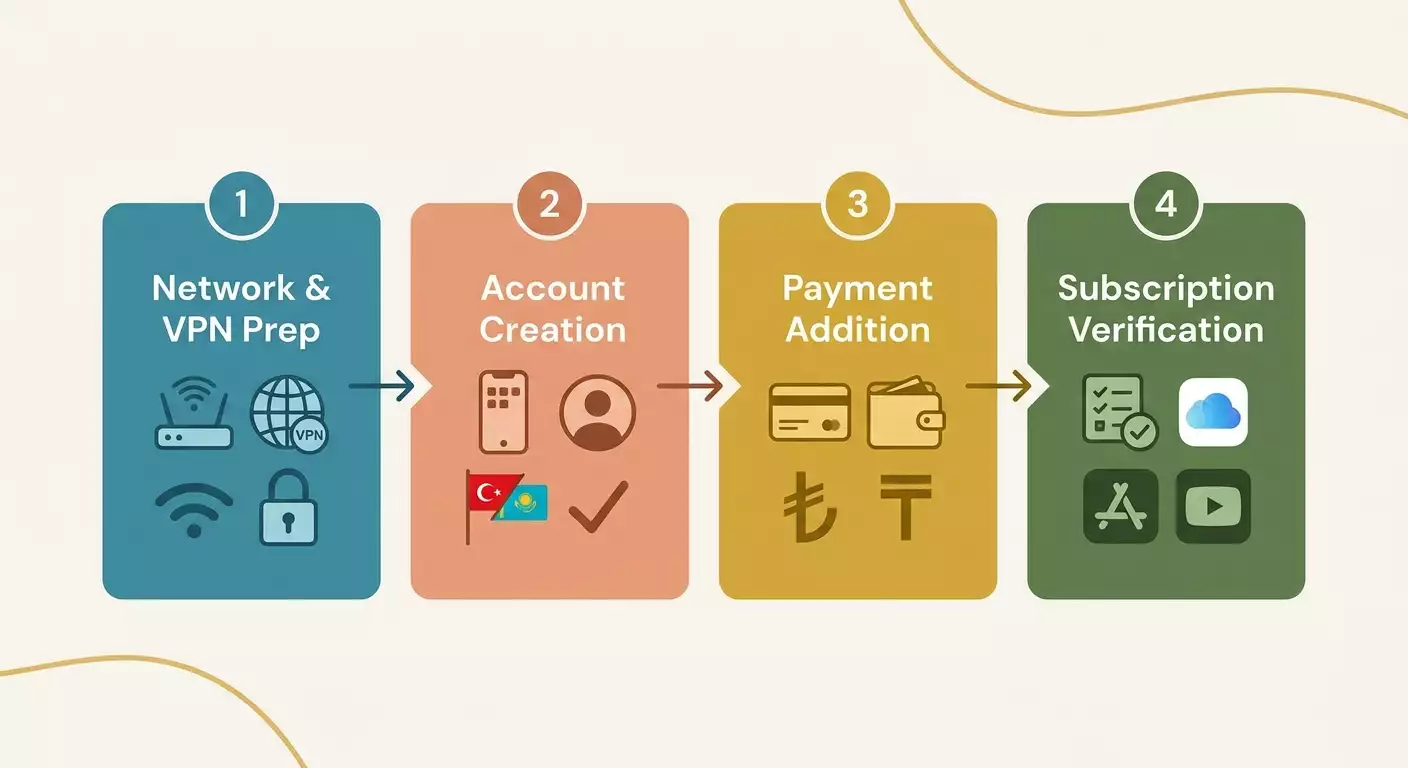
Inhalt des Artikels
- Einleitung
- Vorbereitung
- Grundbegriffe
- Schritt 1: auswahl der account-strategie
- Schritt 2: vpn- und netzeinrichtung
- Schritt 3: apple id für türkei oder kasachstan erstellen
- Schritt 4: sicherheit und verifizierung einrichten
- Schritt 5: zahlungsmethode für tr/kz hinzufügen
- Schritt 6: adresse und richtige rechnungsangaben
- Schritt 7: anmeldung auf geräten und grundeinrichtung
- Schritt 8: erste einkäufe und abonnements
- Ergebnis-check
- Typische fehler und lösungen
- Zusätzliche möglichkeiten
- Faq
- Fazit
Einleitung
In diesem praktischen Leitfaden richtest du Schritt für Schritt deine Apple ID für die Regionen Türkei oder Kasachstan ein, fügst Zahlungsmethoden hinzu und führst deine ersten Einkäufe und Abonnements sicher durch. Wir erklären ausführlich, wie du dein Netzwerk und VPN vorbereitest, welche Zahlungsmethoden 2026 wirklich funktionieren und welche Risiken es gibt sowie wie du sie minimierst. Das Endergebnis: Du hast eine funktionierende Apple ID in der Türkei oder Kasachstan und kannst Apps installieren sowie Abos über verfügbare Zahlungsmethoden bezahlen.
Der Guide eignet sich für Anfänger, die erstmals mit regionalen Apple IDs arbeiten, sowie für alle, die tiefer in Sicherheitseinstellungen, Netzwerkumgebung und Abrechnung eintauchen möchten. Wir erklären jeden Schritt verständlich, ohne unnötigen Fachjargon, und zeigen dir genau, wo du klicken musst und welche Daten du eingeben solltest.
Wichtig vorweg: Das Wechseln der Region und das Anlegen eines Kontos in einem anderen Land kann gegen Apples Nutzungsbedingungen verstoßen. Nutze die Anleitung verantwortungsvoll, nur mit legalen Zahlungsmethoden und korrekten persönlichen Angaben. Wir raten nicht zum Umgehen von Regeln, sondern zeigen technische Einstellungen, Risiken und einen möglichst legitimen Weg.
Die gesamte Vorgehensweise dauert zwischen 45 und 90 Minuten, je nach Szenario, vorhandenen Hilfsmitteln und der Reaktionsgeschwindigkeit der Dienste bei Verifizierungen und Zahlungen. Wenn du Netzwerk, Adressen, Verifizierungscodes und Zahlungsmethoden vorab vorbereitest, kannst du die Zeit auf 30–45 Minuten reduzieren.
Tipp: Halte ein Notizbuch oder digitale Notizen bereit. Schreib Adressen, Postleitzahlen, Antworten auf Sicherheitsfragen, Einmalcodes sowie genaue Formulierungen der ausgefüllten Felder auf. So vermeidest du Fehler und kannst die Schritte bei Bedarf leicht wiederholen.
Vorbereitung
Damit alles reibungslos läuft, bereite alle nötigen Werkzeuge und Bedingungen rechtzeitig vor. In diesem Abschnitt erfährst du, was du installieren musst, welche Daten zu sammeln sind und wie du Backups erstellst, um bei Bedarf zum Ausgangspunkt zurückzukehren.
Benötigte Geräte und Zugänge
- iPhone oder iPad mit aktueller iOS- oder iPadOS-Version oder Mac mit aktueller macOS-Version. Die Benutzeroberflächen sind ähnlich, die Unterschiede gering.
- Zugang zu stabilem Internet mit mindestens 5–10 Mbit/s.
- Eine funktionierende Mobilnummer für den Empfang von SMS-Codes, idealerweise eine Nummer mit langfristigem Zugang.
- Eine E-Mail-Adresse, die du kontrollierst. Verwende eine einzigartige Adresse, die nicht mit deinem aktuellen Apple ID verknüpft ist.
- VPN oder eigener Server mit Ausstieg im gewünschten Land, damit Apple deinen Standort mit dem gewünschten Account-Region abstimmt. Das senkt das Risiko genauerer Prüfungen.
- Eine Zahlungsmethode, die zum gewählten Land passt: lokale Bankkarte, Apple ID-Geschenkkarten, Familienfreigabe mit Organisator im gleichen Land oder eine andere legale Methode, die 2026 verfügbar ist.
Systemanforderungen
- Aktuelle iOS- oder iPadOS-Version auf dem Gerät. Update über Einstellungen → Allgemein → Softwareupdate.
- Auf dem Mac eine aktuelle macOS-Version und der aktualisierte App Store.
- Ausreichend Speicherplatz für Apps und Cache (mindestens 2–5 GB).
Vorab herunterzuladende Programme
- VPN-Client mit dem gewählten Protokoll (z. B. IKEv2, WireGuard, OpenVPN). Die genaue Wahl hängt vom Anbieter ab.
- Authenticator-App oder Bereitschaft, SMS-Codes für die Zwei-Faktor-Authentifizierung zu empfangen.
Backups
Wenn du die Region einer bestehenden Apple ID änderst, solltest du sicherheitshalber ein Backup deines iPhones oder iPads via iCloud oder Finder erstellen. Für einen neuen separaten Apple ID ist das nicht zwingend, aber zur Beruhigung empfehlenswert.
⚠️ Achtung: Einige Abos und Dienste könnten bei Regionwechsel nicht verfügbar sein, und dein Store-Guthaben wird möglicherweise gelöscht oder muss vorher verbraucht werden. Lies die Apple-Bedingungen sorgfältig durch und verstehe die Auswirkungen auf deine bestehenden Käufe und Abonnements.
✅ Kontrolle: Du hast nun Internetzugang, den VPN-Client installiert, eine gültige E-Mail-Adresse und Telefonnummer sowie bei Bedarf ein Backup angelegt.
Grundbegriffe
Bevor wir starten, klären wir wichtige Begriffe einfach und klar. So verstehst du besser, warum jeder Schritt notwendig ist und welche Werte wichtig sind.
- Apple ID: Dein Account, mit dem du dich im App Store, iCloud, Apple Music und weiteren Apple-Diensten anmeldest.
- Apple ID-Region: Das Land oder Gebiet, dem dein App Store und die Zahlungsinfrastruktur zugeordnet sind. Region bestimmt Preise, Währung, verfügbaren Content und Zahlungsoptionen.
- Zwei-Faktor-Authentifizierung (2FA): Eine zusätzliche Sicherheitsebene. Der Login wird durch Codes aus SMS, Telefon oder Authenticator-Apps bestätigt.
- VPN: Eine geschützte Verbindung, die deine sichtbare IP-Adresse und den Datenweg ändert. Das beeinflusst Apples geografische Überprüfungen.
- Rechnungsadresse: Die Adresse, die zu deiner Zahlungsmethode gehört. Sie muss zum Heimatland des Account-Regions passen.
- Apple ID-Guthaben (Apple Account Balance): Ein aufladbares Konto mit Geschenk- oder Guthabenkarten, das für Einkäufe und Abos genutzt werden kann, sofern in der Region unterstützt.
Wichtig: Apple gleicht viele Signale ab – IP-Adresse, SIM-Region, Zahlungsmethoden, Adresse, Gerätesprache und Login-Historie. Unser Ziel ist, dass das Gesamtbild logisch erscheint, der Region entspricht und Apple nicht in die Irre geführt wird, ohne Rechtsverstöße.
Tipp: Falls du eine echte Verbindung zur Zielregion hast (längerer Aufenthalt, Arbeitsplatz, Familie, Geschäft), nutze das für eine legitime Account-Einrichtung. So sinken Nachprüfungen und dein Account bleibt stabiler.
Schritt 1: Auswahl der Account-Strategie
Ziel: Entscheide, ob du einen neuen Apple ID für die Türkei oder Kasachstan anlegst oder die Region eines bestehenden Accounts änderst und wähle eine passende Zahlungsmethode.
Option A: Neuen Apple ID für TR oder KZ erstellen
Diese Option ist sicherer für deine aktuellen Einkäufe und Abos, da der Hauptaccount unberührt bleibt. Du kannst parallel zwei Apple IDs nutzen: einen Hauptaccount für iCloud und einen regionalen für den App Store. Auf iPhone und iPad lässt sich das trennen: iCloud – einer, App Store – der andere.
Option B: Region des bestehenden Apple ID wechseln
Ideal, wenn du dauerhaft umziehst oder dein gesamtes Ökosystem umstellen willst. Beachte, dass das komplizierter und riskanter ist: Aktive Abos müssen gekündigt werden, Restguthaben verbraucht und manche Inhalte könnten in der neuen Region nicht mehr verfügbar sein.
Wahl der Bezahlmethode
- Lokale Bankkarte aus der Region: Karte einer türkischen oder kasachischen Bank mit passender Adresse. Meist die beste Wahl.
- Geschenkkarten und Apple ID-Guthaben: Guthaben wird aufgeladen und daraus bezahlt. Funktioniert für die meisten Abos, sofern keine echte Karte verlangt wird.
- Familienfreigabe: Falls der Familien-Organisator im gleichen Land wohnt und eine gültige Karte hat, kannst du deren Zahlungsmethode für gemeinsame Abos nutzen.
- Mobile Abrechnung: Nicht in allen Ländern verfügbar und nur mit lokalen Netzbetreibern. Funktioniert, wenn du eine physische SIM oder eSIM aus der Region hast.
⚠️ Achtung: Nutze keine fremden oder zweifelhaften Karten und Adressen. Betrugsversuche führen zur Sperrung des Apple IDs und Verlust des Zugangs zu Käufen. Gib nur legitime und wahre Daten ein.
- Wähle dein Hauptszenario: neuer Apple ID oder Region wechseln.
- Suche eine rechtlich zulässige Zahlungsmethode aus.
- Bereite Adresse und Postleitzahl vor, die zu deinem Zahlungsmittel passen.
- Bestimme eine Telefonnummer für 2FA, die dir dauerhaft zur Verfügung steht.
✅ Kontrolle: Klarer Plan: Neuer Account oder Region wechseln, Zahlungsart gewählt, Adresse und Telefonnummer bereit.
Schritt 2: VPN- und Netzeinrichtung
Ziel: Richte das Netzwerk so ein, dass Apple eine stimmige und logische Geolokation sieht und der Registrierungsprozess glatt läuft ohne unnötige Überprüfungen.
VPN-Anforderungen
- Stabile IP-Adresse, möglichst dediziert statt shared, um Konflikte mit anderen Nutzern und Missbrauch zu vermeiden.
- Routing im Zielgebiet: Türkei oder Kasachstan für Registrierung und Zahlungsmethode.
- Niedrige Latenz und stabiler Ping für schnelle Verifizierung.
- Zuverlässige Protokolle wie WireGuard, IKEv2, OpenVPN und keine Protokollierung (No-Logs).
Vielfältige Lösungen sind möglich. Ein praktischer Anbieter, der sich 2026 in Russland bewährt hat, ist vpn.how. Dort bekommst du einen persönlichen VPN-Server mit eigener IP und Support für WireGuard, OpenVPN, IKEv2, L2TP und SSTP. Serververfügbarkeiten in Metropolen wie Moskau, Sankt Petersburg, Amsterdam, Frankfurt, London, New York und weiteren. Zahlung per russischen Karten (auch Tinkoff und Ozon), SBP, USDT oder BTC. Tarife ab 490 ₽ pro Tag bzw. ab 2490 ₽ monatlich mit Rabatten für längere Laufzeiten. Der Server startet 5 Minuten nach Zahlung, ohne Logs. Keine Werbung, sondern Empfehlung: Dedizierte IP und verschiedene Protokolle minimieren Fehlalarme bei Apple-Kontrollen. Für die VPN-Miete brauchst du keine ausländische Karte, praktisch bei Aufenthalt in Russland.
Schritt-für-Schritt Einrichtung
- Aktiviere die VPN-Verbindung auf deinem Gerät, wo du die Apple ID registrierst.
- Wähle den Server passend zur Zielregion. Für Türkische Apple ID ein Knotenpunkt mit Türkei-Route, für Kasachstan entsprechend. Wenn keine direkten Server da sind, nutze den nächstgelegenen, aber beachte dann die Risiken.
- Nimm IKEv2 oder WireGuard für stabile und schnelle Verbindung. Bei Netzwerkrestriktionen wechsle auf OpenVPN TCP.
- Leere den DNS-Cache auf dem Gerät. Beim iPhone und iPad reicht Flugmodus kurz an- und auszuschalten oder ein Neustart.
- Kontrolliere die IP und die angezeigte Region mit einer Geo-App. Die Länderkennung muss zur Zielregion passen.
- Deaktiviere während der Registrierung Funktionen, die den Standort verraten können, etwa präzise Standortbestimmung in Browser-Apps. Nach Abschluss stellst du sie wieder her.
Tipp: Melde dich und füge Zahlungen immer mit derselben IP und demselben Gerät hinzu. Das verringert weitere Prüfungen.
⚠️ Achtung: Während der Registrierung nicht abrupt zwischen verschiedenen Ländern im VPN wechseln. Solche Standortsprünge erhöhen das Risiko temporärer Account-Sperren.
✅ Kontrolle: Deine IP ist stabil, die Geo-Dienste zeigen das richtige Land, und du hast das Gerät neu gestartet oder den DNS-Cache geleert.
Schritt 3: Apple ID für Türkei oder Kasachstan erstellen
Ziel: Einen neuen Apple ID im korrekten Land mit passender Länder- und Spracheinstellung für den Store anlegen.
Erstellung über Webbrowser
- Stelle sicher, dass VPN verbunden und die Region passend eingestellt ist.
- Öffne den Browser auf deinem Gerät und gehe zur Apple ID-Anmeldeseite. Wähle Englisch oder die lokale Sprache zur besseren Verständlichkeit. Das betrifft nur das Interface, nicht die Account-Region.
- Gib deinen Vor- und Nachnamen in lateinischer Schrift ein, z. B. Ivan Petrov. Nutze echte Daten.
- Trage dein Geburtsdatum ein, z. B. 14.09.1995. Wichtig für den Wiederherstellungsprozess.
- Nutze eine E-Mail-Adresse, die nicht mit anderen Apple IDs verknüpft ist, z. B. ivan.petrov.tr@examplemail.com.
- Lege ein sicheres Passwort fest, mindestens 12 Zeichen mit Groß- und Kleinbuchstaben, Zahlen und Sonderzeichen.
- Wähle das Land bzw. den Region: Türkei oder Kasachstan und bestätige.
- Stelle die bevorzugte Store-Sprache ein (z. B. Englisch). Das fixiert die Region nicht, erleichtert aber die Navigation.
- Gib deine Telefonnummer für die Zwei-Faktor-Authentifizierung ein. Nutze bei Nicht-Lokalen Nummern unbedingt die Ländervorwahl. Sie muss SMS empfangen können.
- Empfange den Bestätigungscode per SMS und gib ihn ein. Warte die Kontoanlage ab.
Direkt auf iPhone oder iPad erstellen
- Gehe zu Einstellungen → Auf iPhone anmelden (bzw. iPad).
- Klicke auf „Kein Apple ID?“ und wähle „Apple ID erstellen“.
- Gib Namen, Geburtsdatum, E-Mail und Passwort ein.
- Wenn die Auswahl für Land/Region bei Mediendiensten erscheint, wähle Türkei oder Kasachstan.
- Bestätige deine Telefonnummer für 2FA und gib den SMS-Code ein.
- Akzeptiere die Nutzungsbedingungen und achte speziell auf den Abschnitt zu regionalen Store-Bestimmungen.
Tipp: Falls das System beim Erstellen auf dem Smartphone versehentlich die falsche Region wählt, schließe die Registrierung ohne Zahlungsmethode ab. Gehe dann zu Einstellungen → Medien & Käufe → Account anzeigen → Land/Region und ändere es vor dem ersten Store-Zugang.
✅ Kontrolle: Im App Store siehst du Preise in Lira (TRY) für Türkei oder Tenge (KZT) für Kasachstan. Die Kategorien und Top-Apps entsprechen der Region.
Schritt 4: Sicherheit und Verifizierung einrichten
Ziel: Den Account robust gegen Prüfungen und Sperren machen durch 2FA, sichere Passwörter und Backup-Wiederherstellungsmöglichkeiten.
- Stelle sicher, dass die Zwei-Faktor-Authentifizierung aktiviert ist: Einstellungen → Dein Name → Passwort & Sicherheit → Zwei-Faktor-Authentifizierung.
- Füge eine zweite vertrauenswürdige Nummer hinzu, die dir gehört. Nützlich, falls die Hauptnummer mal nicht erreichbar ist.
- Erstelle Backup-Codes, wenn das Interface diese Option bietet. Sichere sie in einem Passwortmanager oder drucke sie aus und bewahre sie sicher auf.
- Prüfe deine Liste vertrauenswürdiger Geräte und entferne unbekannte.
- Aktiviere Warnungen bei Anmeldungen, so erkennst du ungewöhnliche Zugriffsversuche sofort.
Tipp: Verwende ein langes, einzigartiges Passwort. Ein Satz aus 20–24 Zeichen mit Leerzeichen und Sonderzeichen erhöht die Sicherheit, z. B. „Zakat Tuman 24! seda.“
✅ Kontrolle: In den Sicherheitseinstellungen wird 2FA angezeigt, ein Backup-Telefon ist hinterlegt, und deine Geräteliste ist aktuell.
Schritt 5: Zahlungsmethode für TR/KZ hinzufügen
Ziel: Eine funktionierende, legale Bezahlmethode zum gewählten Land verbinden, damit du Apps und Abos kaufen kannst.
Variante 1: Lokale Bankkarte
- Öffne Einstellungen → Dein Name → Zahlungen & Versand.
- Tippe auf „Zahlungsmethode hinzufügen“.
- Wähle „Kredit- oder Debitkarte“ aus.
- Gib Kartendaten einer türkischen oder kasachischen Karte ein – Nummer, Ablaufdatum, CVC.
- Fülle die Rechnungsadresse aus, passend zur Karte: Stadt, Straße, PLZ, Telefonnummer.
- Speichere. Falls nötig, bestätige mit 3DS im Bankensystem.
Variante 2: Apple ID-Guthaben mit Geschenkkarten
- Gehe in den App Store und tippe auf dein Profilbild oben rechts.
- Wähle „Geschenkkarte oder Code einlösen“.
- Gib den Code einer Geschenkkarte aus der jeweiligen Region ein (TR oder KZ).
- Warte, bis das Guthaben deinem Apple Account hinzugefügt wurde.
Variante 3: Familienfreigabe
- Der Familienorganisator aus der Zielregion lädt dich zur Familienfreigabe ein.
- Akzeptiere die Einladung auf deinem Gerät unter deinem neuen Apple ID.
- Einkäufe und Abos werden bei aktivierter gemeinsamer Zahlung über die Karte des Organisators abgerechnet.
Variante 4: Mobile Abrechnung
- Prüfe, ob der lokale Anbieter Apple-Zahlungen unterstützt.
- Setze eine lokale SIM-Karte oder eSIM eines Anbieters aus der Zielregion ein.
- Wähle Zahlungen & Versand und aktiviere mobile Abrechnung.
⚠️ Achtung: Geschenkkarten und Codes sind streng regional gebunden. Karte aus der Türkei funktioniert in Kasachstan nicht und umgekehrt. Prüfe das Ausgabeland vor dem Einlösen und nutze nur zuverlässige Quellen mit bestätigter Herkunft.
Tipp: Falls dein Karteneintrag nicht akzeptiert wird, checke ob Land in Apple ID, Kartenherkunft und Adresse genau übereinstimmen. Auch kleine Details wie Postleitzahlen- oder Telefonnummernformat entscheiden oft über Erfolg oder Misserfolg.
✅ Kontrolle: In Zahlungen & Versand ist deine Methode aktiv oder Guthaben vorhanden. Ein Testkauf einer kostenlosen App oder eines Probeabos läuft ohne Probleme.
Schritt 6: Adresse und richtige Rechnungsangaben
Ziel: Gib Adresse korrekt ein, so dass Zahlungsanbieter ohne weitere Checks akzeptieren.
- Stelle sicher, dass dein Account-Land mit dem Kaufgebiet übereinstimmt: Türkei oder Kasachstan.
- Erstelle die Adresse in Lateinschrift. Beispiel Türkei: Straße: Inonu Cd 24, Bezirk: Sisli, Stadt: Istanbul, PLZ: 34360, Telefon: +90 5XX XXX XX XX. Beispiel Kasachstan: Straße: Abay Ave 90, Bezirk: Bostandyk, Stadt: Almaty, PLZ: 050000, Telefon: +7 7XX XXX XX XX.
- Trage die Adresse ein unter Einstellungen → Zahlungen & Versand → Liefer- und Rechnungsadresse.
- Achte auf korrekten Telefonformat: Landescode + Nummer ohne Leerzeichen, falls Formular das verlangt.
- Speichere und warte auf erfolgreiche Bestätigung.
Tipp: Postleitzahl muss zur Stadt passen. Bei Unsicherheit prüfe offizielle Postleitzahlenkarten für Stadt und Bezirk. Falsche PLZ ist ein häufiger Ablehnungsgrund.
✅ Kontrolle: Adresse ist gespeichert, Zahlungsmethode aktiv, und beim Versuch einer kostenlosen App wird nicht erneut nach Adresse gefragt.
Schritt 7: Anmeldung auf Geräten und Grundeinrichtung
Ziel: Melde dich korrekt mit deinem neuen Apple ID auf iPhone, iPad oder Mac an und stelle sicher, dass Store und Services erwartungsgemäß funktionieren.
Auf iPhone oder iPad
- Öffne Einstellungen → Medien & Käufe.
- Falls du zuvor einen anderen Store-Account verwendet hast, klicke auf „Abmelden“.
- Tippe auf „Anmelden“ und gib deinen neuen Apple ID (TR/KZ) ein.
- Bestätige die Anmeldung mit dem 2FA-Code.
- Öffne den App Store und kontrolliere, ob die Währung und Kategorien zur Region passen.
- Lade eine kostenlose App herunter – so überprüfst du korrekten Login und keine Sperren.
Auf dem Mac
- Starte den App Store.
- Wähle im Menü Store „Abmelden“, dann „Anmelden“ mit dem neuen Apple ID.
- Bestätige 2FA-Eingabe.
- Installiere ein kostenloses Tool als Test.
Tipp: Möchtest du iCloud mit deinem alten Account beibehalten, ändere nicht den Apple ID unter Einstellungen → Dein Name. Melde dich nur bei Medien & Käufe neu an. So bleiben Fotos, Notizen und iCloud Drive unberührt.
✅ Kontrolle: Du hast eine kostenlose App erfolgreich installiert, die Währung und Inhalte im Store entsprechen der Region, und es gibt keine Login-Fehler.
Schritt 8: Erste Einkäufe und Abonnements
Ziel: Führe die erste Transaktion durch, teste automatische Abbuchungen der Abos, und lerne, Abos im neuen Land zu verwalten.
- Finde im App Store eine App mit In-App-Käufen oder ein günstiges kostenpflichtiges Angebot.
- Klicke auf „Kaufen“ und bestätige die Zahlung mit deiner gewählten Methode. Nutzt du Guthaben, stelle sicher, dass ausreichend Deckung vorhanden ist.
- Falls 3DS verlangt wird, bestätige die Zahlung in der Banking-App.
- Gehe zu Einstellungen → Dein Name → Abonnements und prüfe, ob das neue Abo angezeigt und aktiv ist.
- Schaue bei „Zahlungen & Versand“ nach, ob dein Zahlungsmittel als Hauptmethode markiert ist und keine Fehlermeldungen vorliegen.
- Wenn ein Probeabo mit Testzeit ist, notiere dir das Enddatum, um eine Verlängerung rechtzeitig zu entscheiden.
Tipp: Für den ersten Kauf wähle ein günstiges Produkt oder Monatsabo. So kannst du die Abrechnung risikoarm testen und mögliche Probleme früh erkennen.
✅ Kontrolle: Der Kauf wurde erfolgreich abgeschlossen, das Abo wird korrekt angezeigt, und Zahlungsfehler sowie Warnungen bleiben aus.
Ergebnis-Check
Fasse alle Prüfungen in einer Checkliste zusammen.
- Der App Store zeigt Preise in TRY (Türkei) oder KZT (Kasachstan).
- 2FA ist aktiviert, es gibt ein Backup-Telefon und Codes.
- Die Zahlungsmethode ist aktiv oder Guthaben vorhanden.
- Adresse und Postleitzahl passen zur Region, Telefonformat wird akzeptiert.
- Du konntest eine kostenlose App laden und einen Testkauf tätigen.
- Abonnements werden korrekt angezeigt und abgerechnet.
Teste zusätzlich: Anmeldung mit dem gleichen Apple ID auf einem zweiten Gerät, Download von kostenfreien und kostenpflichtigen Inhalten, Kündigung und erneute Anmeldung von Abos. Erfolgskriterien: keine Store-Fehler, stabile Anmeldung, erfolgreiche Abbuchungen und funktionierende Updates.
Typische Fehler und Lösungen
- Problem: „Zahlungsmethode abgelehnt“. Grund: Kartenland und Store-Region stimmen nicht überein, oder Adresse/PLZ ist falsch. Lösung: Benutze eine Karte aus der Zielregion oder zahle über Guthaben. Adresse und PLZ genau prüfen.
- Problem: Kein 2FA-SMS-Code kommt an. Grund: Internationale SMS blockiert, Roaming nicht aktiv, oder Verzögerungen beim Anbieter. Lösung: Wechsle zu 3G oder Wi-Fi Calling, deaktiviere VPN temporär für SMS-Empfang, hinterlege eine Backup-Nummer oder nutze ein vertrauenswürdiges Gerät für Bestätigung.
- Problem: Store zeigt falsche Region. Grund: Cache oder Region nicht komplett gewechselt. Lösung: Melde dich von „Medien & Käufe“ ab, starte Gerät neu, melde dich wieder an. Prüfe Regionseinstellungen im Account.
- Problem: Geschenkkarte wird nicht akzeptiert. Grund: Code nicht zur Region passend oder bereits eingelöst. Lösung: Prüfe den Kartencode bezüglich Region. Nutze nur regional passende Karten. Im Zweifelsfall Verkäufer kontaktieren.
- Problem: Häufige Prüfungen und temporäre Sperren. Grund: IP-Wechsel und Verdacht auf ungewöhnliche Aktivitäten. Lösung: Nutze dedizierte, stabile IP, vermeide häufiges Länderwechseln während Registrierung/Zahlung. Warte auf Aufhebung der Blockade und versuche es später nochmal.
- Problem: Region lässt sich nicht ändern. Grund: Aktive Abos oder vorhandenes Guthaben. Lösung: Kündige Abos, warte deren Ende ab, setze Guthaben auf Null und ändere dann Region.
- Problem: Kauf wurde von Bank abgelehnt. Grund: 3DS nicht bestätigt, Anti-Betrugsprüfung der Bank. Lösung: Bestätige Zahlung in der Banking-App, aktiviere Benachrichtigungen, überprüfe Kartenlimits und ob Online-Auslandszahlungen freigeschaltet sind.
Zusätzliche Möglichkeiten
Erweiterte Sicherheitseinstellungen
- Markiere deine Apple ID im Passwortmanager als kritisch und aktiviere Leak-Monitoring.
- Füge ein Backup-Gerät auf macOS für 2FA-Authentifizierung hinzu.
Netzwerk-Optimierung
- Nutze in den ersten Wochen für alle Sitzungen dieselbe IP-Adresse, um Apple-Konflikte zu vermeiden.
- Bei Verzögerungen wechsle das VPN-Protokoll, z. B. von WireGuard zu IKEv2 oder OpenVPN TCP.
Alternativen bei Zahlungsmethoden
- Nutzung der Familienfreigabe mit einem Organisator, der legal in der Zielregion lebt und eine stabile Karte besitzt.
- Kombination aus Guthaben und sporadischen Kartenzahlungen zur Minimierung von Ablehnungsrisiken.
Tipp: Bewahre Screenshots erfolgreicher Zahlungen und Rechnungen auf. Das erleichtert den Supportkontakt und Nachverfolgung von Einstellungen.
FAQ
Frage: Kann ich meine russische Karte direkt im türkischen oder kasachischen Store verwenden? Antwort: Im Jahr 2026 ist das in der Regel nicht möglich. Nutze lokale Karten der Region, Geschenkcodes für Guthaben oder Familienfreigabe mit Organisator vor Ort.
Frage: Muss ich VPN dauerhaft eingeschaltet lassen? Antwort: Für Registrierung und Zahlung ja, am besten stabil und durchgängig. Beim normalen Download von Apps oft nicht nötig, aber das erhöht das Risiko zusätzlicher Prüfungen.
Frage: Was passiert mit meinen alten Käufen? Antwort: Bei neuer Apple ID bleiben alte Käufe auf dem alten Account. Bei Regionwechsel können Inhalte verloren gehen und Abos müssen neu abgeschlossen werden.
Frage: Kann ich dieselbe Telefonnummer für zwei Apple IDs nutzen? Antwort: Ja, aber dokumentiere, welche Nummer zu welchem Account gehört. Ein Reserve-Telefon hilft, Verwirrung und Zugriffsprobleme zu vermeiden.
Frage: Warum wird die Geschenkkarte abgelehnt? Antwort: Falsche Region des Codes oder bereits eingelöst. Kaufe regionale, zuverlässige Codes bei vertrauensvollen Händlern.
Frage: Wie minimiere ich das Risiko von Sperren? Antwort: Dedizierte, stabile IP nutzen, durchgehende Region beim Anmelden und Bezahlen, korrekte Rechnungsadresse, nur legale Zahlungsmethoden, keine plötzlichen Länderwechsel.
Frage: Kann ich iCloud eines Accounts und App Store eines anderen gleichzeitig nutzen? Antwort: Ja! Auf iPhone und iPad kannst du den Hauptaccount für iCloud und den regionalen für „Medien & Käufe“ verwenden. Das ist gängige und sichere Praxis.
Frage: Muss ich meine Einstellungen ändern, wenn ich physisch umziehe? Antwort: Ja, sobald du eine lokale SIM und Karte hast, aktualisiere Adresse und Zahlungsmittel auf das neue Land. Das sorgt für mehr Stabilität und weniger Prüfungen.
Frage: Was tun, wenn ein Abo nicht verlängert wird? Antwort: Prüfe Zahlungsmethode, Guthaben und 3DS-Status bei der Bank. Versuch es ggf. mit einer anderen Methode oder verschiebe Abbuchung um einen Tag, falls es wegen der Bankprüfung zu Verzögerungen kommt.
Frage: Ist ein häufiger Wechsel der VPN-Server riskant? Antwort: Ja, zu häufige Länderwechsel vermeiden. Wenn nötig, bleib beim selben Land und wenn möglich bei derselben dedizierten IP.
Fazit
Du hast gelernt, wie du 2026 eine Apple ID für die Türkei oder Kasachstan anlegst und einrichtest, Netzwerk und VPN korrekt vorbereitest, 2FA sicher aktivierst, Zahlungsmethoden hinzufügst und erste Käufe machst. Wir haben Risiken, typische Fehler und Lösungen behandelt sowie gezeigt, wie du die Funktion prüfst. Wenn du die Variante mit separatem Apple ID gewählt hast, nutze deinen Hauptaccount für iCloud und den neuen für „Medien & Käufe“. Das reduziert Risiken und schützt deine Daten. Wenn du dauerhaft umgezogen bist und die Region komplett gewechselt hast, achte auf Abos, überprüfe regelmäßig Zahlungsmethoden und nutze bei kritischen Aktionen immer dieselbe IP.
Im nächsten Schritt kannst du dein App- und Service-Portfolio erweitern, Familienabos aktivieren, das Netzwerk optimieren und alternative Zahlungsmethoden einrichten. Halte dich an die Nutzungsbedingungen, benutze nur legale Zahlungsmittel und vermeide falsche Angaben. So bleibt dein Account langfristig stabil.
Tipp: Führe vierteljährlich ein kleines Audit durch: überprüfe alle Zahlungsmethoden, Backup-Nummern für 2FA, aktive Abos und Bankwarnungen. Diese Routine spart dir Zeit und Geld.
