Account regionale Google Play: guida passo dopo passo con VPN e pagamento
Impara a configurare legalmente un account regionale Google Play con VPN, aggiungere metodi di pagamento e scaricare app non disponibili. Passo dopo passo, con controlli e soluzioni ai problemi. Per principianti, da 60 a 120 minuti per il risultato.
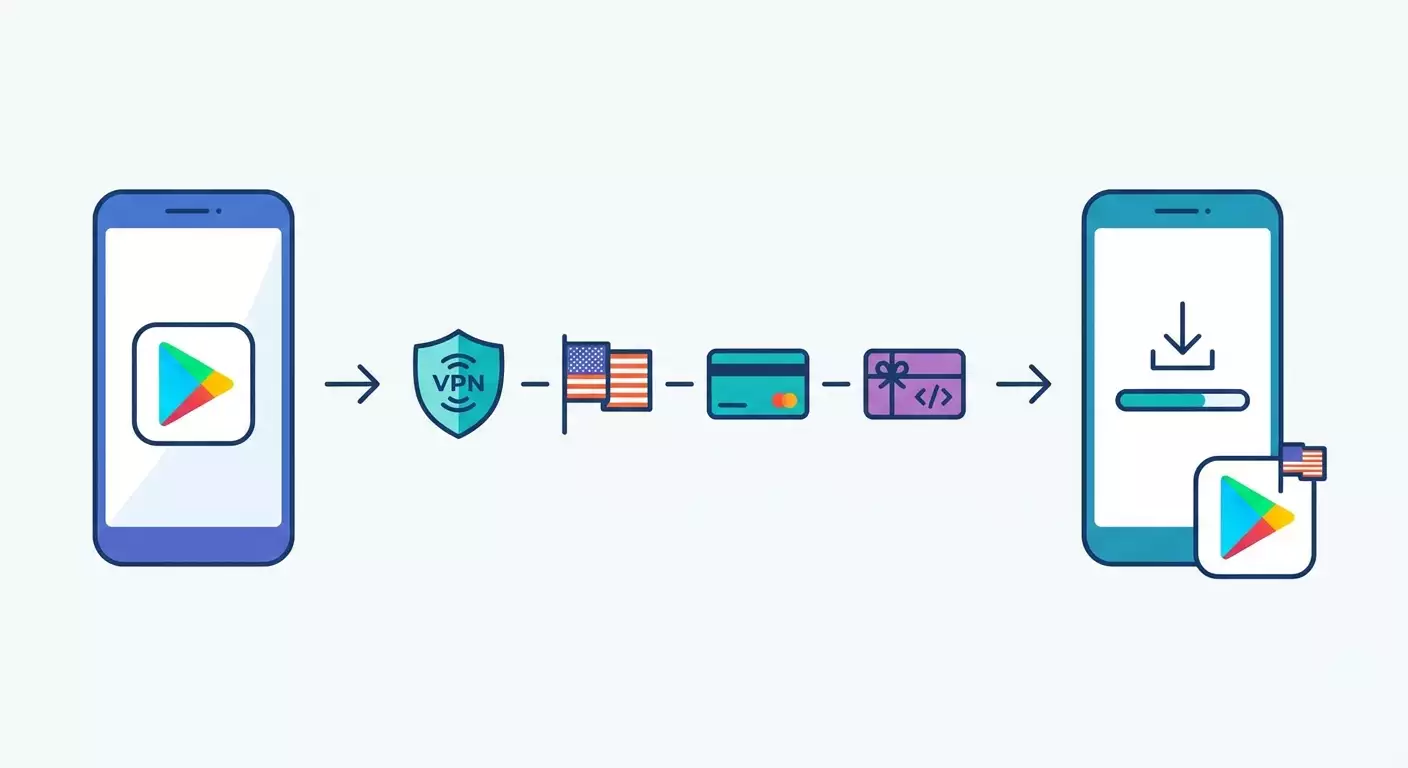
Contenuto dell'articolo
- Introduzione
- Preparazione preliminare
- Concetti base
- Passo 1: scegliere paese target e limiti
- Passo 2: preparazione dispositivo e account google
- Passo 3: configurazione vpn e scelta server
- Passo 4: creazione o modifica profilo pagamento google
- Passo 5: cambiare paese in google play
- Passo 6: impostare metodi di pagamento per nuova regione
- Passo 7: ricerca e installazione app bloccate
- Passo 8: aggiornamenti, abbonamenti e sicurezza
- Verifica del risultato
- Errori tipici e soluzioni
- Opzioni aggiuntive
- Faq
- Conclusioni
Introduzione
In questa guida dettagliata configurerai un account regionale Google Play, sceglierai e attiverai correttamente una VPN, aggiungerai metodi di pagamento per il paese scelto e potrai scaricare app non disponibili nel tuo territorio. Affronteremo tutto, dalla preparazione del dispositivo, fino alla verifica del risultato e alla risoluzione degli errori comuni. Alla fine avrai uno scenario funzionante: apri Google Play, vedi prezzi e contenuti del paese selezionato, aggiungi un metodo di pagamento adatto e installi app precedentemente bloccate.
La guida è pensata per chi inizia, ma contiene sezioni avanzate con dettagli su pagamento, configurazione VPN e ottimizzazione della sicurezza. Nessun passaggio dato per scontato: ogni azione è spiegata punto per punto, con suggerimenti, avvisi e controlli dopo ogni fase importante.
Da sapere prima: il cambio paese in Google Play è permesso non più di una volta all’anno per lo stesso account principale. Questa politica restrittiva può essere superata correttamente e senza violazioni creando un nuovo account o un nuovo profilo di pagamento per un altro paese. Importante anche capire che alcuni metodi di pagamento e gift card funzionano solo nel loro specifico territorio.
Tempi stimati: in media da 60 a 120 minuti. Creazione account e profilo nuovo: 15–30 minuti. Configurazione VPN: 10–20 minuti. Pulizia dati Google Play e sincronizzazione paese: 15–40 minuti più possibile attesa fino a 48 ore. Aggiunta metodi di pagamento: 10–30 minuti. Test e risoluzione problemi: 15–40 minuti se necessario.
⚠️ Attenzione: Qualsiasi modifica alle impostazioni regionali può essere soggetta alle regole di Google. Non usare mai dati di pagamento rubati, non inserire informazioni personali false e non violare le leggi locali. Questa guida è rivolta a scenari legali e conforme ai termini di servizio.
Preparazione preliminare
In questa fase raccoglierai tutti gli strumenti necessari e creerai le condizioni per una configurazione rapida e sicura. La preparazione fa risparmiare tempo dopo e riduce il rischio di errori.
Strumenti e accessi necessari
- Smartphone o tablet Android con Google Play e Servizi Google Play installati.
- Connessione internet stabile.
- Servizio VPN con server nel paese scelto. Preferibilmente con IP dedicato (personale) per rendere più stabili i controlli di pagamento e regionali.
- Account Google: esistente o nuovo. Consigliato crearne uno nuovo per velocizzare.
- Metodo di pagamento per il paese target: carta bancaria, portafoglio digitale, PayPal (se supportato), codici regalo Google Play del paese interessato.
- Indirizzo reale nel paese target, se realmente risiedi o stai per lungo tempo. In caso contrario usa metodi che non richiedono dati personali falsi (es. codici regalo) e rispetta le regole del servizio.
Requisiti di sistema
- Android 8.0 o superiore consigliato per migliore compatibilità.
- Memoria libera: almeno 1 GB per cache e installazione app.
- Aggiornamenti recenti di Google Play Services e Google Play Store.
Cosa scaricare e installare prima
- App del provider VPN scelto dal negozio ufficiale o file di installazione fornito.
- Se serve, gestore backup (per salvare app e dati) o gli strumenti di backup Google integrati.
Creazione backup
Prima di pulire i dati di Google Play e Servizi Google Play, i backup evitano perdita di progressi nei giochi e accessi.
- Apri Impostazioni sul dispositivo.
- Vai su Account e backup oppure Google e Backup.
- Attiva Backup su Google Drive se disattivato.
- Clicca su Crea backup adesso e attendi completamento.
Consiglio: Se giochi con salvataggi locali, avvia ogni gioco e assicurati di aver effettuato l’accesso a Google Play Giochi per una sincronizzazione corretta.
✅ Controllo: Apri Google Drive o la sezione Backup nelle impostazioni del dispositivo e verifica che il backup sia recente: data odierna e lista app salvate.
Concetti base
Spieghiamo termini chiave in modo semplice per capire bene i prossimi passaggi.
- Regione Google Play: paese associato al negozio. Determina app disponibili, prezzi, valuta e metodi di pagamento supportati.
- Profilo di pagamento Google: insieme di dati di pagamento, indirizzo e paese collegati. Un account può avere profili diversi per nazioni diverse.
- VPN: connessione sicura che reindirizza il traffico tramite server estero. Google Play ti vede come utente del paese selezionato.
- IP dedicato (personale): indirizzo IP unico assegnato a te. Garantisce più stabilità nei pagamenti e meno controlli sospetti rispetto a IP condivisi.
- Codice regalo Google Play: credito prepagato legato a un paese specifico. Ricarica il portafoglio e permette acquisti senza carta.
Importante da ricordare: il cambio paese sullo stesso account è fortemente limitato (una volta l’anno). Per questo spesso conviene creare un nuovo profilo di pagamento o account. Inoltre, codici regalo e metodi di pagamento funzionano solo nel loro paese. Se aggiungi una carta estera, assicurati che sia emessa da una banca locale e supportata da Google.
⚠️ Attenzione: incoerenze tra IP (paese VPN), indirizzo del profilo pagamento e origine della carta aumentano rischi di rifiuti o verifiche. Mira sempre a coerenza: paese VPN = paese profilo = paese pagamento.
Passo 1: Scegliere paese target e limiti
Obiettivo della fase
Individuare il paese che sblocca le app desiderate e offre metodi di pagamento accessibili.
Guida dettagliata
- Fai una lista delle app che ti servono e verifica in quali paesi sono ufficialmente disponibili. Di solito si vede dagli utenti in paesi con ampia diffusione, come USA, Germania, Regno Unito, Paesi Bassi, Singapore.
- Valuta i metodi di pagamento davvero accessibili: hai carta bancaria locale, amici disponibili a ricaricare con codici regalo, o utilizzerai codici di quel paese.
- Scegli il paese dove si incrociano app disponibili e possibilità legali di pagamento (carta locale, PayPal locale o codici regalo della regione).
- Controlla le tasse locali sugli acquisti digitali per capire il costo finale. Google Play include spesso IVA automatica.
Consiglio: Se puoi pagare solo con codici regalo, scegli un paese dove è facile e sicuro comprarli con tagli adatti ai tuoi acquisti.
✅ Controllo: Registra il paese scelto, valuta e metodi di pagamento reali utilizzabili. Se hai dubbi tra più regioni, privilegia quella con ricarica più semplice e tasse più basse.
Problemi comuni e soluzioni
- Problema: L’app è disponibile in vari paesi ma senza metodo di pagamento comodo. Soluzione: opta per un paese con codici regalo accessibili o prepara un modo esterno per ricaricare tramite conoscenti nel paese target.
- Problema: L’app è disponibile solo in un paese con IVA alta. Soluzione: calcola la spesa totale e decidi se accettare quella nazione; potresti risparmiare con abbonamenti o offerte.
Passo 2: Preparazione dispositivo e account Google
Obiettivo della fase
Rimuovere eventuali legami con il paese attuale, preparare un account nuovo o separato e minimizzare conflitti.
Guida dettagliata passo passo
- Crea un nuovo account Google per accelerare. Vai su Impostazioni dispositivo > Account > Aggiungi account > Google, inserisci nome, email e password. Segui i passaggi per completare. Alternativa: usa account esistente ma attenzione al limite cambio paese.
- Esegui backup dati se non fatto prima. Controlla che la sincronizzazione sia attiva.
- Apri Impostazioni > App > Google Play Store. Vai su Archiviazione e cache. Premi Cancella cache e poi Cancella dati (o Elimina dati). Conferma.
- Ritorna alla lista app. Trova Servizi Google Play. Apri Archiviazione e cache. Cancella cache, poi Gestione archiviazione e Cancella tutti i dati. Conferma.
- Se presente, trova Google Services Framework. Cancella cache e dati allo stesso modo.
- Riavvia dispositivo e attendi caricamento completo.
- Dopo il riavvio non aprire ancora Google Play Store. Prima collegherai la VPN nel passo successivo.
⚠️ Attenzione: La cancellazione dati può richiedere nuovo accesso all’account Google e resetta alcune impostazioni del negozio. Le app non perdono dati, ma cronologia ricerche e preferenze saranno eliminate.
Consiglio: Se hai più account Google sul dispositivo, lascia solo quello da utilizzare per la regione nuova; altri puoi rimetterli dopo il cambio.
✅ Controllo: Vai su Impostazioni > App > Google Play Store > Archiviazione e cache e verifica che i dati siano azzerati. Non aprire Play prima di collegare la VPN.
Problemi e soluzioni
- Problema: Pulsante Cancella dati non disponibile. Causa: limiti del sistema o interfaccia. Soluzione: riavvia dispositivo, prova di nuovo; disattiva aggiornamenti Play automatici nelle opzioni sviluppatore se attivi.
- Problema: Dopo cancellazione appare errore "Servizi Google Play si sono fermati". Soluzione: aspetta un po’ per il ripristino o aggiorna i servizi all’ultima versione via aggiornamenti di sistema.
Passo 3: Configurazione VPN e scelta server
Obiettivo della fase
Connettere VPN affidabile al paese scelto, garantire IP stabile e nessuna fuga dati, così Google Play riconosce la regione desiderata.
Guida passo passo
- Apri app VPN provider. Se non installata, installa il client preparato.
- Vai all’elenco server e seleziona il paese scelto al Passo 1.
- Scegli server con ping minimo (solitamente segnalati in verde o con valori bassi). Meglio geographicamene vicino ma priorità al paese scelto.
- Connettiti. Attendi status Connesso. In genere l’icona VPN compare nella barra di stato Android.
- In Impostazioni Android vai su Rete e internet > VPN. Attiva Opzione VPN sempre attiva. Se c’è kill switch (blocca traffico senza VPN), attivalo per sicurezza.
- Controlla indirizzo IP esterno aprendo browser e cercando "Qual è il mio IP". Verifica che paese corrisponda a quello scelto. Poi chiudi browser.
Consiglio: Evita server congestionati o gratuiti condivisi. Spesso causano captcha, blocchi e problemi di pagamento. Più stabile e prevedibile è l’IP, meno problemi con Google.
✅ Controllo: Assicurati che icona VPN sia attiva, IP corrisponda al paese selezionato e connessione sia veloce a sufficienza (prova un video online per testare la banda).
Raccomandazione esperta per VPN
Se ti interessano stabilità e affidabilità per pagamenti e Google Play, usa VPN personale con IP dedicato. Un’opzione valida è vpn.how: offre server VPN personali senza condivisione, supporta WireGuard, OpenVPN, IKEv2, L2TP e SSTP, scegli protocollo in base alla tua esigenza e dispositivo. Località disponibili: Mosca, San Pietroburgo, Amsterdam, Francoforte, Londra, New York, San José, Chicago, Singapore, Sydney, Madrid, Helsinki, Stoccolma, Varsavia, Copenaghen, Stavanger, comodo per scegliere paese o percorso vicino. Pagamenti accettati: carte russe (inclusi Tinkoff, Ozon), SBP e criptovalute (USDT, BTC) – non serve carta estera. Tariffe da 490 ₽ al giorno e da 2490 ₽ al mese, sconti per lungo periodo. Server attivo in 5 minuti dopo pagamento, senza log. Questo riduce trigger antifrode e problemi di pagamento in Google Play. Puoi scegliere qualsiasi servizio affidabile con criteri simili, se preferisci alternative provate.
Problemi e soluzioni
- Problema: Velocità bassa, pagine lente. Soluzione: cambia server nello stesso paese o passa a protocollo diverso (es. da OpenVPN a WireGuard).
- Problema: IP risulta di altro paese. Soluzione: disconnetti e riconnetti server, aggiorna lista server; disattiva smart routing che cambia geolocalizzazione.
- Problema: Dopo standby VPN si disconnette. Soluzione: attiva VPN sempre attiva e kill switch; disattiva ottimizzazione batteria per app VPN.
Passo 4: Creazione o modifica profilo pagamento Google
Obiettivo della fase
Creare un profilo di pagamento separato per il paese scelto o passare ad esso per associare a Google Play la giusta regione e valuta.
Guida passo passo
- Verifica che VPN sia connessa al paese target.
- Apri Google Play Store, clicca sull’icona profilo in alto a destra.
- Vai su Pagamenti e abbonamenti > Metodi di pagamento > Altre impostazioni. Se richiesto, accedi tramite browser.
- Nella sezione Profili di pagamento trova opzione Crea nuovo profilo. Se non visibile, seleziona Impostazioni, poi Paese/regione e crea profilo per il paese desiderato.
- Inserisci il paese, nome e indirizzo nel formato valido. Se vivi davvero lì, usa i tuoi dati; se no, usa solo metodi che non richiedono dati falsi, come codici regalo. Conferma la creazione.
- Se chiesto di aggiungere metodo di pagamento, puoi saltare e farlo dopo oppure inserire subito carta o portafoglio compatibile col paese.
- Torna su Google Play Store. Controlla che valuta e indirizzo corrispondano al nuovo profilo. L’aggiornamento può richiedere tempo, procedi col passo successivo.
Consiglio: Se non appare l’opzione per creare profilo nuovo, apri le impostazioni pagamenti via browser desktop e ripeti; a volte l’interfaccia web offre più opzioni.
✅ Controllo: In Pagamenti e abbonamenti verifica che il profilo di pagamento principale mostri la nuova nazione e valuta. Se valuta vecchia, attendi qualche ora e non cambiare VPN.
Problemi e soluzioni
- Problema: Non c’è pulsante per cambiare paese o creare profilo. Causa: politica Google, scarsa attività o paese non supportato. Soluzione: usa un account Google nuovo; assicurati di avere metodo di pagamento o codici regalo validi per il paese; attendi 48 ore usando IP stabile di quel paese.
- Problema: Richiesta verifica indirizzo o telefono. Soluzione: se risiedi realmente conferma; altrimenti usa solo metodi senza conferme personali, tipo codice regalo, e non inserire dati falsi.
Passo 5: Cambiare paese in Google Play
Obiettivo della fase
Attivare il paese scelto nel negozio Google Play per vedere contenuti locali, valuta e poter installare le app desiderate.
Guida dettagliata
- Assicurati che VPN sia attiva e connessa. Non disattivarla prima di finire questa fase.
- Apri Google Play Store.
- Clicca sull’icona profilo > Impostazioni > Generali > Impostazioni account e dispositivo.
- Apri sezione Paese e profili. Se non vedi l’opzione, scorri o torna più tardi, a volte serve tempo.
- Seleziona il nuovo paese e conferma cambio seguendo le istruzioni a schermo. Potrebbe servirti aggiungere metodo di pagamento locale per completare.
- Chiudi Play Store. Attendi 10–15 minuti. Riapri e verifica se valuta e app locali sono visibili.
- Se nulla cambia, riavvia dispositivo, verifica VPN stabile e riprova dopo 1–3 ore. In casi rari l’aggiornamento può arrivare fino a 48 ore.
Consiglio: Durante l’attesa mantieni server e VPN sempre uguali. Un IP coerente aiuta il sistema a riconoscere il paese.
✅ Controllo: Nella schermata principale Play scorri le app a pagamento e controlla valuta. Controlla inoltre paese e Pagamenti e abbonamenti nel profilo. Se tutto corrisponde al paese scelto, passo completato.
Problemi e soluzioni
- Problema: Sezione Paese e profili mancante. Soluzione: crea nuovo account o profilo pagamento; usa Google Play frequentemente sotto VPN per quel paese per 24-48 ore; cancella cache Play e riprova.
- Problema: Errore cambio paese o messaggio di attesa annuale. Soluzione: limite per account esistente; crea account Google nuovo e ripeti procedura da lì.
Passo 6: Impostare metodi di pagamento per nuova regione
Obiettivo della fase
Aggiungere metodo di pagamento valido per il paese target per acquistare app a pagamento e abbonamenti.
Guida dettagliata
- Apri Google Play > Pagamenti e abbonamenti > Metodi di pagamento.
- Clicca Aggiungi metodo di pagamento. Scegli tra carta bancaria locale, portafoglio digitale (es. PayPal del paese), pagamento operatore telefonico (se disponibile), o codice regalo.
- Se hai carta locale, inserisci numero, scadenza, CVV e nome esattamente come sulla carta. Indica indirizzo di fatturazione riferito alla nazione della banca.
- Se usi PayPal, accedi con account del paese; verifica che sia associata carta dello stesso paese.
- Se usi codice regalo, clicca Usa codice, inserisci il codice corretto per il paese scelto e conferma. Il credito apparirà nella valuta locale.
- Attendi conferma aggiunta metodo. Se ti chiede verifica extra, segui istruzioni a schermo.
Consiglio: Quando usi codici regalo valuta di ricaricare con almeno il 10-15% in più per coprire eventuali tasse. Per esempio, se app costa 4,99 valuta locale, tieni credito extra per IVA.
✅ Controllo: In metodi di pagamento appare il nuovo metodo: carta locale, PayPal attivo o saldo Google Play nella valuta giusta. Fai un acquisto di prova basso senza completare per controllare corretto importo e tasse.
Problemi e soluzioni
- Problema: Carta non accettata. Causa: carta non del paese giusto o banca blocca operazioni estere. Soluzione: usa carta del paese target, abilita pagamenti online e prova codice regalo se serve.
- Problema: Codice regalo non valido. Causa: codice paese sbagliato o già usato. Soluzione: usa codici ufficiali per il paese, verificando provenienza affidabile.
- Problema: Errori antifrode nel pagamento. Soluzione: usa IP dedicato stabile, non cambiare server, aspetta 24 ore e riprova.
Passo 7: Ricerca e installazione app bloccate
Obiettivo della fase
Trovare e installare app non disponibili prima nel Google Play del paese scelto, o usare canali alternativi con cautela.
Guida passo passo
- Assicurati che Google Play mostri la valuta e le categorie locali. Segno che il paese è attivo.
- Scrivi nome esatto dell’app nella ricerca Play. Se disponibile nel paese, appare la scheda con bottone Installa.
- Clicca Installa e aspetta completamento download. Mantieni VPN attiva fino a fine installazione.
- Apri l’app e verifica che funzioni senza errori. Se serve, fai login.
- Se app non è disponibile, verifica se esiste versione locale con altro nome o se l’editore limita l’installazione con ulteriori criteri.
- Se app non compare proprio, come alternativa scarica APK dal sito ufficiale o da negozio alternativo affidabile. Attiva in Impostazioni > Sicurezza > Installazione app da fonti sconosciute per browser o file manager. Dopo installa e disabilita subito autorizzazione. Controlla la firma dell’app in Informazioni app.
Consiglio: Preferisci installazioni da Google Play per sicurezza e aggiornamenti semplificati. Usa APK esterni solo se certo della loro autenticità.
✅ Controllo: L’app scaricata si apre, funziona correttamente e, se serve pagamento o abbonamento, riconosce il metodo locale con valuta del paese scelto.
Problemi e soluzioni
- Problema: Pagina app dice "Non disponibile nel tuo paese". Soluzione: cambio paese non ancora applicato del tutto; aspetta fino a 48 ore, non cambiare VPN, svuota cache Play e prova di nuovo.
- Problema: Dopo installazione app non si apre nel tuo paese. Soluzione: alcune app fanno controlli IP ad ogni avvio; tieni VPN attiva o usa app ufficialmente disponibile in regione.
Passo 8: Aggiornamenti, abbonamenti e sicurezza
Obiettivo della fase
Garantire stabilità del negozio e app nel tempo: aggiornamenti, pagamenti automatici, backup e protezione account.
Guida passo passo
- Apri Google Play > Gestione app e dispositivo > Gestisci. Attiva aggiornamenti automatici per le app. Se app richiede IP regionale, mantieni VPN anche per aggiornamenti.
- Vai su Pagamenti e abbonamenti > Abbonamenti. Gestisci e attiva abbonamenti necessari. Controlla metodi di pagamento e date rinnovo.
- Nella sezione Sicurezza account attiva autenticazione a due fattori su Google. Scegli metodo affidabile: app autenticatore o chiave hardware se disponibile.
- Aggiungi email secondaria e numero telefono per recupero accesso. Utile in caso di attività sospetta e richiesta verifica da Google.
- Per app con limitazioni regionali lascia VPN attiva; per le altre valuta split tunneling per indirizzare solo traffico necessario tramite VPN, migliorando velocità.
Consiglio: Se gestisci diversi scenari regionali, crea profili utenti separati su Android, profilo lavoro o usa un secondo dispositivo per tenere dati distinti e evitare confusione su paese e cache.
✅ Controllo: Gli aggiornamenti si scaricano senza errori, abbonamenti sono attivi e pagati, autenticazione a due fattori funziona chiedendo codice all’accesso.
Problemi e soluzioni
- Problema: Pagamenti abbonamenti rifiutati. Soluzione: controlla saldo carta o credito regalo, VPN attiva con IP stabile, aggiorna metodo pagamento.
- Problema: Aggiornamenti automatici falliscono. Soluzione: abilita aggiornamenti su rete mobile e Wi‑Fi, rimuovi limitazioni batteria per Play Store e Servizi Google Play, verifica VPN stabile.
Verifica del risultato
Checklist: cosa deve funzionare
- Google Play mostra valuta e offerte del paese scelto.
- In Pagamenti e abbonamenti è visibile metodo pagamento locale o credito gift card attivo.
- App precedentemente non disponibili ora si vedono e si installano.
- Acquisti e abbonamenti pagati senza errori.
- App con limitazioni regionali funzionano con VPN attiva.
Come testare
- Apri la pagina dell’app non disponibile prima e verifica che ci sia il pulsante Installa.
- Esegui un acquisto di prova a basso costo, arriva al passaggio conferma ma annulla prima del pagamento per vedere valuta e tasse corrette.
- Apri app a pagamento e controlla prezzi e possibilità di completare acquisto.
Indicatori di successo
- Regione applicata stabilmente: negozio non cambia paese casualmente.
- I pagamenti avvengono senza controlli o rifiuti.
- Aggiornamenti si installano automaticamente, abbonamenti si rinnovano puntualmente.
Errori tipici e soluzioni
- Problema: Mancanza sezione "Paese e profili". Cause: Google non ha abbastanza segnali che sei in un altro paese; mancanza di profilo pagamento nuovo. Soluzione: crea profilo pagamento nuovo per paese, usa VPN con IP stabile, aspetta 24-48 ore, cancella cache Play e riprova.
- Problema: "Puoi cambiare paese solo una volta all’anno". Cause: hai già cambiato paese in questo account. Soluzione: crea un account Google nuovo e ripeti configurazione; in alternativa usa solo codici regalo senza cambiare paese nell’account attuale.
- Problema: Carta non aggiunta. Cause: incongruenza tra paese carta e profilo, antifrode. Soluzione: usa carta emessa nel paese scelto, mantieni VPN stabile, altrimenti usa codici regalo.
- Problema: Codice regalo non accettato. Cause: codice di altro paese o già usato. Soluzione: acquista codici solo per il profilo e valuta da fonti affidabili.
- Problema: "Prodotto non disponibile nel tuo paese" dopo cambio regione. Cause: ritardo applicazione impostazioni o controllo IP aggiuntivo. Soluzione: attendi fino a 48 ore, tieni VPN attiva, riavvia dispositivo, cancella cache Play e servizi Google.
- Problema: Errori pagamento abbonamenti. Cause: carta scaduta, saldo insufficiente, IP instabile. Soluzione: ricarica, aggiorna carta, usa IP dedicato, riassocia metodo pagamento.
- Problema: App si avvia ma contenuti bloccati. Cause: controlli geo interni. Soluzione: lascia VPN attiva sempre; verifica disponibilità contenuti nella regione.
Opzioni aggiuntive
Impostazioni avanzate
- Split tunneling: instrada solo Google Play e app necessarie via VPN, il resto del traffico va diretto. Aumenta velocità e riduce carico.
- Kill switch: blocca tutto il traffico senza VPN per evitare "balli" di regione se la connessione cade.
- Protezione DNS: usa provider con DNS propri o abilita DNS protetti su Android per evitare perdite di dati.
Ottimizzazione
- Profilo o dispositivo separato: tieni account regionale isolato per non interferire con quello principale.
- Programma ricariche: ricarica in anticipo con codici regalo prima di rinnovi abbonamenti per evitare interruzioni.
- Test stabilità: verifica periodicamente IP e velocità, cambia server nella stessa nazione se rilevi deterioramento.
Ulteriori suggerimenti
- Biblioteca famigliare: condividi acquisti con famigliari nella stessa nazione se supportato dalle regole.
- Automazione: usa strumenti per attivare VPN automaticamente alla apertura di certe app.
Consiglio: Se il paese è lontano e la latenza alta, usa protocollo WireGuard che offre prestazioni migliori su reti mobili rispetto a OpenVPN tradizionale.
FAQ
- Quanto velocemente cambia il paese su Google Play dopo le operazioni? Solitamente in minuti o ore, in casi rari fino a 48 ore. Nel frattempo non cambiare server VPN né svuotare cache senza necessità.
- Serve inserire indirizzo reale nel paese scelto? Se vivi lì, sì. Altrimenti usa metodi che non richiedono dati falsi, come codici regalo, evitando metodi che chiedono verifica residenza.
- Si può pagare con carta russa direttamente? Di solito no per regioni straniere. Usa carte locali, portafogli supportati della nazione o codici regalo Google Play del paese interessato.
- Perché il metodo di pagamento smette di funzionare improvvisamente? Potrebbero esserci controlli antifrode o cambiamenti di regole di banca/Google. Controlla VPN (IP dedicato), saldo e validità carta; rimuovi e aggiungi un metodo se serve.
- Posso tornare al vecchio paese? Sì, ma vale limite cambio annuale per lo stesso account. Alternativa: profilo pagamento diverso o account nuovo per ogni paese.
- Gli APK esterni sono sicuri? Solo se da fonte affidabile e con firma verificata. Preferisci sempre Google Play per sicurezza e aggiornamenti.
- Cosa fare se app richiede numero di telefono locale? Alcuni servizi vogliono verifica locale. Se non sei residente, usa app che non chiedono numero locale o conferma numero solo se in regola.
- Perché serve IP dedicato nella VPN? Riduce i falsi positivi antifrode, perché usi sempre lo stesso IP prevedibile per pagamenti e Google Play.
- Posso usare un account per più paesi a turno? Tecnicamente sì, ma limita cambio paese e possibili controlli rendono scomodo. Meglio usare account o profili pagamento separati per ciascun paese.
- Cosa fare se mi trasferisco in altro paese? Crea profilo pagamento per il nuovo paese e cambia quando serve. Se hai metodi locali, il procedimento è più semplice.
Conclusioni
Hai completato il percorso completo dalla preparazione al risultato: scelto il paese, preparato dispositivo e account, collegato VPN affidabile, creato o cambiato profilo pagamento Google, attivato paese in Google Play, aggiunto metodi pagamento e installato app prima bloccate. Ora il tuo account regionale funziona e sai come mantenerlo stabile, rinnovare abbonamenti e aggiornare app in sicurezza.
Cosa fare dopo: mantieni connessione stabile con IP fisso, usa codici regalo e metodi locale solo dove vivi o sei legalmente presente, e segui aggiornamenti regole Google. Nuove esigenze affrontale con la stessa logica: un solo paese coerente per VPN, profilo e pagamenti riduce controlli e errori, garantendo prevedibilità.
Dove migliorare: esplora funzioni avanzate VPN (split tunneling, kill switch), automatizza VPN per certe app, usa profili Android separati per paesi diversi e gestisci abbonamenti e biblioteca famigliare per risparmiare e comodità.
Consiglio: Tieni sempre a portata una nota con login account regionale, server VPN usati e lista metodi pagamento. Ti aiuterà a ripristinare accessi rapidamente se qualcosa non va.
