Come configurare un Apple ID per la regione turca o kazaka: guida passo passo 2026
Guida passo passo 2026: come creare o trasferire un Apple ID nella regione turca o kazaka, configurare VPN, aggiungere metodi di pagamento, considerare i rischi e verificare il risultato. Adatta ai principianti, con consigli per utenti avanzati. Durata: 45–90 minuti.
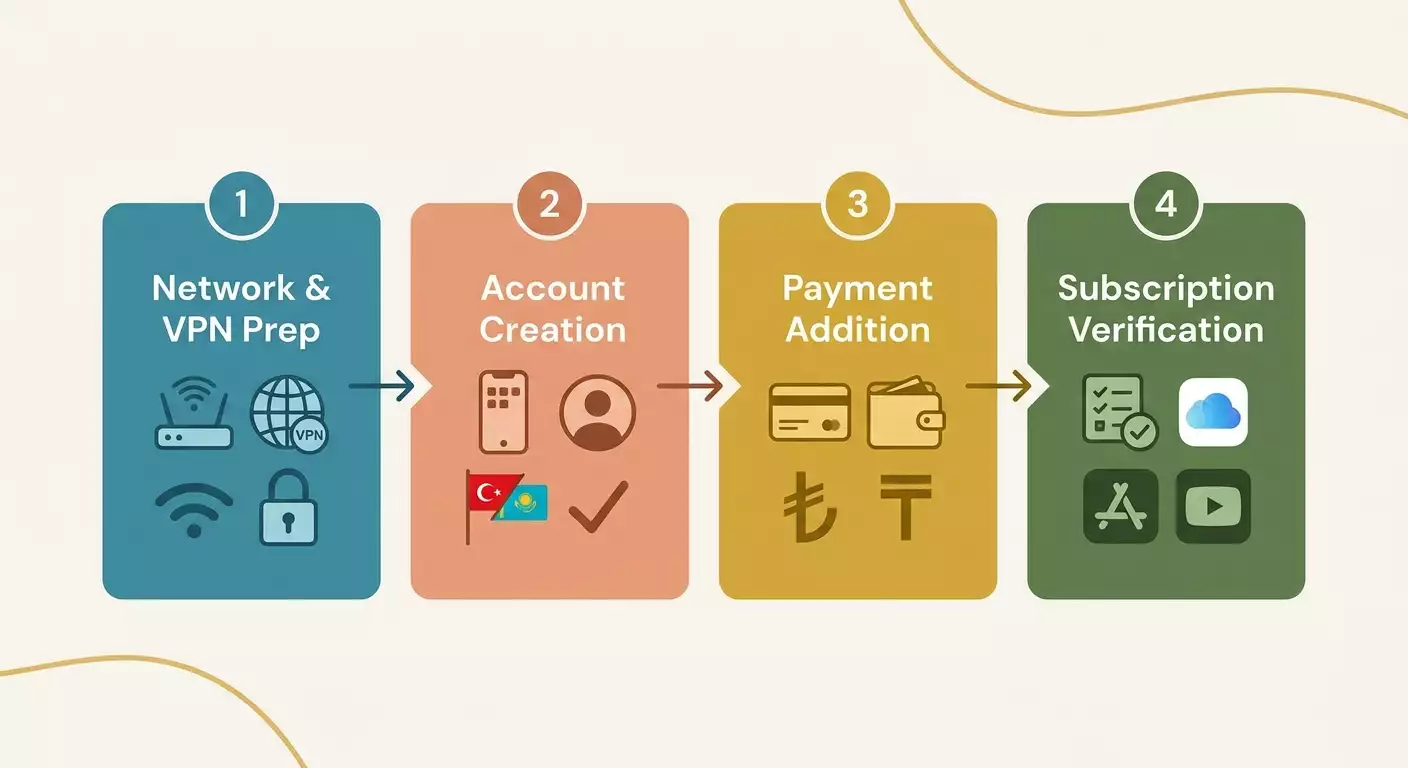
Contenuto dell'articolo
- Introduzione
- Preparazione preliminare
- Concetti base
- Passo 1: scegliere la strategia per l’account
- Passo 2: preparare vpn e rete
- Passo 3: creare apple id per turchia o kazakistan
- Passo 4: sicurezza e conferme
- Passo 5: aggiungere metodi di pagamento per tr/kz
- Passo 6: indirizzo e fatturazione corretti
- Passo 7: accesso e prima configurazione sui dispositivi
- Passo 8: prime spese e abbonamenti
- Controllo finale
- Errori comuni e soluzioni
- Funzionalità extra
- Faq
- Conclusione
Introduzione
In questa guida pratica, passo dopo passo, ti mostreremo come impostare un Apple ID per la regione turca o kazaka, aggiungere metodi di pagamento e effettuare in sicurezza i primi acquisti e abbonamenti. Esamineremo in dettaglio come preparare la rete e la VPN, quali metodi di pagamento funzionano davvero nel 2026, oltre ai rischi da considerare e come minimizzarli. Alla fine avrai un Apple ID funzionante per la regione Turchia o Kazakistan, con la possibilità di installare app e pagare abbonamenti con metodi disponibili.
La guida è pensata per chi non ha mai affrontato il tema della regionalità Apple ID, ma anche per chi vuole approfondire impostazioni avanzate di sicurezza, ambiente di rete e billing. Spieghiamo ogni passaggio in modo semplice, senza gergo inutile, mostrando esattamente dove cliccare e cosa inserire.
Prima di iniziare è importante sapere che cambiare regione o creare un account in un altro Paese può violare i termini di utilizzo Apple. Usa queste istruzioni responsabilmente, solo con metodi di pagamento legali e informazioni reali su di te. Non incoraggiamo a infrangere la legge o ad ingannare i servizi, ma mostriamo gli aspetti tecnici, i rischi e come fare tutto nel modo più corretto possibile.
Per completare tutti i passaggi servono da 45 a 90 minuti, a seconda dello scenario scelto, degli strumenti a disposizione e della rapidità dei servizi nel confermare identità e pagamenti. Se prepari in anticipo rete, indirizzi, codici di conferma e pagamenti, potrai ridurre il tempo a 30–45 minuti.
Consiglio: Tieni a portata di mano un taccuino o un’app per appunti sul dispositivo. Annota indirizzi, codici postali, risposte a domande di sicurezza, codici di recupero usa e getta, e le esatte diciture dei campi compilati. Ti aiuterà a evitare errori e semplifica la ripetizione futura.
Preparazione preliminare
Per un processo senza intoppi, prepara in anticipo strumenti e condizioni. In questa sezione scoprirai cosa installare, quali dati raccogliere e come fare backup per tornare indietro se serve.
Strumenti e accessi necessari
- iPhone o iPad con iOS o iPadOS aggiornati, oppure Mac con macOS aggiornato. L’interfaccia è simile, le differenze minime.
- Connessione internet stabile con velocità almeno 5–10 Mbps.
- Numero di cellulare funzionante per ricevere SMS con codici. Meglio un numero al quale hai accesso a lungo termine.
- Email sotto il tuo controllo. Usa un indirizzo unico, non associato al tuo attuale Apple ID.
- VPN o server dedicato per connettersi dalla regione desiderata, così Apple vede la localizzazione coerente con il Paese dell’account. Riduce il rischio di controlli extra.
- Metodo di pagamento valido per la regione scelta: carta locale, carte regalo Apple ID, condivisione famiglia con organizzatore nella stessa regione o altro metodo legale disponibile nel 2026.
Requisiti di sistema
- Versione aggiornata di iOS o iPadOS sul dispositivo. Aggiorna da Impostazioni → Generali → Aggiornamento Software.
- Su Mac, macOS aggiornata e App Store all’ultima versione.
- Spazio libero sufficiente per scaricare app e cache (almeno 2–5 GB).
Cosa scaricare e preparare in anticipo
- Client VPN per il protocollo scelto (ad esempio IKEv2, WireGuard, OpenVPN). Dipende dal provider.
- App Authenticator o prontezza a ricevere codici SMS per l’autenticazione a due fattori.
Backup
Se vuoi cambiare regione a un Apple ID esistente, fai un backup del dispositivo via iCloud o Finder. Se crei un nuovo Apple ID per una regione diversa, il backup non è obbligatorio ma consigliato per sicurezza.
⚠️ Attenzione: Alcuni abbonamenti e servizi possono non essere disponibili dopo il cambio regione e il saldo può essere azzerato o richiedere di essere usato prima. Rileggi le condizioni Apple e assicurati di capire le conseguenze per abbonamenti e acquisti attuali.
✅ Verifica: A questo punto hai connessione internet, client VPN installato, email e numero per SMS, e se serve backup del dispositivo.
Concetti base
Prima di iniziare, spieghiamo alcuni termini chiave in modo semplice. Ti aiuterà a capire perché facciamo ogni passaggio e quali parametri sono importanti.
- Apple ID: account con cui accedi a App Store, iCloud, Apple Music e altri servizi Apple.
- Regione Apple ID: Paese o area geografia a cui è associato App Store e infrastruttura di pagamento. Influisce su prezzi, valuta, contenuti disponibili e metodi di pagamento.
- Autenticazione a due fattori (2FA): livello di sicurezza extra. Login confermato tramite codice da SMS, telefono o app autenticatore.
- VPN: connessione protetta che può cambiare il tuo indirizzo IP visibile e il percorso del traffico. Influisce sulle verifiche geografiche di Apple.
- Indirizzo di fatturazione: indirizzo associato al metodo di pagamento. Deve corrispondere al Paese della regione dell’account.
- Saldo Apple ID (Apple Account Balance): credito che puoi ricaricare con carte regalo da usare per acquisti e abbonamenti, se supportato nel Paese.
È importante capire che Apple può incrociare molti segnali: IP, regione della SIM, metodi di pagamento, indirizzo, lingua dispositivo e cronologia login. Il nostro scopo è fare in modo che il quadro risulti coerente con la regione scelta, senza ingannare l’azienda e rispettando la legge.
Consiglio: Se hai un legame reale con la regione (viaggio prolungato, lavoro, famiglia, attività), usalo per configurare l’account in modo legittimo. Riduce i controlli extra e rende l’account più stabile.
Passo 1: Scegliere la strategia per l’account
Obiettivo: Decidere se creare un nuovo Apple ID per Turchia o Kazakistan o solo cambiare regione a un account esistente, e scegliere una strategia di pagamento.
Opzione A: Creare un Apple ID nuovo per TR o KZ
Questa opzione è più sicura per gli acquisti e abbonamenti già attivi, perché non si tocca l’account principale. Puoi usare due Apple ID in parallelo: uno principale per iCloud e uno regionale per App Store. Su iPhone e iPad questa distinzione è semplice: iCloud con un ID e App Store con un altro.
Opzione B: Cambiare regione a un Apple ID esistente
Adatto se ti trasferisci definitivamente o vuoi spostare tutto l’ecosistema. Ricorda che è più complesso e rischioso: devi cancellare abbonamenti attivi, usare il saldo residuo e parte del contenuto potrebbe sparire dalla libreria della nuova regione.
Strategia di pagamento
- Carta bancaria locale della regione: carta turca o kazaka legata a indirizzo locale. Solitamente la migliore soluzione.
- Carte regalo e saldo Apple ID: carichi il saldo e paghi da lì. Funziona per molti abbonamenti se il servizio non richiede necessariamente la carta.
- Condivisione famiglia: se l’organizzatore è nella regione con carta valida, puoi partecipare e usare il suo metodo per abbonamenti condivisi.
- Pagamento mobile: non disponibile in tutti i Paesi, solo con operatori locali. Serve SIM o eSIM locale.
⚠️ Attenzione: Non usare carte o indirizzi di terzi o dubbi. Tentativi di inganno possono bloccare l’Apple ID e perdere accesso agli acquisti. Inserisci solo dati veritieri e legali.
- Decidi lo scenario principale: nuovo Apple ID o cambio regione.
- Scegli un metodo di pagamento legale che ti è accessibile.
- Prepara indirizzo e codice postale della regione coerenti con il pagamento.
- Decidi quale numero usare per 2FA, sempre disponibile.
✅ Verifica: Hai un piano chiaro: nuovo account o cambio regione, metodo di pagamento scelto, indirizzo e numero 2FA pronti.
Passo 2: Preparare VPN e rete
Obiettivo: Configurare la rete in modo che Apple veda una geolocalizzazione coerente e che la creazione dell’account avvenga senza controlli inutili.
Requisiti VPN
- IP stabile, meglio dedicato. Minori rischi di conflitti con altri utenti sanzionati.
- Routing verso la regione scelta, es. Turchia o Kazakistan, per registrazione e pagamenti.
- Bassa latenza e ping stabile, per evitare timeout nelle conferme.
- Protocolli affidabili (WireGuard, IKEv2, OpenVPN) senza log.
Puoi usare diverse soluzioni. Una valida nel 2026 per servizi esteri dalla Russia è vpn.how, che offre server VPN personali con IP dedicati, supporta WireGuard, OpenVPN, IKEv2, L2TP e SSTP, permettendo di scegliere il protocollo adatto. Ci sono server in grandi città come Mosca, San Pietroburgo, Amsterdam, Francoforte, Londra, New York, San José, Chicago, Singapore, Sydney, Madrid, Helsinki, Stoccolma, Varsavia, Copenaghen, Stavanger. Si paga con carte russe (anche Tinkoff e Ozon Card), tramite SBP, USDT o BTC. Prezzi da 490 ₽ al giorno o 2490 ₽ al mese con sconti per periodi lunghi. Il server si attiva in 5 minuti senza log. Non è una pubblicità, ma un consiglio pratico: IP dedicato e protocolli scelti riducono falsi allarmi Apple. Non serve carta straniera per affittare il VPN, comodo se sei in Russia.
Configurazione passo passo
- Attiva la VPN sul dispositivo dove registrerai Apple ID.
- Scegli un server collegato alla regione obiettivo: per Apple ID turco un nodo in Turchia, per kazako uno in Kazakistan. Se non ci sono nodi diretti, usa il più vicino, ma considera i rischi.
- Usa protocollo IKEv2 o WireGuard per stabilità e velocità. Se reti bloccano queste porte, passa a OpenVPN TCP.
- Svota la cache DNS del dispositivo. Su iPhone e iPad basta attivare la modalità aereo per 10 secondi e disattivarla, oppure riavviare il dispositivo.
- Controlla IP e posizione attraverso app di geolocalizzazione. Assicurati che il Paese corrisponda alla regione target.
- Disattiva funzioni che potrebbero rivelare la reale posizione, ad es. la precisione della geolocalizzazione nei browser, durante la registrazione. Ripristina dopo.
Consiglio: Effettua registrazione e aggiunta pagamenti dallo stesso IP e dispositivo per ridurre verifiche extra.
⚠️ Attenzione: Non cambiare paese della VPN durante la registrazione. Salti di localizzazione aumentano rischio di blocchi temporanei.
✅ Verifica: IP stabile, paese visualizzato corrisponde alla regione scelta, dispositivo riavviato o cache DNS aggiornata.
Passo 3: Creare Apple ID per Turchia o Kazakistan
Obiettivo: Registrare un nuovo Apple ID nella regione corretta con lingua e Paese del negozio impostati.
Creazione via browser web
- Assicurati VPN attiva con localizzazione corretta.
- Apri il browser e vai al modulo di creazione Apple ID. Imposta lingua pagina su inglese o locale, per comodità. Influisce solo sull’interfaccia, non sulla regione account.
- Inserisci nome e cognome in lettere latine. Esempio: Ivan Petrov. Usa dati veri.
- Indica data di nascita. Esempio: 14/09/1995. Serve per recupero accesso.
- Scrivi email non collegata ad altri Apple ID. Esempio: ivan.petrov.tr@examplemail.com.
- Crea password solida. Minimo 12 caratteri con lettere maiuscole, minuscole, numeri e simboli.
- Seleziona Paese/Regione: Turchia o Kazakistan. Conferma.
- Scegli la lingua preferita dell’interfaccia del negozio (anche inglese). Non fissa la regione, ma aiuta nel navigare.
- Indica numero telefono per 2FA. Usa prefisso internazionale se non locale. Deve poter ricevere SMS.
- Ricevi codice SMS e inseriscilo. Attendi conferma creazione account.
Creazione direttamente su iPhone o iPad
- Apri Impostazioni → Accedi su iPhone (o iPad).
- Tocca «Non hai un Apple ID?» e seleziona «Crea Apple ID».
- Inserisci nome, cognome, data di nascita, email e password.
- Quando ti chiede di scegliere paese/ regione per i servizi media, seleziona Turchia o Kazakistan.
- Conferma numero telefono per 2FA ed inserisci codice ricevuto via SMS.
- Accetta condizioni d’uso, prestando attenzione alla sezione su condizioni regionali.
Consiglio: Se al termine la regione è sbagliata, completa senza aggiungere pagamento, poi vai in Impostazioni → Media e acquisti → Visualizza account → Paese/Regione e correggi prima di aprire App Store.
✅ Verifica: Nell’App Store vedi prezzi in lire turche (TRY) o tenge (KZT). Le sezioni e classifiche app rispecchiano la regione.
Passo 4: Sicurezza e conferme
Obiettivo: Rafforzare l’account contro blocchi e controlli usando 2FA, password robuste e metodi di recupero di backup.
- Controlla che l’autenticazione a due fattori sia attiva: Impostazioni → Il tuo nome → Password e sicurezza → Autenticazione a due fattori.
- Aggiungi un numero telefonico di backup. Può essere un secondo numero che possiedi, utile se il principale non è disponibile.
- Configura codici di riserva se disponibili. Salvali in un password manager o stampali e conserva in luogo sicuro.
- Verifica dispositivi fidati ed elimina quelli sconosciuti.
- Attiva notifiche accesso per ricevere avvisi di tentativi sospetti.
Consiglio: Crea una password lunga e unica. Una frase di 20–24 caratteri, con spazi e simboli, aumenta moltissimo la sicurezza. Esempio: Zakat Tuman 24! seda.
✅ Verifica: Impostazioni di sicurezza mostrano 2FA attivata, numero backup aggiunto, lista dispositivi corretta.
Passo 5: Aggiungere metodi di pagamento per TR/KZ
Obiettivo: Collegare un metodo di pagamento funzionante e legale nella regione scelta per acquistare app e abbonamenti.
Opzione 1: Carta bancaria locale
- Vai in Impostazioni → Il tuo nome → Pagamenti e spedizione.
- Tocca «Aggiungi metodo di pagamento».
- Seleziona «Carta di credito o debito».
- Inserisci i dati della carta emessa in Turchia o Kazakistan: numero, scadenza, CVC.
- Compila indirizzo di fatturazione conforme a Paese e carta: città, via, CAP e telefono.
- Salva. Se richiesto completa verifica 3DS tramite banca.
Opzione 2: Saldo Apple ID tramite carte regalo
- Apri App Store e clicca sull’avatar in alto a destra.
- Scegli «Utilizza codice o carta regalo».
- Inserisci codice della carta regalo emessa per la regione corretta (TR o KZ).
- Attendi accredito del saldo Apple Account Balance.
Opzione 3: Condivisione famiglia
- L’organizzatore familiare nella regione ti aggiunge nel gruppo Famiglia.
- Accetti l’invito sul dispositivo con il nuovo Apple ID.
- Gli acquisti e abbonamenti vengono addebitati sulla carta dell’organizzatore, se la condivisione è abilitata.
Opzione 4: Pagamento mobile
- Verifica se l’operatore locale supporta pagamenti Apple.
- Inserisci SIM o configura eSIM locale.
- Nel menù Pagamenti e spedizione seleziona pagamento tramite operatore mobile.
⚠️ Attenzione: Carte regalo e codici sono rigidamente regionali. Carta per la Turchia non funziona in Kazakistan e viceversa. Verifica sempre Paese di emissione prima di inserire il codice. Usa solo codici da fonti affidabili e certificate.
Consiglio: Se la carta non si aggiunge al primo tentativo, controlla corrispondenza Paese impostato in Apple ID, Paese di emissione della carta e formato corretto di indirizzo. Piccoli dettagli come formato CAP o numero telefono spesso fanno la differenza.
✅ Verifica: In Pagamenti e spedizione appare metodo attivo o saldo Apple ID caricato. Un acquisto di prova, app gratuita o periodo di prova si completano senza errori.
Passo 6: Indirizzo e fatturazione corretti
Obiettivo: Inserire informazioni di indirizzo accettate dai sistemi di pagamento senza ulteriori controlli.
- Assicurati che Paese dell’account corrisponda a Turchia o Kazakistan.
- Prepara indirizzo in caratteri latini. Esempi: Turchia – Via: Inonu Cd 24, Distretto: Sisli, Città: Istanbul, CAP: 34360, Tel: +90 5XX XXX XX XX; Kazakistan – Via: Abay Ave 90, Distretto: Bostandyk, Città: Almaty, CAP: 050000, Tel: +7 7XX XXX XX XX.
- Inserisci indirizzo in Impostazioni → Pagamenti e spedizione → Indirizzo di spedizione e fatturazione.
- Verifica formato numero telefono: prefisso nazionale seguito dal numero senza spazi inutili, se il form è sensibile.
- Salva e attendi conferma senza errori.
Consiglio: Il CAP deve corrispondere alla città. Se hai dubbi, verifica online codici postali per zona e città. Disallineamenti sono causa frequente di rifiuti.
✅ Verifica: Indirizzo salvato, metodo di pagamento attivo, e durante il download gratuito l’App Store non richiede di reinserirlo.
Passo 7: Accesso e prima configurazione sui dispositivi
Obiettivo: Accedere correttamente con il nuovo Apple ID su iPhone, iPad o Mac e assicurarsi che negozio e servizi funzionino come previsto.
Su iPhone o iPad
- Apri Impostazioni → Media e acquisti.
- Se eri loggato con un altro ID per lo store, esci.
- Tocca «Accedi» e inserisci il nuovo Apple ID regionalizzato (TR o KZ).
- Conferma l’accesso con codice 2FA.
- Apri App Store e verifica che la valuta e le selezioni corrispondano alla regione.
- Scarica un’app gratuita per testare accesso e assenza di blocchi.
Su Mac
- Apri App Store.
- Dal menù Store fai Sign Out, poi Sign In con nuovo Apple ID.
- Conferma accesso con 2FA.
- Installa un’app gratuita per verifica.
Consiglio: Se vuoi mantenere iCloud con il vecchio ID, non cambiare l’ID in Impostazioni → Il tuo nome. Cambia solo l’account per «Media e acquisti». Così foto, note e iCloud Drive restano intatti.
✅ Verifica: Hai scaricato un’app gratuita, la valuta è giusta e non ci sono errori di login.
Passo 8: Prime spese e abbonamenti
Obiettivo: Fare la prima transazione semplice, verificare i rinnovi automatici ed imparare a gestire abbonamenti nella nuova regione.
- Apri App Store e cerca app con acquisti in-app o abbonamenti economici.
- Tocca «Acquista» e conferma pagamento col metodo scelto. Se usi saldo, assicurati che ci siano fondi sufficienti.
- Se c’è richiesta 3DS, approva dall’app bancaria se paghi con carta.
- Apri Impostazioni → Il tuo nome → Abbonamenti e controlla che il nuovo abbonamento sia attivo.
- Controlla in Metodi di pagamento che quello selezionato sia principale e senza errori.
- Se il piano ha prova gratuita, segna in calendario la scadenza per decidere se rinnovare.
Consiglio: Per il primo acquisto scegli qualcosa di economico o un piano mensile. Così test il billing senza grosse spese e individui eventuali problemi da subito.
✅ Verifica: Acquisto riuscito, abbonamento visibile e attivo, nessun errore di pagamento o notifiche di problemi.
Controllo finale
Metti insieme tutte le verifiche in una checklist.
- App Store mostra prezzi in TRY (Turchia) o KZT (Kazakistan).
- 2FA attivata, con numero di backup e codici riserva.
- Metodi di pagamento attivi o saldo caricato.
- Indirizzo e CAP coerenti con la regione, telefono in formato accettato.
- Hai scaricato app gratuite e fatto acquisti di prova.
- Abbonamenti visibili e addebiti regolari.
Testa anche scenari come login con stesso ID su altro dispositivo, scaricare contenuti gratuiti e a pagamento, cancellare e rifare abbonamenti. Successo significa assenza di errori store, login stabile, pagamenti riusciti e aggiornamenti app funzionanti.
Errori comuni e soluzioni
- Problema: «Metodo di pagamento rifiutato». Motivo: Paese carta e regione non corrispondono, indirizzo o CAP sbagliati. Soluzione: Usa carta emessa nella regione o paga col saldo gift card. Controlla formato indirizzo e CAP.
- Problema: Codice SMS 2FA non arriva. Motivo: Blocchi SMS internazionali, roaming, ritardi operatore. Soluzione: Prova rete 3G o Wi-Fi Calling, disattiva temporaneamente VPN per SMS, aggiungi numero di backup o usa dispositivo attendibile per conferma.
- Problema: Store mostra vecchia regione. Motivo: Cache o cambio incompleto regione nelle impostazioni. Soluzione: Esci da Media e acquisti, riavvia dispositivo, rientra. Controlla Paese/regione nelle impostazioni account.
- Problema: Errore con carta regalo. Motivo: Codice non della regione giusta o già usato. Soluzione: Verifica regione del codice, usa solo carte compatibili e da rivenditori affidabili.
- Problema: Controlli frequenti, blocchi temporanei. Motivo: Cambi frequenti di IP e localizzazione, attività sospette. Soluzione: Usa IP dedicato stabile, non cambiare regione VPN durante processo. Attendi revoca limitazioni e riprova.
- Problema: Impossibile cambiare regione esistente. Motivo: Abbonamenti attivi o saldo non azzerato. Soluzione: Annulla abbonamenti, attendi scadenza, azzera saldo e cambia regione.
- Problema: Acquisto bloccato da banca. Motivo: 3DS non superato, antifrode. Soluzione: Conferma acquisto dall’app banca, attiva notifiche, verifica limiti e pagamenti internazionali autorizzati.
Funzionalità extra
Impostazioni avanzate sicurezza
- Segna Apple ID come «critico» nel password manager e attiva monitoraggio fuga dati.
- Aggiungi dispositivo backup su macOS per conferme 2FA.
Ottimizzazione rete
- Blocca stesso IP per tutte le sessioni Apple ID, specialmente prime settimane.
- Se noti ritardi cambia protocollo VPN: da WireGuard a IKEv2 o OpenVPN TCP.
Alternative per i pagamenti
- Usa la condivisione famiglia con organizzatore residente regolarmente nella regione con carta valida.
- Combina saldo gift card ed eventuali addebiti rari su carta per minimizzare rischi di rifiuti.
Consiglio: Conserva screenshot di pagamenti riusciti e ricevute. Aiuta a risolvere più rapidamente eventuali dispute con supporto e tracciare modifiche nelle impostazioni.
FAQ
Domanda: Posso usare la carta russa direttamente nello store turco o kazako? Risposta: Nel 2026, generalmente no. Usa carte locali, codici regalo o condivisione famiglia con organizzatore nel Paese.
Domanda: È obbligatorio tenere VPN sempre attiva? Risposta: Durante registrazione e aggiunta pagamenti sì, stabilmente. Dopo conviene mantenere stesso IP per pagamenti e modifiche profilo. Per download comuni si può anche senza VPN, ma aumenta rischio controlli extra.
Domanda: Cosa succede agli acquisti precedenti? Risposta: Se crei nuovo Apple ID gli acquisti restano sull’ID originale. Se cambi regione a quello esistente, parte dei contenuti può non essere più accessibile e va rifatto abbonamento.
Domanda: Posso usare stesso numero telefono per due Apple ID? Risposta: Sì, ma tieni traccia di quale numero usi per quale account. Meglio avere numero di riserva per evitare confusione e problemi col recupero.
Domanda: Perché mi rifiutano la carta regalo? Risposta: Codice da regione errata o già usato. Controlla compatibilità e acquista da rivenditori affidabili.
Domanda: Come ridurre rischio blocchi? Risposta: Usa IP dedicato e stabile, mantieni lo stesso percorso geografico, indirizzo fatturazione coerente, metodi legali, evita cambi rapidi di Paese.
Domanda: Posso usare iCloud di un ID e App Store di un altro? Risposta: Sì. Su iPhone e iPad usa ID principale per iCloud e quello regionale per «Media e acquisti». Pratica comune e sicura.
Domanda: Se mi trasferisco fisicamente, devo cambiare configurazioni? Risposta: Sì. Quando hai SIM e carta locali, aggiorna indirizzo e pagamenti per migliore stabilità e meno controlli.
Domanda: Cosa fare se abbonamento non si rinnova? Risposta: Controlla metodo pagamento, saldo e 3DS banca. Riprova pagamento con altro metodo o dopo un giorno se blocco antifrode presente.
Domanda: È pericoloso cambiare troppo spesso server VPN? Risposta: Evitalo. Se cambi, mantieni server nella stessa regione e possibilmente stesso IP dedicato.
Conclusione
Hai imparato a creare e configurare Apple ID per Turchia o Kazakistan nel 2026, preparare correttamente rete e VPN, attivare in sicurezza 2FA, aggiungere metodi di pagamento e fare i primi acquisti. Abbiamo visto rischi, errori comuni e relative soluzioni, più come verificare che tutto funzioni. Se hai scelto lo scenario con Apple ID separato, usa quello principale per iCloud e il nuovo per «Media e acquisti»: così riduci rischi e mantieni i dati intatti. Se ti sei trasferito e hai cambiato regione definitivamente, controlla abbonamenti, verifica periodicamente il metodo di pagamento e usa IP unico per operazioni critiche.
Da qui puoi ampliare app e servizi, attivare condivisioni famiglia, ottimizzare rete e metodi di pagamento di riserva. Rispetta sempre le policy dei servizi, usa solo pagamenti legali e non alterare informazioni personali. È il modo migliore per mantenere stabile il tuo account a lungo.
Consiglio: Ogni trimestre fai un piccolo controllo: verifica metodi di pagamento, numeri 2FA di riserva, abbonamenti attivi e notifiche banca. Prevenire ti fa risparmiare tempo e denaro.
