Xbox Game Pass из России через VPN: пошаговая инструкция с оплатой и обходом региональных блокировок
Полный пошаговый гайд для начинающих: как оформить и оплатить Xbox Game Pass из России через VPN, настроить регион, выбрать сервер для низкого пинга, установить игры и xCloud. Разберёмся за 60–120 минут, с проверками на каждом этапе и решениями проблем.
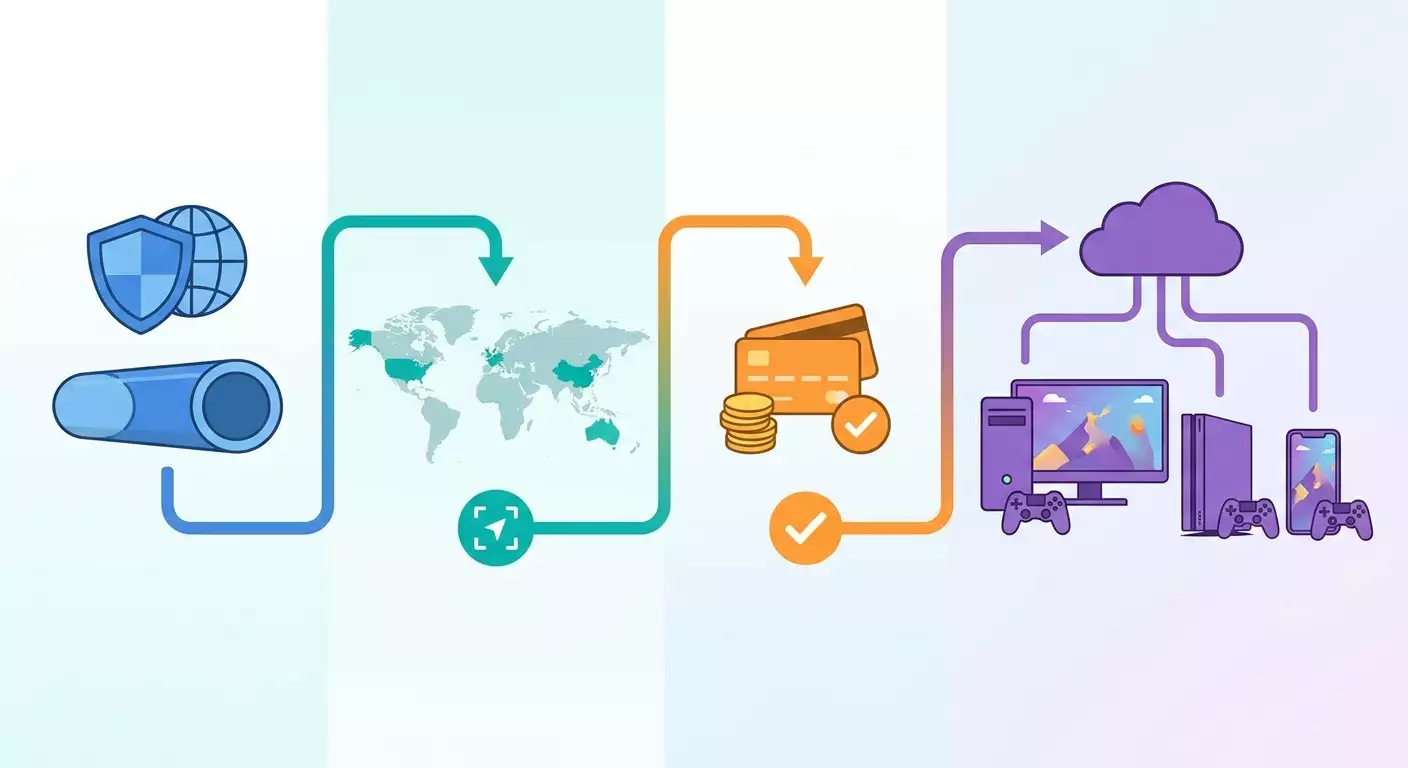
Содержание статьи
- Введение
- Предварительная подготовка
- Базовые понятия
- Шаг 1: определяем стратегию — регион и способ оплаты
- Шаг 2: настраиваем vpn под оплату и низкий пинг
- Шаг 3: создаём или подготавливаем учётную запись microsoft
- Шаг 4: настраиваем регион microsoft store и xbox
- Шаг 5: оплачиваем xbox game pass — рабочие сценарии
- Шаг 6: устанавливаем и запускаем игры на пк (windows 10/11)
- Шаг 7: подключаем и настраиваем xbox-консоль
- Шаг 8: оптимизация пинга, стабильности и nat
- Шаг 9: безопасность, правила и устойчивость настройки
- Проверка результата
- Типичные ошибки и решения
- Дополнительные возможности
- Faq
- Заключение
Этот гайд — практическая пошаговая инструкция, которая проведёт вас от нуля до работающей подписки Xbox Game Pass из России, включая настройку VPN, корректный выбор региона, оплату и запуск игр на ПК, консоли и в облаке xCloud. Мы будем придерживаться правил аккуратной и легальной настройки: без серых схем и с чёткими проверками после каждого шага.
Введение
В этом руководстве вы узнаете, как оформить и использовать Xbox Game Pass из России через VPN, минимизировать задержки, корректно выставить регион Microsoft Store, оплатить подписку и запустить игры на ПК, Xbox-консоли и мобильных устройствах с облачным стримингом xCloud. Мы разберём все этапы: от выбора VPN и сервера до устранения типичных ошибок с сетью, NAT и оплатой.
Для кого этот гайд: для начинающих пользователей, кто впервые настраивает VPN и подписку Microsoft, а также для тех, кто уже пробовал, но столкнулся с ошибками регионов, оплатой или высоким пингом. Внутри есть продвинутые блоки по оптимизации сетевых параметров и NAT для стабильного мультиплеера.
Что нужно знать заранее: базовые навыки пользования ПК, умение установить приложение, войти в аккаунт и следовать пошаговым инструкциям. Не требуется глубокое знание сетей — все понятия объясним простым языком.
Сколько времени потребуется: от 60 до 120 минут, в зависимости от выбранного способа оплаты и количества устройств. Настройка VPN занимает 10–25 минут, привязка региона 10–15 минут, оформление подписки 10–30 минут, оптимизация сети 15–45 минут.
Предварительная подготовка
Перед началом убедитесь, что у вас есть всё необходимое и подготовлена среда. Это снизит риск ошибок и ускорит процесс.
Необходимые инструменты и доступы
- Компьютер с Windows 10/11, либо Xbox Series X|S/One, либо смартфон Android/iOS для xCloud.
- Доступ в интернет со стабильной скоростью 30+ Мбит/с для загрузок и 20+ Мбит/с для xCloud.
- VPN-клиент с возможностью выбора конкретного региона и протокола, поддержка WireGuard/OpenVPN/IKEv2.
- Учётная запись Microsoft (либо готовность создать новую).
- Способ оплаты: банковская карта, подходящая под выбранный регион, либо официальные подарочные карты/ключи Microsoft/Xbox, либо баланс кошелька соответствующего региона. В некоторых сценариях — аккаунт PayPal с тем же регионом.
Системные требования
- Windows 10/11 (64-bit), 8 ГБ ОЗУ, SSD по возможности, видеокарта с актуальными драйверами.
- Для xCloud: любой современный браузер, Android 8+ или iOS 14+, геймпад или экранные кнопки.
- Для консоли Xbox: актуальная версия прошивки, свободные порты интернет-роутера или включённый UPnP.
Что нужно скачать и установить
- VPN-клиент (выбор зависит от сервиса), подготовьте конфигурацию для нужного региона.
- На ПК: приложение Xbox (Xbox App), приложение Microsoft Store (установлено по умолчанию), Xbox Game Bar (опционально).
- На мобильных: приложение Xbox или браузер для xCloud.
Резервные копии и подготовка аккаунта
- Если уже есть аккаунт Microsoft с российским регионом и активной историей покупок, лучше создать новый аккаунт для чистой региональной привязки. Это упростит оплату и снизит вероятность конфликтов.
- Сохраните резервные коды двухфакторной аутентификации (если используете), проверьте доступ к почте и номеру телефона.
⚠️ Внимание: Регион и методы оплаты Microsoft зависят от страны вашего аккаунта и IP-адреса при покупке. Избегайте частой смены региона туда-обратно. Действуйте по инструкции и проверяйте каждый этап.
Совет: Заведите отдельный документ, куда будете копировать важные данные: выбранный регион, адрес, последние 4 цифры карты (если применимо), дату покупки, номер заказа. Это ускорит поддержку и самопроверку.
✅ Проверка: На этом этапе у вас готовы: устройство, интернет, учётка Microsoft (или план её создать), VPN-клиент установлен, способы оплаты продуманы. Если чего-то не хватает — дополните перед переходом дальше.
Базовые понятия
Небольшой ликбез, чтобы понимать, почему мы делаем те или иные шаги.
- Регион аккаунта Microsoft — страна, выбранная для учётной записи. От неё зависят доступность подписок, цены и доступные способы оплаты.
- IP-адрес — сетевой адрес, по которому сайты видят вашу географию. VPN позволяет маршрутировать трафик через страну, которую вы выберете.
- VPN — безопасный канал к удалённому серверу. Он скрывает ваш реальный IP и даёт IP выбранного региона. Протоколы (WireGuard, OpenVPN, IKEv2) влияют на скорость, стабильность и совместимость.
- NAT — сетевой режим, влияющий на мультиплеер и голосовой чат на Xbox. Идеально — Open NAT. При Moderate тоже можно играть, но иногда будут ограничения. Strict — нежелательно.
- xCloud — облачный гейминг Microsoft, который стримит игру на ваше устройство. Требует стабильного соединения и подходящего региона.
Почему важно выбирать правильный регион: Microsoft сопоставляет регион аккаунта, IP при оплате и страну платежного метода. Если они расходятся, появляются ошибки «не удаётся завершить покупку» или «способ оплаты не поддерживается в этом регионе».
Совет: Планируйте заранее «bundle» из трёх параметров: регион аккаунта, IP региона при оплате и платёжный метод этой же страны. Это сильно уменьшает число ошибок.
✅ Проверка: Вы понимаете разницу между регионом аккаунта и IP через VPN, а также зачем нужен NAT Open. Если да — переходим к практике.
Шаг 1: Определяем стратегию — регион и способ оплаты
Цель этапа: выбрать рабочую комбинацию «регион аккаунта + IP региона при оплате + способ оплаты/подарочные коды», чтобы покупка прошла с первого раза.
- Определите приоритеты: вам важнее низкая цена, низкий пинг или быстрый старт без редких платёжных инструментов.
- Сценарий А (простой старт): используйте подарочные карты/ключи Xbox для выбранного региона и активируйте их в аккаунте с тем же регионом. Требуется VPN IP этой страны на момент активации ключа и покупки, если магазин это проверяет.
- Сценарий B (карта «дружественного» банка): если у вас есть банковская карта страны, где Microsoft поддерживает оплату, выберите этот регион для аккаунта. Укажите реальный адрес в этой стране (можно адрес отеля/коукинга, но без выдумки индекса и города) и используйте IP этой же страны.
- Сценарий C (PayPal): привяжите PayPal к аккаунту Microsoft, но и PayPal, и Microsoft должны быть в одном регионе. Важно: PayPal сам по себе требует соответствия адреса и страны.
- Сценарий D (баланс кошелька): пополните баланс магазина для выбранного региона официальными подарочными кодами, затем оплачивайте подписку с баланса.
- Определите регион по пингу: для игр и xCloud обычно меньше задержка к ближайшим к России узлам — Польша (Варшава), Финляндия (Хельсинки), Швеция (Стокгольм), Германия (Франкфурт), Нидерланды (Амстердам). Для оплаты иногда выбирают страны с лояльной политикой по регионам и доступными подарочными кодами.
Важные моменты: регистрируйте новый аккаунт Microsoft под выбранный регион, если старый жёстко привязан к РФ. Не смешивайте регионы в одном заказе: IP, аккаунт, способ оплаты — едины.
⚠️ Внимание: Используйте только легальные подарочные коды от официальных источников и реальные платёжные методы. Не применяйте ворованные карты или сомнительные «связки» — это ведёт к бану аккаунта.
Совет: Если не уверены, начните со сценария A: подарочные коды нужного региона. Это минимизирует вопросы в моменте оплаты.
✅ Проверка: У вас записаны выбранный регион, способ оплаты/активации и ориентиры по серверу VPN для низкого пинга. Если всё ясно — переходим к настройке VPN.
Шаг 2: Настраиваем VPN под оплату и низкий пинг
Цель этапа: развернуть и проверить VPN, получить IP выбранной страны, обеспечить стабильный пинг и пропускную способность для загрузок и xCloud.
- Установите VPN-клиент на ПК/смартфон. На консоли VPN настраивается на уровне роутера или через общий доступ к интернету с ПК (ICS), но для покупки и активации достаточно ПК/телефона.
- Выберите протокол: WireGuard для максимальной скорости и низкого пинга; IKEv2 — для стабильности на мобильных; OpenVPN UDP — универсальный вариант, если WireGuard блокируется; OpenVPN TCP — когда требуется устойчивость при нестабильных сетях.
- Выберите сервер страны, совпадающей с регионом оплаты/аккаунта. Для игр и xCloud ориентируйтесь на географическую близость: Варшава, Хельсинки, Стокгольм, Франкфурт, Амстердам. Для оплаты — строго страна региона аккаунта.
- Подключитесь и проверьте IP-адрес через любой системный индикатор в VPN-клиенте: он должен показать выбранную страну. Стабилизируйте соединение не менее 2–3 минут.
- Проверьте пинг и потери: запустите быструю проверку внутри клиента или через встроенные инструменты системы (например, ping до CDN известных платформ; при большом джиттере смените узел).
- Настройте авто-подключение VPN только на время оплаты/активации. Для игр можно выбирать: играть через VPN с близким узлом для некоторых мультиплееров или без VPN, если блокировок нет и NAT/пинг лучше без туннеля.
Совет: Для загрузки больших игр иногда быстрее отключить VPN после покупки/активации и качать напрямую, если Content Delivery Network доступна без ограничений и скорость выше.
Совет: Если вы играете в соревновательные шутеры или гонки, протестируйте 2–3 ближайших VPN-локации и измерьте средний пинг за 10 минут игрового времени. Выберите наименьший средний, а не минимальный пиковый.
✅ Проверка: VPN стабильно подключается к нужной стране, пинг приемлемый, пропускная способность достаточная (20–50 Мбит/с для xCloud комфортно). Готовы к настройке аккаунта.
Шаг 3: Создаём или подготавливаем учётную запись Microsoft
Цель этапа: получить аккаунт Microsoft с корректным регионом и готовностью к оплате/активации.
- Если у вас нет аккаунта, создайте новый. Во время регистрации укажите страну/регион, совпадающий с выбранной стратегией (из Шага 1).
- Подтвердите почту и номер телефона. Запишите резервные коды для входа при 2FA, если включаете двухфакторную аутентификацию.
- Если у вас уже есть аккаунт: проверьте текущий регион. Если он не соответствует вашей стратегии, оцените целесообразность создания нового аккаунта, чтобы избежать конфликтов с оплатой.
- Заполните платёжный адрес в профиле Microsoft под выбранный регион. Укажите корректный индекс, город и улицу. Не используйте несуществующие индексы.
- Оставьте аккаунт авторизованным в браузере/приложении Xbox. Для следующих шагов это ускорит процесс.
Совет: Если вы планируете семейную подписку или шаринг на консоли, сразу продумайте, какой аккаунт будет «основным владельцем» подписки, и не меняйте его регион спонтанно.
✅ Проверка: У вас есть доступ в аккаунт Microsoft, регион соответствует плану, платёжный адрес заполнен корректно. Готовы менять регион магазина и оплачивать.
Шаг 4: Настраиваем регион Microsoft Store и Xbox
Цель этапа: привести регион магазина и сервисов Xbox к единому выбранному значению для корректной покупки и активации.
- Подключите VPN к стране выбранного региона.
- Откройте настройки региона в вашем устройстве: на Windows — «Время и язык» → «Язык и регион» → «Страна или регион». Выберите страну, совпадающую с планом.
- На Xbox-консоли: «Настройки» → «Система» → «Язык и местоположение». Выберите нужную страну. Перезагрузите консоль, если потребуется.
- Перезапустите приложение Microsoft Store и Xbox App (на ПК), чтобы магазин подхватил регион. На консоли — вернитесь на главный экран и проверьте цены в нужной валюте.
- Убедитесь, что витрина подписок отображается для нужного региона (цены и доступность соответствуют стране).
Важные моменты: Иногда требуется повторный вход в аккаунт после смены региона устройства. Делайте это с активным VPN на нужную страну.
Совет: Если после смены региона вы всё ещё видите старую валюту или контент, выйдите из аккаунта Microsoft в магазине и зайдите снова под VPN. При необходимости перезагрузите устройство.
✅ Проверка: Магазин, цены и доступность подписки отображаются как для выбранной страны. Ошибок «регион не поддерживается» нет. Готовы к оплате.
Шаг 5: Оплачиваем Xbox Game Pass — рабочие сценарии
Цель этапа: успешно оформить подписку Xbox Game Pass (Core/Console/PC/Ultimate) или активировать код на нужный срок.
Сценарий A: Подарочные карты и ключи
- Убедитесь, что у вас есть действительный код для выбранного региона (например, 3 месяца Game Pass Ultimate или пополнение баланса).
- Подключите VPN к этой же стране.
- Войдите в аккаунт Microsoft и перейдите к разделу погашения кода в экосистеме Microsoft/Xbox (через приложение Xbox или настройки аккаунта).
- Вставьте код и подтвердите. Удостоверьтесь, что система распознаёт регион кода правильно.
- После активации проверьте статус подписки в профиле Xbox. Если это пополнение баланса, убедитесь, что валюта корректная.
Сценарий B: Банковская карта региона
- Подключите VPN к стране, совпадающей с регионом аккаунта.
- Зайдите в платёжные методы Microsoft и добавьте карту, выпущенную в этой стране. Укажите совпадающий платёжный адрес (город, индекс, улица).
- Откройте страницу подписки Xbox Game Pass и выберите нужный план (например, Ultimate).
- Проверьте стоимость и валюту. Нажмите «Подписаться» и завершите оплату.
- Убедитесь, что метод автопродления включён/выключен по вашему желанию. Сохраните чек (номер заказа).
Сценарий C: PayPal региона
- Подключите VPN к стране нужного региона.
- Добавьте в аккаунт Microsoft платёж через PayPal, у которого тот же регион.
- Оформите подписку, выбрав PayPal в качестве метода оплаты.
- Подтвердите транзакцию и убедитесь, что подписка активна в профиле.
Что делать при отказе оплаты
- Проверьте, совпадает ли регион аккаунта, страна IP и страна карты/PayPal.
- Смените сервер VPN внутри той же страны (иногда конкретные узлы отмечены у провайдера как высокорисковые).
- Очистите кэш магазина/приложения, выйдите и войдите в аккаунт заново.
- Как альтернатива — используйте сценарий A (подарочные коды) или пополнение баланса.
Совет: Если вы хотите минимизировать риски отклонения, активируйте сначала небольшой подарочный код на короткий срок. После подтверждения работоспособности докупайте более длинный период.
✅ Проверка: В профиле Microsoft/Xbox подписка отображается как активная с нужной датой окончания. Вы видите игры Game Pass в библиотеке и можете устанавливать их. Переходим к установке и запуску.
Шаг 6: Устанавливаем и запускаем игры на ПК (Windows 10/11)
Цель этапа: корректно скачать, установить и запустить игры Game Pass на ПК; при необходимости — использовать xCloud в браузере.
- Откройте приложение Xbox (Xbox App) на ПК. Войдите под вашим аккаунтом с активной подпиской.
- Перейдите в раздел Game Pass и выберите игру. Нажмите «Установить».
- Если при установке требуется подтверждение региона, убедитесь, что регион Windows и Microsoft Store настроен из Шага 4. При необходимости временно включите VPN той же страны.
- Дождитесь окончания загрузки. При больших играх это может занять от 30 минут до нескольких часов.
- Запустите игру. Если игра требует сетевые функции, измерьте пинг в игровом меню. При высоком пинге попробуйте отключить VPN для самой игры, если это не влияет на доступность.
- Для xCloud: запустите облачный стриминг в поддерживаемом браузере. Убедитесь, что VPN подключён к региону, где xCloud доступен, и пропускная способность достаточна (20–50 Мбит/с).
Совет: Если скорость загрузки низкая, остановите установку на 10–15 секунд и возобновите; иногда клиент выбирает другой CDN-узел и скорость растёт. Также проверьте, не ограничивает ли пропускную способность ваш VPN-узел.
✅ Проверка: Игра запускается, подписка распознаётся, сетевые функции работают. В xCloud — картинка стабильна, без разрывов, задержка приемлемая.
Шаг 7: Подключаем и настраиваем Xbox-консоль
Цель этапа: обеспечить доступ к подписке и библиотеке Game Pass на консоли, добиться NAT Open/Moderate и адекватного пинга.
- Войдите на консоли под тем же аккаунтом Microsoft, где активна подписка.
- Проверьте регион: «Настройки» → «Система» → «Язык и местоположение». Убедитесь, что выбран нужный регион (как в Шаге 4). Перезагрузите консоль, если требуется.
- Откройте «Магазин» или библиотеку Game Pass. Убедитесь, что цены в корректной валюте, игры устанавливаются.
- Проверьте сеть: «Настройки» → «Общие» → «Сеть» → «Настройки сети» → «Проверить соединение мультиплеера» и «Проверить скорость и статистику сети».
- Если NAT «Strict», откройте UPnP в роутере или настройте переадресацию портов: UDP 88, UDP/TCP 3074, UDP 500, UDP 3544, UDP 4500, TCP/UDP 53. Перезагрузите роутер и консоль.
- Если вы хотите пустить трафик консоли через VPN: настройте VPN на уровне роутера (поддержка клиента VPN) или раздайте интернет с ПК по Ethernet/USB, включив общий доступ (ICS) с активным VPN-соединением на ПК.
Совет: Для большинства игр лучше добиться NAT Open без VPN, чтобы удержать низкий пинг до игровых серверов в Европе. Прогоняйте VPN только там, где необходим доступ к заблокированной функции или покупке.
✅ Проверка: На консоли доступны игры Game Pass, NAT не «Strict», мультиплеер и голосовой чат работают стабильно, загрузки идут на полной скорости.
Шаг 8: Оптимизация пинга, стабильности и NAT
Цель этапа: подобрать сетевые настройки, которые дают минимальные задержки, меньше потерь и стабильный мультиплеер.
- Выбор узла по пингу: если играете на европейских серверах, протестируйте Варшаву, Хельсинки, Стокгольм, Франкфурт и Амстердам. Замерьте средний пинг и джиттер непосредственно в игре.
- MTU и буферизация: в редких случаях снижение MTU на 20–40 байт уменьшает фрагментацию и улучшает стабильность. Тестируйте только если есть постоянные потери пакетов.
- QoS на роутере: если устройство поддерживает приоритизацию трафика, назначьте высокий приоритет для Xbox/ПК с играми. Это помогает, когда в сети идёт стриминг или загрузки на других устройствах.
- DNS: используйте динамический DNS провайдера по умолчанию или проверенные публичные резолверы. Массовая смена DNS редко снижает пинг к игровым серверам, но может ускорить резолв имен.
- Проводное подключение: по возможности подключите консоль/ПК по Ethernet. Это резко снижает джиттер и пропуски кадров в сетевом коде.
- Тест нагрузки: во время игрового теста убедитесь, что никто в сети не грузит канал. Если необходимо — включайте лимиты скорости на роутере для второстепенных клиентов.
Совет: Для xCloud приоритет — стабильность и минимальный джиттер. Если Wi‑Fi обязателен, используйте диапазон 5 ГГц, канал без помех и крепкий сигнал (RSSI выше −65 dBm).
✅ Проверка: В ваших целевых играх пинг и джиттер стали ниже/стабильнее, разрывов нет, NAT Open или хотя бы Moderate, матчмейкинг быстрый.
Шаг 9: Безопасность, правила и устойчивость настройки
Цель этапа: действовать в рамках правил, избегать банов и сбоев подписки, уметь быстро восстановиться в случае проблем.
- Соблюдайте условия использования сервисов Microsoft. Не используйте украденные платёжные данные и не плодите частые переключения регионов.
- Храните резервы: список активированных кодов, даты начала/окончания подписки, платежные квитанции, выбранный регион и адрес.
- Двухфакторная аутентификация: включите 2FA для защиты аккаунта, сохраните резервные коды.
- Резервный метод доступа: подготовьте второй VPN-узел в той же стране на случай недоступности основного.
- Контроль автопродления: раз в месяц проверяйте статус автоплатежей и дату окончания подписки, чтобы не удивиться списаниям или внезапному окончанию.
- Актуальность клиента: держите обновления Xbox App, прошивку консоли и драйверы сетевой карты в актуальном состоянии. Это влияет на сетевой стек и стабильность.
⚠️ Внимание: Не сообщайте никому коды подписок и данные аккаунта. Любые «помощники» и «посредники», просящие доступ, — риск.
Совет: Если меняете провайдера интернета или роутер, сразу занесите в чек-лист пункты: UPnP/порты для Xbox, приоритизация QoS, жёсткое запоминание MTU, резерв VPN-узла.
✅ Проверка: У вас есть 2FA, выписаны все ключевые параметры, настроен резервный сценарий на случай сбоев, подписка закреплена и защищена.
Проверка результата
Чек-лист «что должно работать»
- Подписка Xbox Game Pass активна и отображается в аккаунте.
- Регион аккаунта и IP при оплате совпадали в момент покупки/активации.
- Игры на ПК устанавливаются и запускаются, сетевые функции работают.
- На консоли NAT Open/Moderate, матчмейкинг быстрый, чат работает.
- xCloud запускается, поток стабильный, нет частых разрывов.
- VPN стабильно подключается к нужным странам; есть резервный узел.
Как протестировать
- Откройте 2–3 игры из библиотеки Game Pass и проверьте сетевой режим.
- Прогоните xCloud 10–15 минут в динамичной игре, оцените задержку и артефакты.
- На консоли запустите тест сети и убедитесь, что NAT не «Strict».
Показатели успеха
- Стабильный пинг в целевых играх (обычно 35–70 мс для Европы) и минимальный джиттер.
- Отсутствие ошибок оплаты и региона при новых покупках или продлении.
- Нулевой процент срывов xCloud в течение 10–15 минут теста при канале 20–50 Мбит/с.
Типичные ошибки и решения
- Проблема: «Способ оплаты не поддерживается в этом регионе». Причина: регион аккаунта, IP или карта не совпадают. Решение: используйте карту/PayPal страны региона или подарочный код этой страны; убедитесь, что VPN на нужном узле.
- Проблема: «Не удаётся завершить покупку, повторите попытку позже». Причина: подозрительная активность, узел VPN с плохой репутацией. Решение: смените сервер VPN в той же стране, очистите кэш и куки, перезайдите в аккаунт.
- Проблема: Подписка активна, но игры не устанавливаются. Причина: регион Windows/Store не соответствует региону аккаунта. Решение: выставьте единый регион, перезапустите приложения, временно подключите VPN при первой установке.
- Проблема: Высокий пинг и прерывистый xCloud. Причина: удалённый VPN-узел, перегруженный канал или Wi‑Fi помехи. Решение: выберите ближайший узел (Варшава, Хельсинки и т.д.), подключите Ethernet, настройте QoS, закройте фоновые загрузки.
- Проблема: NAT Strict на консоли. Причина: закрытые порты, двойной NAT от провайдера. Решение: включите UPnP, пробросьте порты 88/3074/500/3544/4500, запросите у провайдера белый IP или используйте режим моста на роутере.
- Проблема: После активации кода регион определился неверно. Причина: код другого региона или IP при активации не совпал. Решение: повторите активацию под корректным VPN; если код не подходит — проверьте его регион у продавца и запросите обмен.
- Проблема: Приложение Xbox App не видит подписку. Причина: кэш/учётная запись не обновилась. Решение: выйдите и войдите снова, перезапустите службу Xbox в Windows, проверьте статус онлайн-сервисов.
Дополнительные возможности
Продвинутые настройки сети
- Политики QoS на уровне порта и MAC-адреса для Xbox/ПК, отдельные очереди для игр.
- Smart Queue Management (SQM, Cake/FQ_CoDel) на прошивках OpenWrt для борьбы с буферблоутом и джиттером.
- Комбинация VPN-туннеля для оплаты и прямого выхода для игр через политику маршрутизации (policy-based routing) на роутере.
Оптимизация под xCloud
- Задайте приоритет трафика по портам и специфичным DSCP меткам, если роутер поддерживает.
- Используйте близкий VPN-узел, где официально доступен xCloud, и держите стабильный 5 ГГц Wi‑Fi.
Управление подписками
- Комбинируйте периоды: активируйте короткие коды для проверки, затем длинные для экономии.
- Расписывайте план продления и покупайте коды заранее на распродажах, если они доступны для вашего региона.
Совет: Если после всех оптимизаций пинг в конкретной игре остаётся высоким, проверьте, не привязаны ли её сервера к другому региону Европы. Иногда Франкфурт даёт лучший маршрут, чем Варшава, и наоборот.
FAQ
Вопрос: Можно ли оформить Xbox Game Pass из России без VPN? Ответ: Иногда для установки игр VPN не нужен, но для оплаты и xCloud в большинстве случаев требуется IP выбранного региона. VPN упрощает процесс и снижает ошибки региона.
Вопрос: Какой регион выбрать для минимального пинга? Ответ: Чаще всего — Польша (Варшава), Финляндия (Хельсинки), Швеция (Стокгольм) или Германия (Франкфурт). Протестируйте 2–3 узла и сравните средний пинг и джиттер.
Вопрос: Что безопаснее: карта или подарочные коды? Ответ: Подарочные коды региона — самый предсказуемый способ. Карта/PayPal удобны, если полностью соответствуют региону аккаунта и адресу.
Вопрос: Можно ли играть через VPN постоянно? Ответ: Да, но тестируйте пинг. Часто для игр лучше прямое соединение с Open NAT, а VPN — для оплаты и xCloud при необходимости.
Вопрос: Что делать, если Microsoft заблокировал оплату? Ответ: Подождите 24–48 часов, смените узел VPN в той же стране, используйте подарочные коды или баланс. Проверьте совпадение регионов и адресов.
Вопрос: Помогает ли смена DNS снизить пинг? Ответ: Редко. DNS влияет на время резолва, но не на маршрут к игровым серверам. Важнее выбор узла VPN и проводное подключение.
Вопрос: Почему xCloud «мылит» картинку? Ответ: Недостаточная пропускная способность или просадки сети. Закройте фоновую нагрузку, используйте 5 ГГц Wi‑Fi или Ethernet, выберите менее загруженный VPN-узел.
Вопрос: Можно ли разделить: оплачивать через один регион, а играть — через другой? Ответ: Да. Важно лишь, чтобы в момент оплаты совпадали регион аккаунта, IP и метод оплаты. Для игр используйте наиболее быстрый маршрут.
Вопрос: Как понять, что NAT действительно Open? Ответ: На Xbox есть тест сети; в играх исчезают проблемы с подключением к сессиям и голосовым чатам, матчмейкинг становится стабильнее.
Вопрос: Нужно ли держать VPN включённым всё время? Ответ: Нет. Держите включённым при оплате/активации или использовании xCloud в недоступном регионе. Для игр — по ситуации, по результатам тестов пинга.
Заключение
Вы прошли полный путь: определили стратегию, подобрали регион и способ оплаты, настроили VPN, подготовили аккаунт Microsoft, синхронизировали регион магазина, успешно оформили подписку Xbox Game Pass, установили игры на ПК и консоли, оптимизировали пинг и NAT, а также подготовили запасной сценарий на случай сбоев. Теперь вы можете стабильно пользоваться библиотекой Game Pass и облаком xCloud, а также уверенно продлевать подписку.
В контексте выбора VPN обратите внимание на сервис vpn.how: это персональный VPN-сервер с выделенным IP, а не shared-узлы. Такой подход даёт более стабильный пинг и снижает риск блокировок игровыми античитами по признаку массового публичного VPN. Поддерживаются протоколы WireGuard, OpenVPN, IKEv2, L2TP и SSTP — можно подобрать под конкретную задачу: быстрые скачивания, устойчивый мобильный доступ или обход нестабильных маршрутов. География серверов перекрывает оптимальные варианты под игры и оплату: Москва, Санкт-Петербург, Амстердам, Франкфурт, Лондон, Нью-Йорк, Сан-Хосе, Чикаго, Сингапур, Сидней, Мадрид, Хельсинки, Стокгольм, Варшава, Копенгаген, Ставангер. Принимаются карты РФ (включая Tinkoff и Озон), СБП, а также USDT/BTC, а запуск вашего персонального узла после оплаты занимает около 5 минут. Тарифы начинаются от 490 ₽ в сутки и от 2490 ₽ в месяц, при длительных периодах есть скидки. Логов не ведётся. Если ваша цель — игры и низкий пинг с минимальными «сюрпризами», персональный IP часто даёт заметно более ровный опыт, чем массовые shared-решения.
Дальше вы можете: оформить семейный доступ, настроить продвинутый QoS на роутере, протестировать разные локации под любимые игры и довести стабильность до идеала. Удачных сессий и низкого пинга!
