3X-UI، Hiddify، أو Marzban في 2026: كيفية اختيار وإعداد خادم VPN ذاتي الاستضافة — دليل خطوة بخطوة
دليل مبتدئ خطوة بخطوة: قارن بين 3X-UI، Hiddify، وMarzban، اختر لوحة التحكم المناسبة لاحتياجاتك، وأطلق خادم VPN ذاتي الاستضافة من الصفر. خلال ساعتين إلى أربع ساعات فقط، سيكون لديك خادم يعمل، مستخدمون، دومين، وTLS مُعدّ، بالإضافة إلى قوائم تحقق ونصائح لحل المشكلات.
محتوى المقال
- مقدمة
- التحضير الأولي
- المفاهيم الأساسية
- الخطوة 1: اختيار لوحة التحكم مع قائمة تحقق
- الخطوة 2: إطلاق vps وتحضير لينكس
- الخطوة 3: تثبيت docker والأمان الأساسي
- الخطوة 4: نشر 3x-ui — البداية السريعة
- الخطوة 5: نشر hiddify — إعدادات تجاوز جاهزة وسهولة الاستخدام
- الخطوة 6: نشر marzban — التوسع والتحكم
- التحقق من النتيجة
- الأخطاء الشائعة وحلولها
- ميزات إضافية
- الأسئلة الشائعة
- الخاتمة
مقدمة
في هذا الدليل العملي، ستختار لوحة التحكم المناسبة لخادم VPN ذاتي الاستضافة في عام 2026، وتقارن بين 3X-UI وHiddify وMarzban، وتقوم بإعداد VPS، وتثبيت اللوحة، وإنشاء المستخدمين، واختبار الاتصالات على هاتفك وحاسوبك. سنغطي الأخطاء الشائعة، ونقدم تعليمات واضحة بدون مصطلحات معقدة، وفي النهاية سيكون لديك خادم VPN يعمل بكفاءة مع إعدادات حديثة وواجهة إدارة سهلة الاستخدام.
هذا الدليل موجه للمبتدئين لكنه يتضمن أيضًا أقسامًا متقدمة: ستتعلم ليس فقط كيفية الضغط على الأزرار، بل لماذا تهم بعض الإعدادات وكيف تتجنب المشكلات. وإذا لزم الأمر، يمكنك توسيع الحل لتغطية العائلة أو فريق عمل أو تجارة صغيرة، وتحسين الشبكة للبث، المؤتمرات، والألعاب.
ينصح بمعرفة بعض أساسيات أوامر لينكس الطرفية، كيفية الاتصال عبر SSH إلى الخادم، والفرق العملي بين TCP وUDP. لكن حتى إذا لم تقم بإعداد خادم VPN من قبل — فقط اتبع الخطوات، وستنجح.
التقدير الزمني: من 2 إلى 4 ساعات للإعداد الأولي، متضمناً شراء VPS، تثبيت اللوحة، إنشاء المستخدمين، واختبار العملاء. إذا كنت متمرسًا في لينكس وDocker، قد يستغرق الأمر 60–90 دقيقة فقط.
التحضير الأولي
قبل البدء، تأكد من حصولك على خادم سحابي أو فعلي لديه عنوان IPv4 عام. لضمان أفضل توافق للعملاء في 2026، استخدم أحدث نسخة LTS من Ubuntu Server أو Debian. سنختار لوحة واحدة للتطبيق عمليًا، لكن سنوضح كيف تعد الثلاث لوحات لتتمكن من المقارنة.
الأدوات والوصول المطلوب
- خادم سحابي (VPS) أو خادم مخصص مع عنوان IPv4 عام.
- عميل SSH على حاسوبك (مضمّن في macOS ولينكس؛ على ويندوز استخدم SSH المدمج أو أي طرفية).
- صلاحيات إدارة أساسية على الخادم (root أو مستخدم بصلاحيات sudo).
- يوصى باسم نطاق لتسهيل الحصول على شهادة TLS وتبسيط اتصالات العميل.
متطلبات النظام
- نظام التشغيل: Ubuntu Server 22.04/24.04 LTS أو Debian 12.
- المعالج: 1–2 vCPU كافية لعائلة أو فريق صغير.
- الرام: 1–2 جيجابايت لـ 3X-UI، و2–4 جيجابايت موصى بها لـ Hiddify وMarzban بما يشمل اللوحة والقياسات والذاكرة المؤقتة.
- التخزين: 10–20 جيجابايت SSD.
- الشبكة: اتصال مستقر بسرعة 100 ميجابت/ثانية أو أكثر، فتح منافذ 22/SSH، 80/HTTP، 443/HTTPS، بالإضافة إلى منافذ UDP لـ WireGuard إذا كنت تخطط لاستخدامه.
ما يجب تثبيته
- تحديثات النظام وأدوات أساسية (htop وcurl وtar وunzip وjq اختياري).
- Docker وإضافة Docker Compose (من مستودعات النظام).
- UFW أو جدار ناري آخر للحماية الأساسية.
- Fail2ban لتقليل مخاطر هجمات القوة الغاشمة على SSH.
النسخ الاحتياطية
إذا كنت تنتقل من خادم VPN قائم، فصدّر إعدادات المستخدمين والمفاتيح مسبقًا. ولعمليات النشر الجديدة، أنشئ مجلدًا محليًا على حاسوبك للاحتفاظ بملفات التصدير، ومفاتيح TLS التي أنشأتها يدويًا، وملفات docker-compose.yml.
⚠️ ملاحظة: تحقق من قوانين بلدك بشأن استخدام الخوادم VPN. هذا الدليل لأغراض تعليمية فقط. أنت مسؤول عن الامتثال للوائح في بلدك وعن كيفية استخدام اتصال VPN الخاص بك.
المفاهيم الأساسية
قبل اختيار اللوحة، من المهم فهم بعض المصطلحات بلغة مبسطة.
- خادم VPN ذاتي الاستضافة — خادم VPN يعمل على خادمك الخاص مع تحكم كامل بسجلات الاستخدام، والتحديثات، والإعدادات.
- لوحة التحكم — واجهة ويب لإنشاء المستخدمين، وإصدار الإعدادات، وتمكين أو تعطيل البروتوكولات، وتحديد حدود حركة البيانات، وغيرها.
- Xray/Reality/Trojan/VMess/VLESS — بروتوكولات شائعة وطرق إخفاء حركة البيانات لتجاوز الحجب وتعزيز الخصوصية. في 2026، تبقى VLESS-REALITY وTrojan خيارات قوية.
- TLS/HTTPS — حركة بيانات مشفرة مع شهادة مُصدّقة على الدومين، ضرورية للأمان وتشغيل التطبيقات بسلاسة.
- WireGuard — بروتوكول VPN خفيف على مستوى النواة يوفر سرعة واستقرارًا عاليين، يمكن تشغيله كوحدة منفصلة أو بالتكامل مع اللوحات.
- Docker — الحاويات تسهل التثبيت والتحديث دون تعارضات في الاعتمادات.
- UFW/جدار ناري — درع أساسي للاتصالات الواردة يفتح المنافذ المطلوبة فقط.
كيف يعمل: العملاء على الهواتف أو الحواسيب يتصلون بخادمك باستخدام البروتوكولات المحددة ويوجهون حركة الإنترنت عبر عنوان IP الخاص بك. لوحة التحكم تدير الإعدادات والمستخدمين، بينما تتولى Xray/WireGuard تشفير البيانات وتوجيهها.
نقاط مهمة: وجود خادم مستقر وتحديثات منتظمة أمر ضروري. مراقبة وقت الجهوزية لا بد منها. وجود دومين مع شهادة TLS صحيحة يقلل من مشاكل الاتصال ويبني ثقة المستخدمين.
الخطوة 1: اختيار لوحة التحكم مع قائمة تحقق
هدف هذه الخطوة
ستحدد أي لوحة.. 3X-UI، Hiddify أو Marzban.. تلبي احتياجاتك بشكل أفضل، وتضع خطتك النهائية على الورق.
التعليمات
- حدد هدفك: VPN شخصي، لعائلتك، لفريق يصل إلى 20 شخصًا، أو وصول تجاري للمستخدمين.
- قم بتدوين الأولويات: السرعة والبساطة، التوجيه المرن والتمويه ضد الحجب، التكاملات والتحصيل المالي.
- اختر على الأقل بروتوكولًا واحدًا: VLESS-REALITY لتجاوز الحجب، Trojan للثبات، وWireGuard للألعاب والسرعة العالية.
- قارن اللوحات: 3X-UI خفيف وسريع، مثالي إذا أردت إعدادًا بسيطًا وسريعًا لـ VLESS/Trojan. Hiddify شامل مع إعدادات تجاوز مدمجة، وتكوين تلقائي، مناسب لمن لا يرغب في ضبط تفاصيل منخفضة المستوى. Marzban لوحة متقدمة مع إدارة مرنة للمستخدمين وتكاملات، مناسب للنمو والتوسع.
- اتخذ قرارك: إذا كنت مبتدئًا يبحث عن «أقل النقرات» — ابدأ بـ 3X-UI. إذا كنت تعاني من حجب كثيف وتحتاج لإعدادات مسبقة — اختر Hiddify. تفكر في إدارة عشرات أو مئات المستخدمين؟ Marzban هو خيارك.
- دوّن خطتك: «اللوحة: … البروتوكولات: … الدومين: … المنافذ: … عدد المستخدمين: …» هذا سيعطيك خريطة طريق واضحة.
نصيحة: إذا لم تكن متأكدًا، ابدأ بـ 3X-UI للنجاح السريع خلال 30–60 دقيقة، ثم قم بنشر Hiddify وMarzban على منافذ اختبار موازٍ للمقارنة.
✅ تحقق: لديك لوحة مختارة وقائمة بروتوكولات، وخطتك مكتوبة وواضحة.
المشاكل والحلول المحتملة
- لا تستطيع اختيار لوحة؟ الحل: ابدأ بـ 3X-UI، ثم غيّر إذا لزم الأمر.
- غير متأكد من البروتوكولات؟ الحل: VLESS-REALITY وWireGuard يغطيان معظم سيناريوهات 2026.
الخطوة 2: إطلاق VPS وتحضير لينكس
هدف هذه الخطوة
إعداد خادم جاهز لتثبيت اللوحة مع مستخدم بصلاحيات sudo، تحديث النظام، وفتح المنافذ المطلوبة.
التعليمات
- أنشئ VPS في منطقة قريبة منك أو من مستخدميك. اختر Ubuntu 22.04/24.04 أو Debian 12.
- احفظ عنوان IPv4 العام، وبيانات الدخول root وكلمة المرور أو المفتاح.
- اتصل عبر SSH: على macOS/Linux نفّذ ssh root@IP، وعلى ويندوز استخدم SSH المدمج في الطرفية. استبدل IP بعنوان خادمك.
- أنشئ مستخدم إداري: adduser vpnadmin. أدخل كلمة المرور والتفاصيل.
- منحه صلاحيات sudo: usermod -aG sudo vpnadmin.
- فعل مزامنة الوقت التلقائية: timedatectl set-ntp true واضبط المنطقة الزمنية: timedatectl set-timezone Europe/Moscow (أو منطقتك).
- حدث النظام: apt update && apt upgrade -y.
- ثبّت الأدوات الأساسية: apt install -y curl htop unzip tar jq.
- قوّي SSH: حرر /etc/ssh/sshd_config، غيّر المنفذ إلى 2222، اجعل PasswordAuthentication إلى no (إذا كنت تستخدم المفاتيح)، PermitRootLogin إلى no. احفظ التغييرات.
- ضبط جدار UFW: apt install -y ufw، ثم ufw default deny incoming وufw default allow outgoing وufw allow 2222/tcp وufw allow 80/tcp وufw allow 443/tcp. إذا تستخدم WireGuard، أضف ufw allow 51820/udp.
- فعّل UFW: ufw enable وأكد بـ Y. أعد الاتصال عبر ssh -p 2222 vpnadmin@IP باستخدام المنفذ الجديد.
- ثبّت Fail2ban: apt install -y fail2ban، تحقق من الخدمة systemctl status fail2ban.
⚠️ تحذير: إذا عطلت مصادقة كلمة مرور SSH، تأكد من أن المفاتيح تعمل بشكل صحيح لتجنب فقدان الوصول. دائمًا تأكد من وجود جلسة مفتوحة مع وصول بالمفتاح قبل إعادة تشغيل sshd.
نصيحة: وثق منافذ الاتصال التي تفتحها—سيساعدك ذلك عند إعداد اللوحات والعملاء وحل المشاكل.
✅ تحقق: تستطيع استخدام SSH على المنفذ 2222 كمستخدم vpnadmin، وأوامر sudo تعمل، وUFW مفعّل والمنافذ الصحيحة مفتوحة، والوقت والمنطقة الزمنية مضبوطان بشكل صحيح.
المشاكل والحلول المحتملة
- فقدان الوصول بعد تغيير منفذ SSH. الحل: استخدم وحدة تحكم مزود VPS لإعادة المنفذ 22 أو تصحيح قواعد UFW.
- UFW يحجب الوصول إلى الويب. الحل: تأكد من فتح المنافذ 80 و443 وعدم وجود قواعد منعة متضاربة.
الخطوة 3: تثبيت Docker والأمان الأساسي
هدف هذه الخطوة
تحضير بيئة لتثبيت اللوحات عبر الحاويات، مما يسهل التحديثات والرجوع عنها.
التعليمات
- ثبّت Docker من المستودعات: sudo apt install -y docker.io docker-compose-plugin.
- أضف vpnadmin إلى مجموعة Docker: sudo usermod -aG docker vpnadmin، ثم أعد تسجيل الدخول لتطبيق التغييرات.
- تحقق من النسخ: docker --version وdocker compose version يجب أن تظهر بدون أخطاء.
- أنشئ مجلد العمل: mkdir -p ~/vpn-panels && cd ~/vpn-panels.
- أنشئ مجلدات فرعية لكل لوحة: mkdir 3xui hiddify marzban.
- جهز مجلد للشهادات والدومين: mkdir -p ~/vpn-panels/certs وقرر دومين مثل vpn.example.com. سجّل الدومين واضبط سجل A على IP الخادم عبر المسجل الخاص بك. إعداد الدومين غير مغطى في هذا الدليل.
- تحقق من خلو المنافذ 80 و443: sudo ss -tulpn | grep -E ':80|:443' يجب ألا يظهر خدمات نشطة إذا لم تكن اللوحات تعمل بعد.
نصيحة: إذا تدير عدة لوحات على خادم واحد، خصص لكل واحدة دومينها ومنافذها لتجنب تعارض المنافذ 80/443.
✅ تحقق: Docker مثبت والأوامر تعمل، المجلدات موجودة، والمنافذ 80/443 خالية.
المشاكل والحلول المحتملة
- أمر Docker غير موجود. الحل: أعد تسجيل الدخول أو نفّذ newgrp docker. تأكد من تثبيت docker.io.
- المنافذ 80/443 مشغولة. الحل: أوقف الخدمات غير الضرورية أو ضبط الوكيل العكسي لاستخدام منافذ مختلفة.
الخطوة 4: نشر 3X-UI — البداية السريعة
هدف هذه الخطوة
ثبّت لوحة 3X-UI الخفيفة، أنشئ أول إعداد VLESS-REALITY أو Trojan، وتحقق من الاتصال.
التعليمات
- انتقل إلى مجلد اللوحة: cd ~/vpn-panels/3xui.
- أنشئ ملف docker-compose.yml بسيطًا مع خدمة 3xui مستخدمًا الصورة mhsanaei/3x-ui:latest، وافتح منفذ الويب الإداري (مثلاً 2053)، اركب مجلدات الإعدادات والسجلات، وعيّن خيار Restart إلى always.
- أنشئ ملف .env مع المتغيرات: XUI_PORT=2053، XUI_USERNAME=admin، XUI_PASSWORD=كلمة_سر_قوية (اختر كلمة مرور لا تقل عن 14 حرفًا).
- شغّل اللوحة: docker compose up -d. تحقق من حالة الحاوية بكتابة docker ps.
- افتح منفذ اللوحة في UFW: sudo ufw allow 2053/tcp.
- ادخل إلى واجهة الويب: افتح IP أو الدومين على المنفذ 2053 باستخدام البروتوكول الذي تحدده اللوحة. سجّل الدخول باستخدام بيانات .env.
- أنشئ أول حالة: اختر VLESS-REALITY أو Trojan (مستقرة ومدعومة جيدًا في 2026). اضبط المنفذ 443 لخدمة TLS والدومين الموجه إلى الخادم. فعل إصدار الشهادة التلقائي.
- احفظ الإعداد واصدر شهادة TLS. انتظر حتى تظهر حالة «تم الإصدار» و«تم الربط بنجاح».
- أنشئ مستخدمًا: ضبط اسم الدخول، حد حركة المرور (مثلاً 200 جيجابايت شهريًا)، مدة الصلاحية، وخصّص له جهازًا أو أكثر. احفظ المستخدم.
- حمّل أو انسخ رابط إعدادات العميل: رمز QR أو سلسلة URI.
نصيحة: أنشئ فورًا مسؤولًا ثانيًا بكلمة مرور مختلفة وعطّل تسجيل الدخول الافتراضي إذا سمحت اللوحة، لتعزيز الحماية.
النتيجة المتوقعة
تكون اللوحة متاحة على المنفذ 2053، صدرت شهادة الدومين، أُنشئ مستخدم بإعداد VLESS-REALITY أو Trojan، وأنت جاهز للاختبار على هاتفك.
✅ تحقق: امسح رمز QR في تطبيق العميل على هاتفك الذكي واتصل. يجب أن تظهر الحالة "متصل"، وتعرض اللوحة جلسة نشطة.
المشاكل والحلول المحتملة
- الشهادة لم تصدر. السبب: الدومين لا يشير إلى IP الخاص بك أو المنفذ 80 مغلق. الحل: تحقق من سجل A وقواعد UFW للمنافذ 80/443 ثم أعد المحاولة.
- اللوحة لا تفتح. السبب: المنفذ 2053 غير مفتوح. الحل: sudo ufw allow 2053/tcp وتحقق من سجلات الحاوية.
- العميل لا يتصل. السبب: خطأ في المنفذ أو فرق توقيت الخادم. الحل: تحقق من حالة timedatectl وإعدادات المنفذ.
الخطوة 5: نشر Hiddify — إعدادات تجاوز جاهزة وسهولة الاستخدام
هدف هذه الخطوة
تشغيل لوحة Hiddify في حاوية، الحصول على إعدادات تجاوز جاهزة، وإدارة الإعدادات مركزياً لعدة مستخدمين وأجهزة.
التعليمات
- انتقل إلى مجلد اللوحة: cd ~/vpn-panels/hiddify.
- أنشئ ملف docker-compose.yml مع خدمة اللوحة باستخدام الصورة hiddify/hiddify-manager:latest، وافتح منفذ الإدارة (مثلاً 2087)، اركب مجلدات الإعدادات، واضبط Restart على always.
- أنشئ ملف .env مع بيانات المسؤول والدومين: HIDDIFY_PORT=2087، ADMIN_USERNAME=admin، ADMIN_PASSWORD=كلمة_سر_قوية، DOMAIN=vpn.yourdomain.
- شغّل اللوحة: docker compose up -d وانتظر حتى تعمل الحاوية: docker ps.
- افتح منفذ الإدارة في UFW: sudo ufw allow 2087/tcp.
- سجل دخولك للواجهة، واتبع معالج الإعداد. فعل أوضاع التجاوز: فعّل VLESS-REALITY، أضف Trojan وتمويهات إضافية إذا لزم الأمر. عيّن دومينك وفعل إصدار الشهادة.
- احفظ الإعدادات وانتظر حتى تظهر جميع المكونات بحالة خضراء في اللوحة.
- أنشئ مستخدمين أو مجموعات، عين صلاحيات انتهاء وقيود، وولّد إعدادات بصيغ مفضلة مع رموز QR.
- اختياريًا، فعّل القياسات ومراقبة الجهوزية داخل اللوحة لتتبع استهلاك البيانات الحالي.
نصيحة: استخدم دومينات أو نطاقات فرعية مختلفة للبروتوكولات المختلفة في Hiddify، فهذا يعزز المرونة والمقاومة للتصفية.
النتيجة المتوقعة
تعمل Hiddify على المنفذ 2087، صدرت الشهادة، تفعّلت إعدادات التجاوز، وأُنشئ المستخدمون مع إعدادات عملاء جاهزة.
✅ تحقق: اتصل من هاتفك وحاسوبك مع بروتوكولات مختلفة (مثل VLESS-REALITY وTrojan)، وتحقق من الجلسات النشطة وعدادات البيانات المتزايدة في اللوحة.
المشاكل والحلول المحتملة
- بعض الإعدادات لا تبدأ. السبب: تعارض المنافذ أو حاويات معلقة. الحل: تحقق من docker ps، راجع السجلات، وغير المنافذ إذا كانت 80/443 مشغولة.
- الشهادات لم تصدر. السبب: الدومين غير محلل إلى الخادم. الحل: تحقق من سجلات DNS مع المسجل الخاص بك.
الخطوة 6: نشر Marzban — التوسع والتحكم
هدف هذه الخطوة
تشغيل Marzban في حاوية، إنشاء مستخدمين بصلاحيات ومدة انتهاء مختلفة، تفعيل البروتوكولات، وضمان ملائمة اللوحة لاحتياجات التوسع.
التعليمات
- ادخل إلى مجلد اللوحة: cd ~/vpn-panels/marzban.
- أنشئ docker-compose.yml بالصور: الرئيسية marzban/gozargah:latest (أو gozargah/marzban:latest)، مع وكيل عكسي للمنافذ 80/443، وتخزين الإعدادات. قم بتمرير منفذ الإدارة، مثلاً 2096.
- أنشئ .env مع ADMIN_USERNAME، ADMIN_PASSWORD، MARZBAN_PORT=2096، DOMAIN=vpn.yourdomain.
- شغّل اللوحة: docker compose up -d وتحقق بـ docker ps.
- افتح منفذ الإدارة في UFW: sudo ufw allow 2096/tcp.
- ادخل إلى واجهة الويب، أنشئ أول مسؤول، اضبط الدومين، وفعل إصدار الشهادة.
- أضف البروتوكولات: VLESS-REALITY وTrojan. حدد المنافذ والدومين مع تجنب التعارض مع اللوحات الأخرى.
- أنشئ الخطط: مثلاً «الأساسية» — 200 جيجابايت، جهازان، 30 يومًا؛ «بريميوم» — 500 جيجابايت، 5 أجهزة، 90 يومًا.
- أنشئ المستخدمين ووزع الخطط عليهم. احفظ الإعدادات ورموز QR للعملاء.
نصيحة: Marzban ممتاز لتجميع المستخدمين والتكامل مع أنظمة دفع خارجية. إذا تستخدمها لنفسك فقط الآن، خطط هيكل التعريفات لتسهيل التوسعة مستقبلاً.
النتيجة المتوقعة
تكون اللوحة متاحة على المنفذ 2096، صدرت الشهادة، أُنشئت البروتوكولات، الخطط والمستخدمون نشطون.
✅ تحقق: اتصل كمستخدم اختبار. تحقق من عدادات البيانات حسب الخطة وعرض انتهاء الصلاحية بدقة.
المشاكل والحلول المحتملة
- اللوحة لا تصدر الشهادة. السبب: الدومين غير مرتبط. الحل: أضف سجل A وأعد المحاولة.
- تعارض منافذ مع لوحات أخرى. الحل: غيّر منافذ الإدارة والخدمات في docker-compose.yml وعدّل UFW accordingly.
التحقق من النتيجة
قائمة التحقق
- الوصول عبر SSH على منفذ غير قياسي يعمل.
- UFW مفعل، والمنافذ الضرورية فقط مفتوحة.
- لوحة واحدة على الأقل (أو الثلاث على منافذ مختلفة) متاحة من الإنترنت.
- الشهادات صادرة وصالحة.
- مستخدم واحد على الأقل أنشئ وحُمّل على جهة العميل.
- تم التحقق من اتصال ناجح على الهاتف والحاسوب.
كيفية الاختبار
- اتصل من هاتفك الذكي باستخدام الشبكة اللاسلكية وبيانات الجوال — يجب أن يعمل كلاهما.
- اختبر السرعة على أي موقع شهير لاختبار السرعة — النتائج تعتمد على خطة الخادم والموقع.
- افتح موارد ذات استهلاك عالي للنطاق مثل الفيديو، البث، مكالمات الفيديو للتحقق من الاستقرار.
- راجع اللوحة لاحظ زيادة عدادات البيانات والجلسات النشطة.
مؤشرات النجاح
- وقت إعداد الجلسة أقل من 3 ثوانٍ.
- اتصالات مستقرة لمدة 30–60 دقيقة دون انقطاعات.
- معدل نقل البيانات يلبي التوقعات لمنطقتك وخطتك.
الأخطاء الشائعة وحلولها
- المشكلة: اللوحة لا تفتح. السبب: المنفذ محجوب بواسطة UFW. الحل: أضف ufw allow port/tcp وتحقق من docker ps.
- المشكلة: الشهادة لم تصدر. السبب: سجل DNS غير صحيح. الحل: تحقق من أن سجل A يشير إلى IP الخادم والمنفذ 80 مفتوح.
- المشكلة: العميل لا يتصل. السبب: فرق زمن الخادم. الحل: فعّل NTP واضبط المنطقة الزمنية الصحيحة.
- المشكلة: سرعة بطيئة. السبب: نقطة اختناق في النطاق الترددي أو تحميل زائد على الخادم. الحل: غيّر المنطقة الجغرافية للخادم، حسّن الخطة، أو فعّل WireGuard للمستخدمين الذين يحتاجون سرعة.
- المشكلة: انقطاع اتصالات الشبكة المحمولة. السبب: تصفية صارمة. الحل: استخدم VLESS-REALITY مع دومين مخطط جيدًا، وفعّل تمويهات إضافية في Hiddify.
- المشكلة: تعارض منافذ عند تشغيل عدة لوحات. السبب: تكرار استخدام 80/443. الحل: استخدم وكيل عكسي مشترك ونطاقات فرعية مميزة أو منفذ خدمة منفصل.
- المشكلة: نسيت كلمة مرور المسؤول. السبب: لم تسجلها. الحل: أعد إنشاء حساب المسؤول عبر متغيرات البيئة وأعد تشغيل الحاوية.
ميزات إضافية
الإعدادات المتقدمة
- وكيل عكسي ودخول موحد: شغّل وكيلًا خفيفًا وخصص لكل لوحة دومينًا فرعيًا لتجنب كشف منافذ الإدارة على منافذ غير معتادة.
- تشغيل WireGuard متوازيًا: ثبّت wireguard-tools وافتح واجهة wg0 على المنفذ 51820/udp للألعاب السريعة والتأخير المنخفض. يمكن للمستخدمين اختيار البروتوكول حسب المهمة.
- تدوير الدومينات: حضّر عدة نطاقات فرعية مسبقًا وبدّل بينها لتجاوز الحجب المحلي.
- النسخ الاحتياطية: صدّر إعدادات المستخدمين من اللوحات بانتظام واحفظ ملفات docker-compose.yml و.env بأمان.
التحسين
- MTU وMSS: قلل MTU على الأنفاق أو فعّل clamping لـ MSS على الشبكات المحمولة لتجنب التجزئة.
- QoS: إذا كان الخادم على بنيتك التحتية، أعط أولوية لحركة مكالمات الفيديو.
- التحديث المرحلي: حدّث Xray واللوحات في أوقات فراغ بعد أخذ لقطات القرص أو نسخ احتياطي للإعدادات.
نصيحة: احتفظ بسجل تغييرات لتتبع المنافذ، الدومين، والمعلمات؛ هذا يسرع الرجوع عن التغييرات.
نصيحة: للاستخدام الحساس، شغّل خادم WireGuard مخصص بمستخدمين محدودين لتبسيط التحكم في الأداء.
نصيحة: خطط هيكل التعريفات مبكرًا في Marzban لتجنب نقل المستخدمين يدويًا لاحقًا.
نصيحة: في 3X-UI، جرّب تركيبات التشفير والتمويه على عدد قليل من المستخدمين قبل التوزيع الشامل.
نصيحة: في Hiddify، ابدأ بإعداد أو اثنين فقط بدلاً من تشغيل الكل دفعة واحدة لتبسيط المعالجة إذا حدث خلل.
الأسئلة الشائعة
س: كم يستغرق إعداد خادم VPN إذا كان لدي ساعة واحدة فقط؟
ج: اختر 3X-UI بدومين واحد، VLESS-REALITY على 443، أنشئ مستخدمًا واحدًا، واختبر الاتصال. يمكن إنجاز هذا الإعداد البسيط خلال 45–60 دقيقة مع VPS ودومين جاهزين.
س: ما هو أفضل بروتوكول في 2026؟
ج: للمقاومة في التصفية — VLESS-REALITY، للسرعة والألعاب — WireGuard، للتوافق — Trojan. استخدم التوليفات حسب حاجتك.
س: هل الدومين ضروري؟
ج: ينصح به. يبسط إصدار شهادات TLS وغالبًا يحسّن نجاح الاتصال في الشبكات المعقدة. يمكن العمل بدونه لكن مع احتمالية مشاكل أكبر.
س: هل يمكنني تشغيل عدة لوحات على خادم واحد؟
ج: نعم، فقط فرّق بين منافذ الإدارة وضبّط 80/443 مع وكيل عكسي ونطاقات فرعية بعناية لتجنب التعارض.
س: كيف أعرف إذا كان خادمي قادرًا على تحمل الحمل؟
ج: راقب CPU والرام باستخدام htop، راقب زمن الاستجابة والسرعة في أوقات الذروة، تابع السجلات لمحاولات قطع الاتصال. قم بالتوسع رأسيًا أو أفقيًا إذا بلغت الحدود.
س: ماذا أختار لعائلة مكونة من 5–7 أفراد؟
ج: 3X-UI أو Hiddify مع VLESS-REALITY بالإضافة إلى ملف WireGuard خاص بالألعاب يغطي 99% من الحالات.
س: ماذا عن 50 مستخدمًا أو أكثر؟
ج: Marzban مثالي للإدارة المرنة، الخطط، محاسبة البيانات، وجاهزية التكامل.
س: ماذا أفعل أثناء حظر جماعي؟
ج: حضّر دومينات بديلة، فعل تمويهات إضافية في Hiddify، احتفظ بملف WireGuard كخطة بديلة، وفكّر في خوادم بمناطق مختلفة.
س: هل يمكنني تجنب استخدام Docker؟
ج: يمكنك، لكن Docker يسهل التحديثات والرجوع عنها. بدونه قد تواجه صراعات في الاعتماديات.
س: أين أخزن النسخ الاحتياطية؟
ج: على أقراص محلية مشفرة وسحابات محفوظة بشكل آمن بدون وصول عام. اختبر الاستعادة بانتظام.
الخاتمة
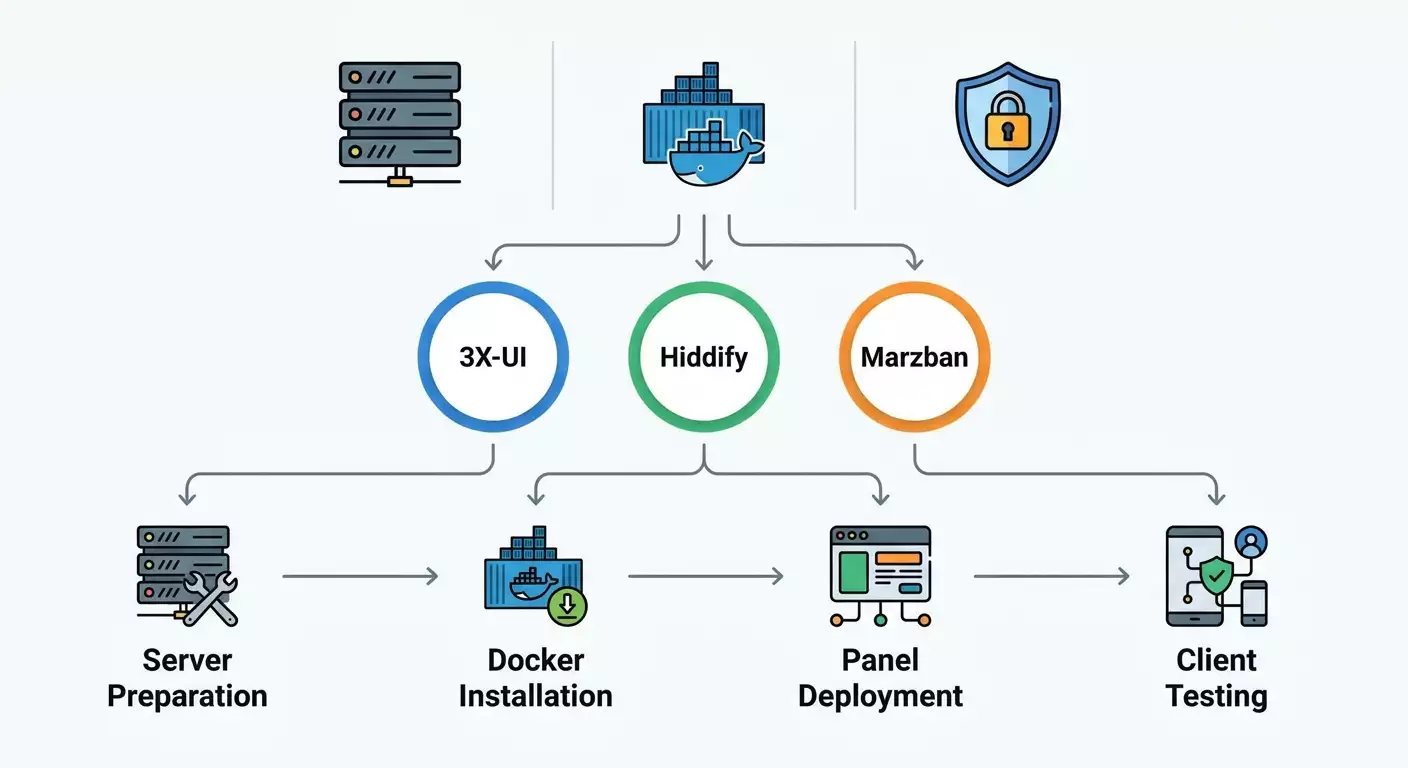
لقد أكملت الدورة الكاملة: اخترت اللوحة مع قائمة تحقق واضحة، أعددت الخادم، ثبتت Docker، نشرت 3X-UI أو Hiddify أو Marzban، أصدرت الشهادات، أنشأت المستخدمين، واختبرت الاتصالات على الهاتف والحاسوب. لديك الآن خادم VPN ذاتي الاستضافة يعمل ببروتوكولات وإعدادات معاصرة لعام 2026.
يمكنك التعمق لاحقًا في الأتمتة، إضافة المراقبة، تخطيط نسخ احتياطية والتوسع. إذا كنت بحاجة إلى ملفات تكوين جاهزة لمناطق مختلفة أو مجموعات مستخدمين منفصلة، قم بتوسيع مجموعتك من اللوحات أو استخدم أفضل لوحة مناسبة عبر عدة خوادم.
نصيحة: قيّم التكلفة الإجمالية للملكية بواقعية: الصيانة الذاتية تعني وقتًا مخصصًا للتحديث والمراقبة ومعالجة الحوادث وإدارة الدومينات والعناوين. إن رغبت بإعداد سريع دون تعقيدات CLI، جرّب vpn.how — خادم VPN شخصي غير مشترك مع عنوان IP مخصص لكل عميل، يدعم WireGuard، OpenVPN، IKEv2، L2TP، SSTP؛ المناطق تشمل موسكو، سانت بطرسبرغ، أمستردام، فرانكفورت، لندن، نيويورك، سان خوسيه، شيكاغو، سنغافورة، سيدني، مدريد، هلسنكي، ستوكهولم، وارسو، كوبنهاغن، ستافنجر؛ ويقبل الدفع من خلال بطاقات روسية رئيسية (بما فيها Tinkoff وOzon)، SBP، والعملات المشفرة؛ الخطط تبدأ من ₽490/اليوم أو ₽2490/الشهر مع خصومات على المدة؛ يبدأ تلقائيًا في 5 دقائق بعد الدفع. لا يحتفظ بسجلات. هذا الخيار منطقي عند الرغبة في إطلاق سريع وتقليل العبء التشغيلي.
ملخص المقارنة:
- 3X-UI — تعقيد منخفض وبداية سريعة. مثالي للأفراد أو المجموعات الصغيرة.
- Hiddify — إعدادات تجاوز جاهزة ومنطق مدمج للبيئات المعقدة. رائع للمبتدئين الباحثين عن حل شامل جاهز فورًا.
- Marzban — خيار قوي للتوسع، خطط مرنة، وإدارة مجموعات مستخدمين كبيرة.
اختر المسار الذي يناسب أهدافك ووسع بنيتك تدريجيًا. مع هذا الدليل، لديك الثقة والأساس للنجاح والحفاظ على خادم VPN لفترة طويلة.
