قم ببناء خادم OutLine VPN خاص بك باستخدام Docker: دليل خطوة بخطوة لإضافة المستخدمين
في غضون 1-2 ساعة، تعلّم كيفية إعداد خادم OutLine VPN خاص بك باستخدام Docker على VPS، ربطه بتطبيق Outline Manager، إنشاء مفاتيح وصول للمستخدمين، اختبار الوظائف، وضبط النسخ الاحتياطية، التحديثات، والمراقبة. دليل سهل للمبتدئين مع نصائح متقدمة.
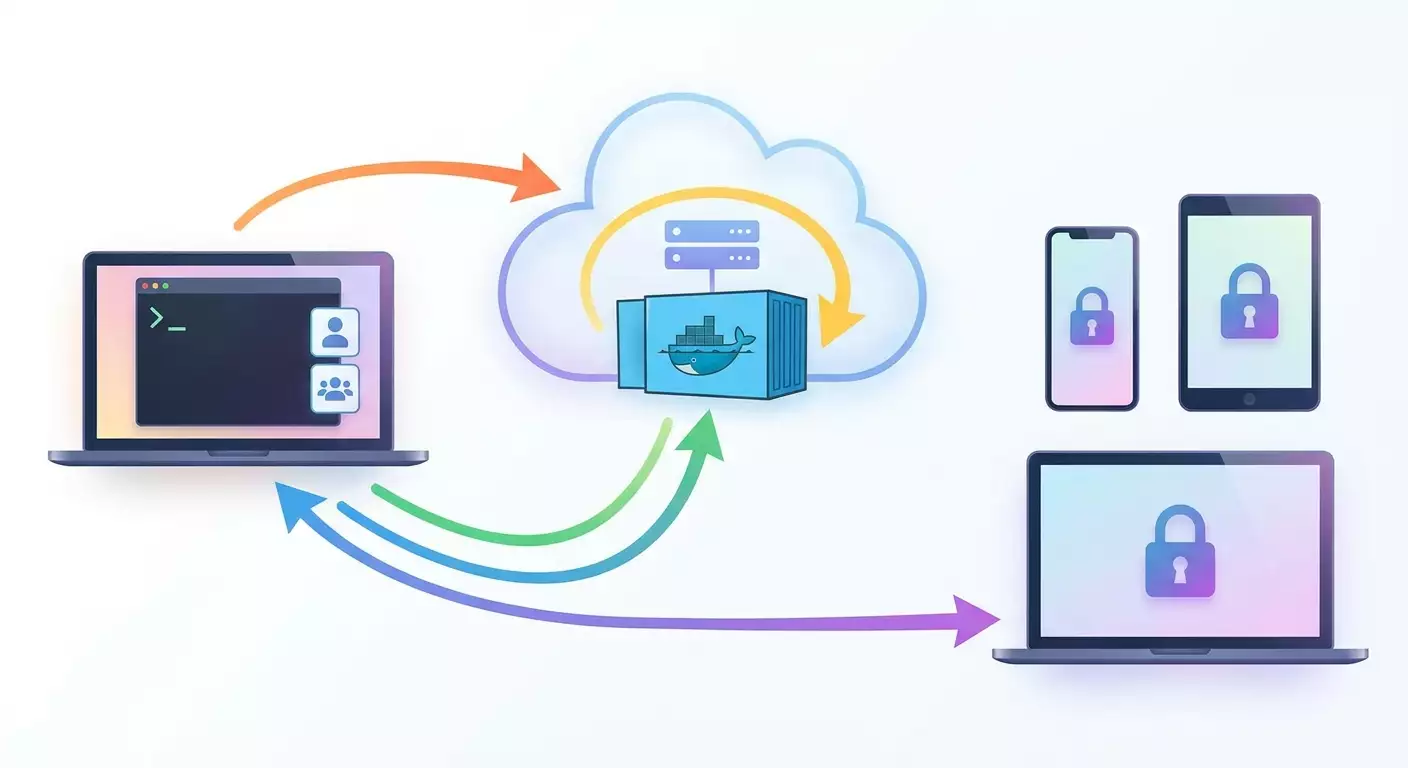
محتوى المقال
- مقدمة
- التحضير
- المفاهيم الأساسية
- الخطوة 1: اختيار وتحضير الخادم
- الخطوة 2: تثبيت docker وdocker compose
- الخطوة 3: إعداد جدار الحماية والشبكة
- الخطوة 4: نشر خادم outline داخل docker
- الخطوة 5: استخرج مفتاح outline manager واتصل
- الخطوة 6: إضافة المستخدمين ومنح الوصول
- التحقق من الإعداد
- المشاكل الشائعة والحلول
- الميزات الإضافية
- الأسئلة الشائعة
- الخاتمة
مقدمة
في هذا الدليل التفصيلي، ستقوم بنشر خادم OutLine VPN شخصي داخل بيئة Docker على VPS، ستربطه بتطبيق Outline Manager، تُنشئ مفاتيح وصول لنفسك وللآخرين، وتتأكد من استقرار الاتصالات على أنظمة Windows، macOS، Linux، iOS، وAndroid. سنتناول كل خطوة بالتفصيل — من اختيار VPS إلى الصيانة الروتينية — مع نصائح حول الأمان، التوسيع، والنسخ الاحتياطي. الدليل مكتوب بلغة بسيطة ومباشرة، دون نظريات زائدة، لكنه عميق بما يكفي لتشغيل آمن وموثوق في 2026.
لمن هذا الدليل؟ إذا كنت ترغب في السيطرة الكاملة على بياناتك، عنوان IP مخصص، دون جيران غير مرغوب فيهم، وأداء متوقع ومستقر، فإن بناء خادم OutLine VPN خاص بك خيار ممتاز. هذا الدليل مناسب للمبتدئين المتمكنين من الطرفية، وكذلك للمستخدمين المتقدمين الباحثين عن خطوات واضحة، وقابلة للتحقق، مع نصائح لأتمتة العمليات.
ما الذي ستحصل عليه في النهاية؟ خادم OutLine خاص بك يعمل داخل Docker، يمكن الوصول إليه عبر برنامج Outline Manager السهل الاستخدام. بنقرات قليلة فقط، ستنشئ مفاتيح وصول جديدة (مستخدمين)، تحد من حركة المرور، تغيّر المنافذ، تنقل الخادم إلى جهاز آخر خلال دقائق إذا احتجت، وتخزن إعدادات النسخ الاحتياطي بأمان.
ماذا تحتاج لمعرفته مقدمًا؟ مهارات أساسية في سطر أوامر Linux: كيفية الاتصال عبر SSH وتشغيل أوامر sudo. إذا لم تفعل هذا من قبل، لا تقلق — سنشرح كل خطوة ونوضح كيفية التحقق من النتائج. ستتعلم كيف ولماذا.
كم من الوقت يستغرق؟ خصص 60-90 دقيقة للتثبيت النظيف باتباع هذا الدليل، بالإضافة إلى 10-20 دقيقة لاختبار الاتصال من أجهزة مختلفة. إذا أضفت خيارات متقدمة (مراقبة، تحديثات تلقائية، نسخ احتياطي)، فخصص 30-45 دقيقة إضافية.
التحضير
قبل تشغيل Docker وإعداد OutLine، تأكد من توفر جميع وصولاتك وأدواتك اللازمة. هنا قائمة تحقق واضحة حتى لا تفوت شيئًا.
الأدوات والوصول المطلوب
- حساب VPS أو خادم مخصص مع عنوان IPv4 عام.
- بيانات اعتماد SSH: عنوان الخادم، اسم المستخدم، كلمة المرور أو المفتاح الخاص.
- حاسوب يعمل بنظام Windows أو macOS أو Linux مع عميل SSH مثبت. على Windows، يمكن استخدام OpenSSH المدمج أو عميل خارجي.
- تطبيق Outline Manager مثبت على حاسوبك لإدارة الخادم والمستخدمين بسهولة.
متطلبات نظام الخادم
- نظام التشغيل: Ubuntu 22.04 LTS أو 24.04 LTS، أو Debian 12. هذه هي الخيارات الأكثر موثوقية لـ Docker.
- المواصفات: على الأقل 1 CPU وهمي و512 ميجابايت رام لـ 1-3 مستخدمين؛ 1-2 جيجابايت رام و2 CPU لـ 5-15 مستخدمًا؛ 4+ جيجابايت رام و4 CPU لـ 20+ مستخدم أو سرعات عالية.
- مساحة القرص: 10-20 جيجابايت تكفي وأكثر. السجلات والإعدادات قليلة الحجم.
- منافذ الشبكة: يجب السماح بالوصول الخارجي إلى TCP 443 وUDP 443. يمكن فتح منافذ إضافية عند الحاجة لطريقة تخصيص منفذ لكل مستخدم.
ما الذي يجب تثبيته وتكوينه
- Docker بالإضافة إلى الإضافة Docker Compose على الخادم. سيتم تثبيتها من مستودعات التوزيعة الرسمية، بدون مصادر إضافية.
- جدار حماية مثل UFW أو نظير له على الخادم لتصفية حركة المرور الواردة الأساسية.
- تعيين الوقت الصحيح على الخادم: مفعّل مزامنة الوقت مع خدمة النظام. الوقت غير الصحيح قد يؤدي لفشل اتصالات TLS في Outline Manager.
النسخ الاحتياطية
في هذه المرحلة، لا حاجة لنسخ احتياطية منفصلة. لاحقًا، سنقوم بإنشاء نسخة احتياطية لملف مفاتيح الوصول لخادم OutLine لتتمكن من استعادته في دقائق عند النقل إلى مضيف آخر.
نصيحة: إذا كنت جديدًا على VPS، اختر منطقة أقرب لمستخدميك. كلما قلّت المسافة إلى الخادم، قلّت الاستجابة وأصبح الاتصال أكثر استقرارًا. هذا واضح بشكل خاص في مكالمات الفيديو والبث المباشر.
المفاهيم الأساسية
قبل الغوص في الأوامر، دعنا نوضح بعض المصطلحات الرئيسية لمساعدتك في فهم أسباب كل خطوة.
- خادم OutLine — هو مكون الخادم الذي ننشره داخل حاوية Docker. يعمل كبروكسي مبني على Shadowsocks ويوفر API للإدارة من خلال Outline Manager.
- Outline Manager — تطبيق مستقل تستخدمه للاتصال بالخادم، إضافة أو حذف أو تحديد قيود مفاتيح الوصول، ونسخ روابط الاتصال الجاهزة للمستخدمين.
- مفتاح الوصول — سلسلة تحتوي على عنوان الخادم، المنفذ، طريقة التشفير وكلمة المرور، تُستخدم لإعداد اتصال المستخدم بسهولة في عملاء OutLine.
- Docker — بيئة حاويات تسمح بتشغيل خادم OutLine كوحدة متكاملة مع كل الاعتمادات، مع إمكانيات إعادة التشغيل التلقائي بعد التحديثات.
- UFW — جدار حماية بسيط في أنظمة Ubuntu وDebian لتطبيق قواعد فتح وإغلاق المنافذ حسب الحاجة.
كيف يعمل؟ تشغّل خادم OutLine على VPS، يتصل Outline Manager به عبر قناة الإدارة، يُنشئ مفاتيح وصول، المستخدمون يلصقون المفاتيح في عميل OutLine لإنشاء نفق آمن إلى خادمك. حركة البيانات تكون مشفرة، ويظهر المستخدمون كما لو كانوا عبر عنوان IP الخاص بالخادم.
ما يجب فهمه قبل البدء. المشاكل الشبكية أكثر المشاكل شيوعًا. إذا لم تفتح منافذ TCP وUDP على 443، أو مزود الخدمة يحجب UDP، أو هناك قيود على اتصالات الخادم، سينفصل العملاء. سنركز على إعداد جدار الحماية بشكل صحيح وفحص فتح المنافذ.
⚠️ تحذير: لا تخلط بين OutLine وبروتوكولات VPN كاملة من الطبقة الثالثة. OutLine يستخدم Shadowsocks كبروكسي. في معظم الاستخدامات، هذا ليس مشكلة، لكن ضع ذلك في الحسبان لسيناريوهات التوجيه المعقدة.
الخطوة 1: اختيار وتحضير الخادم
الهدف
الحصول على VPS جاهز مع عنوان IPv4 عام، مثبت عليه Ubuntu أو Debian، وصول SSH يعمل، وضبط الوقت الصحيح.
تعليمات خطوة بخطوة
- اطلب VPS من مزودك المفضل. اختر منطقة قريبة منك أو من المستخدمين.
- اختر صورة نظام التشغيل: Ubuntu 22.04 LTS، 24.04 LTS، أو Debian 12. حدد المواصفات بدءًا من 1 CPU و1 جيجابايت رام كبداية سهلة.
- إنشئ مفتاح SSH على جهازك إن لم يكن لديك. على Linux/macOS استخدم أمر keygen، وعلى Windows استخدم OpenSSH أو عميل خارجي. احفظ مفتاحك الخاص بأمان.
- أضف المفتاح العام في إعدادات VPS أو احفظ كلمة المرور للمستخدم. يفضل استخدام المفتاح.
- انتظر حتى يُعد الخادم. افتح وحدة التحكم لدى المزود لتتأكد من ظهور شاشة تسجيل الدخول.
- اتصل عبر SSH من جهازك باستخدام IP الخادم، سجل الدخول، وافق على بصمة مفتاح الخادم.
- تحقق من التاريخ والوقت باستخدام أمر date. في حال الخطأ، فعّل مزامنة الوقت عبر خدمة النظام.
- حدّث النظام: نفذ أوامر تحديث الحزم وأعد التشغيل إذا لزم الأمر، ثم أعد الاتصال بـ SSH.
مهم: احتفظ بعناوين IP وبيانات الدخول وسجل طريقة الوصول بأمان. أول اتصال SSH دائمًا يطلب تأكيد بصمة المفتاح — هذا سلوك طبيعي.
نصيحة: إذا كنت تخطط لاستخدام الخادم بكثافة في أوقات الذروة، اختر خطة تضمن عددًا محددًا من وحدات المعالجة المركزية بدلاً من تلك التي تستخدم مشاركة مفرطة، لضمان سرعة وموثوقية أكبر.
✅ تحقق: يمكنك الاتصال عبر SSH دون أخطاء، وتعمل الأوامر بسلاسة، والتاريخ والوقت دقيقان، والنظام مُحدّث.
مشاكل محتملة وحلول: إذا فشل اتصال SSH، تحقق من أن الإنترنت المحلي لا يمنع خروج الاتصالات عبر المنفذ 22، وأن مزود VPS لم يغلق هذا المنفذ. استخدم وحدة التحكم لدى المزود لفحص خدمة SSH وقواعد جدار الحماية إذا كانت متاحة.
الخطوة 2: تثبيت Docker وDocker Compose
الهدف
تثبيت Docker وإضافة Compose من مستودعات النظام، تشغيل الخدمة، وضمان بدء الحاويات تلقائيًا عند إعادة التشغيل.
تعليمات خطوة بخطوة
- احذف أي إصدارات قديمة من Docker لتجنب التعارضات. نفذ أوامر إزالة النسخ السابقة.
- حدّث فهرس الحزم لتحديث قوائم المستودعات.
- ثبت الحزم docker.io وdocker-compose-plugin. أكد واصبر حتى تكتمل عملية التثبيت.
- أضف المستخدم الحالي إلى مجموعة docker لتشغيل الحاويات بدون sudo. سجّل خروج ثم دخول لتطبيق التغييرات.
- فعّل خدمة Docker لتبدأ عند الإقلاع وابدأها فورًا. تحقق من الحالة، يجب أن تظهر "active".
- اختبر Docker بسحب وتشغيل حاوية تجريبية. نفذ حاوية بسيطة وتأكد من ظهور رسالة اختبار.
لو كنت تستخدم Debian 12، أسماء الحزم والأوامر نفسها. أحيانًا قد تحتاج لمكتبات إضافية، لكن غالبًا الحزم الرسمية تكفي.
نصيحة: احتفظ بجميع ملفات إعداد OutLine المستقبلية في /opt/outline لتسهيل النسخ الاحتياطي، والنقل، وحل المشكلات.
✅ تحقق: ظهرت رسالة الحاوية التجريبية، خدمة Docker مفعلة، وأمر `docker ps` يعرض الحاويات (فارغة أو مملوءة).
مشاكل وحلول: إذا لم يعمل Docker، تحقق من مساحة القرص وامسح سجلات وحزم قديمة. إذا يلزم sudo لتشغيل أوامر Docker، فتأكد من تسجيل الخروج ثم الدخول مجددًا بعد إضافتك لمجموعة docker.
الخطوة 3: إعداد جدار الحماية والشبكة
الهدف
فتح المنافذ الضرورية فقط لخادم OutLine وتفادي تعارضات مع سياسات الأمان الأخرى.
تعليمات خطوة بخطوة
- تحقق إن كان UFW مفعلًا. إذا كان معطلاً، سنفعله لاحقًا. إذا مفعل، تأكد من فتح المنفذ 22 للوصول عبر SSH.
- سمح بحركة المرور على المنفذ 443 لبروتوكولي TCP وUDP. هذا المنفذ هو النقطة الرئيسية لوصول عملاء OutLine.
- إذا كنت تدير خادم ويب على المنفذ 443، اختر منفذًا مختلفًا لـ OutLine عند إعداد الحاوية، مثل 8443، وافتح TCP وUDP له.
- إذا كنت بحاجة، افتح المنفذ 80 TCP لإصدار الشهادات لواجهة الإدارة أو خدمات أخرى تتطلب HTTP. التثبيت الافتراضي لا يحتاج منفذ 80.
- فعّل UFW إذا كان معطلاً. تأكد من السماح لـ SSH.
- تحقق من تطبيق القواعد بن listing UFW rules.
⚠️ تحذير: إذا غيرت منفذ OutLine من 443 إلى منفذ غير معروف، تأكد من فتحه في جدار الحماية وأن المزود لا يحجبه. بعض الشبكات المؤسسية تحجب المنافذ غير القياسية.
نصيحة: إذا كنت تستخدم مزود سحابي لديه جدار حماية منفصل في لوحة التحكم، افتح نفس المنافذ فيه. هذه الطبقة الثانية المهملة تسبب كثيرًا من المشاكل.
✅ تحقق: بعد تفعيل UFW، اتصال SSH ثابت، المنفذ 443 مفتوح للإنترنت، والمنافذ الغير ضرورية مغلقة.
مشاكل وحلول: إذا فقدت اتصال SSH بعد تفعيل UFW، استخدم وحدة التحكم السحابية للسماح بالمنفذ 22، ثم أعد تشغيل UFW. إذا ظهر المنفذ 443 مغلقًا خارجيًا، تحقق من جدار الحماية لدى المزود وتأكد من أن الحاوية تستمع على هذا المنفذ.
الخطوة 4: نشر خادم OutLine داخل Docker
الهدف
تشغيل خادم OutLine كحاوية Docker، إعداد تخزين حالة مستمرة، وضمان إعادة تشغيله تلقائيًا.
طريقتان موثوقتان
الخيار أ: التثبيت التلقائي عبر Outline Manager عبر SSH
- شغّل Outline Manager على جهازك.
- اختر خيار التثبيت على خادم خاص بك. التطبيق سيتصل عبر SSH، يثبت Docker إذا لزم، ويطلق خادم OutLine داخل حاوية Docker تلقائيًا.
- أدخل IP الخادم، واسم المستخدم، وطريقة المصادقة. أكد الاتصال.
- انتظر اكتمال التثبيت. في النهاية، سيعرض Outline Manager الاتصال الآلي بالخادم الجديد — وافق عليه.
هذه الطريقة سهلة للمبتدئين. تقوم بتثبيت كل شيء «خلال Docker» لكن Outline Manager يتولى كل العمل الروتيني نيابةً عنك.
الخيار ب: تشغيل الحاوية يدويًا
- جهّز مجلد الحالة: أنشئ /opt/outline وضمن صلاحيات صحيحة.
- شغّل الحاوية في وضع شبكة المضيف (host network) لتجنب مشاكل إعادة توجيه المنافذ. نفذ أمر تشغيل الحاوية مع restart=always وركب مجلد الحالة. سمّ الحاوية لسهولة الإدارة.
- تحقق من تشغيل الحاوية عبر قائمة الحاويات النشطة وفحص الحالة.
- راجع سجلات الحاوية. النجاح يعني ظهور جاهزية API ومعلومات المفاتيح.
الشرح: وضع شبكة المضيف يسمح للحاوية بالاستماع على منافذ المضيف مباشرة، مما يبسط الإعداد ويقلل مشاكل UDP. /opt/outline يحتوي ملفات مهمة، منها وصول Outline Manager والإعدادات، التي يمكنك الاحتفاظ بنسخها لاحقًا.
نصيحة: إذا كنت تستخدم منفذًا مخصصًا غير 443، حدده كمتغير بيئي عند إطلاق الحاوية وافتح هذا المنفذ في جدار الحماية.
✅ تحقق: الحاوية المسماة «Up»، السجلات خالية من الأخطاء، وفحص المنافذ يؤكد استماع الخادم على TCP/UDP 443 (أو المنفذ المختار).
مشاكل وحلول: إذا توقفت الحاوية فورًا، افحص السجلات للبحث عن تعارضات منافذ. حرر المنفذ أو اختر آخر. إذا لم يعمل UDP بشكل صحيح، قد يتصل العملاء لكن يعانون من عدم استقرار — تحقق من السماح بـ UDP لدى المزود وشبكات المستخدمين.
الخطوة 5: استخرج مفتاح Outline Manager واتصل
الهدف
العثور على سلسلة وصول الإدارة، حفظها، ربط Outline Manager، والتأكد من تعرفه على الخادم.
تعليمات خطوة بخطوة
- إذا ثبت عبر Outline Manager، المفتاح معروف والاتصال مضبوط. انتقل للخطوة التالية لإنشاء المستخدمين.
- إذا ثبت يدويًا، استخرج سلسلة apiUrl من سجلات الحاوية. ابحث عن السطر الذي يحتوي على apiUrl ونسخه بالكامل. إذا احتجت، ابحث أو افتح ملف الوصول بالداخل.
- افتح Outline Manager واختر "الاتصال بخادم موجود". ألصق السلسلة وأكد الاتصال.
- إذا طلب تأكيد بصمة الشهادة، طابقها مع السلسلة ووافق إذا كانت صحيحة.
- انتظر بضع ثوانٍ لظهور الخادم على أنه متصل ويعرض إحصائيات أساسية.
نصيحة: خزّن سلسلة الوصول هذه في مدير كلمات مرور آمن. هي «المفتاح الإداري» لخادمك. فقدانها يعني تعقيدات استرداد أكبر.
✅ تحقق: يظهر Outline Manager الخادم متصلًا مع خيارات: إنشاء مفتاح وصول، إعادة تسمية، عرض إحصائيات الحركة.
مشاكل وحلول: إذا لم يتصل Outline Manager، تحقق من الوقت في الخادم والعميل، تأكد من فتح منفذ TCP 443، ولا يوجد بروكسي يعترض اتصال TLS. لا تؤكد شهادات غير متطابقة — تحقق مجددًا من بيانات الخادم/المفتاح.
الخطوة 6: إضافة المستخدمين ومنح الوصول
الهدف
إنشاء مفتاح وصول أو أكثر، تسميتها بوضوح، نسخ روابط الاتصال، ومشاركتها بأمان مع المستخدمين.
باستخدام Outline Manager
- افتح الخادم في Outline Manager. انقر على "إضافة مفتاح" أو "إضافة مفتاح وصول".
- سمّ المفتاح واضحًا، مثل "iPhone إيفان"، "لابتوب ماريا"، "حاسوب المنزل". يسهل الإدارة لاحقًا.
- انسخ رابط الاتصال بالمفتاح — سلسلة تُلصق في عميل OutLine عند المستخدم.
- أرسل الرابط بأمان عبر رسائل مشفرة. تجنب الدردشات العلنية أو البريد الإلكتروني غير المشفر.
- اختياريًا، حدد حدًا لحركة المرور لكل مفتاح. Outline Manager يسمح بضبط الحدود أو إعادة تعيين الإحصائيات يدويًا.
الأتمتة المتقدمة عبر API
إذا أردت أتمتة إضافة المستخدمين عبر سكريبت، يمكنك التفاعل مع API الإدارة. أولاً، أنشئ متغير بيئة يحتفظ بسلسلة apiUrl الكاملة من المفتاح المحفوظ.
صدّر هذا المتغير مع استبدال القيمة بالموجودة فعليًا. ثم نادِ API لإنشاء مفتاح جديد. يتضمن الرد جميع بيانات الاتصال ورابطًا. احفظ الرابط وشاركه بأمان مع المستخدم.
استخدم API لسرد جميع المفاتيح. حذف مفاتيح يتم عبر ID الذي تحصل عليه من القائمة.
نصيحة: عند الأتمتة، احتفظ فقط بالمعرفات والأسماء الظاهرة. احتفظ بالروابط الكاملة في تخزين مشفر وعرّضها مرة واحدة عند الإصدار.
✅ تحقق: المفاتيح التي تُنشأ عن طريق الواجهة أو API تحمل أسماء صحيحة، تتضمن المنفذ والتشفير، وتُستورد بنجاح في عملاء OutLine لتبدأ الاتصالات.
مشاكل وحلول: إذا لم تتصل الأجهزة، تحقق من نسخ الرابط كاملاً بدون حذف أو قص. افحص فتح المنفذ وتأكد من السماح لـ UDP للمستخدم. جرّب التبديل إلى شبكة هاتف محمول لتفادي الفلاتر المحلية.
التحقق من الإعداد
قائمة التحقق
- وصول SSH مستقر للخادم.
- تثبيت Docker، خدمة نشطة، وحاوية OutLine بحالة "Up".
- فتح المنافذ TCP وUDP 443 (أو المنافذ التي اخترتها) على الخادم وإمكانية الوصول من الإنترنت.
- الاتصال ب Outline Manager عبر سلسلة الوصول، ويظهر "متصل".
- إنشاء مفتاح وصول واحد على الأقل واستيراده في عميل OutLine على جهاز اختبار.
- تدفق بيانات عبر العميل، تحميل مواقع، وعنوان IP خارجي مطابق لخادمك.
كيفية الاختبار
- استورد مفتاح وصول في عميل OutLine واتصل.
- تصفح عدة مواقع، بما في ذلك موقع يعرض عنوان IP الخارجي. تحقق من مطابقته لعنوان الخادم.
- اختبر الاستقرار: شاهد فيديو مباشر أو أجرِ مكالمة صوت/فيديو 5-10 دقائق. راقب الانقطاعات أو التأخير.
- إذا لديك مفتاح/جهاز ثانٍ، جرب اتصالات متزامنة وقارن السرعات.
مؤشرات نجاح: اتصالات سريعة ومستقرة، تصفح سلس، مكالمات بدون انقطاع، عنوان IP مطابق، وإحصائيات حركة دقيقة في Outline Manager.
✅ تحقق: يظهر Outline Manager زيادة في الحركة أثناء الاختبار على المفاتيح النشطة؛ والعميل يعرض "متصل" بدون أخطاء.
المشاكل الشائعة والحلول
- المشكلة: العميل لا يتصل. السبب: المنافذ 443 TCP/UDP مغلقة على الخادم أو في جدار الحماية الخاص بالمزود. الحل: افتح المنافذ في UFW ولوحة المزود، أعد تشغيل جدار الحماية، تحقق من الوصول الخارجي.
- المشكلة: العميل يتصل لكن السرعة بطيئة. السبب: الخادم محمّل، المسافة بعيدة، اختناق الشبكة. الحل: قرب الخادم من المستخدمين، ارفع الخطة، راقب استهلاك CPU وRAM، افحص حالة القرص والشبكة.
- المشكلة: فقد اتصال Outline Manager بعد إعادة تشغيل الخادم. السبب: فقد أو إعادة كتابة ملف الوصول. الحل: تحقق من /opt/outline للملف، استعد من النسخ الاحتياطية، أو أعد إنشاء الخادم وإعادة الاتصال.
- المشكلة: الشبكة المؤسسية تحجب الاتصال. السبب: UDP أو المنافذ غير القياسية محظورة. الحل: استخدم منفذ 443، اجعل المستخدم يجرب شبكة أخرى أو بيانات الهاتف المحمول؛ عطل ميزات تعتمد على UDP مؤقتًا واراقب.
- المشكلة: سجلات الحاوية تظهر أخطاء بدء التشغيل. السبب: تعارض منافذ أو صلاحيات ناقصة. الحل: تأكد من تشغيل الحاوية بوضع host network وعدم استخدام منافذ أخرى؛ تحقق من وجود flag restart=always.
- المشكلة: لا يمكن إنشاء أو حذف المفاتيح عبر API. السبب: رمز خاطئ أو apiUrl غير صحيح. الحل: انسخ سلسلة الوصول كاملة بدون فراغات أو تقليم؛ تأكد من اتصال الخادم في Outline Manager.
- المشكلة: انقطاع الاتصال خلال جلسات طويلة. السبب: حفظ طاقة على جهاز العميل، سخونة الخادم، أو مسار غير مستقر. الحل: عطّل حفظ طاقة Wi-Fi، راقب استهلاك CPU، قدّم تغيير موقع الخادم لمنطقة أخرى.
نصيحة: عند حل المشاكل، راجع هذه السلسلة خطوة بخطوة: العميل → الشبكة المحلية → مزود الإنترنت → طريق الوصول إلى VPS → جدار حماية VPS → حاوية Docker → Outline Manager. هذه الطريقة توفر كثيرًا من الوقت.
الميزات الإضافية
الإعدادات المتقدمة
- المنافذ المخصصة: خصص منافذ مختلفة لمستخدمين معينين لتسهيل الإدارة وحل المشاكل. لا تنسَ فتح هذه المنافذ في جدار الحماية.
- تحديد قيود المرور: Outline Manager يسمح بتعيين حدود لحركة المرور على المفاتيح، مفيد للوصول المؤقت أو التجريبي.
- التحديثات التلقائية: اضبط الحاوية لإعادة تشغيل دورية مع تحديث الصورة للبقاء محدثًا دون تدخل يدوي. تأكد من تركيب مجلد الحالة لضمان استمرار الوصول.
- النسخ الاحتياطية: احرص على نسخ مجلد /opt/outline وملف مفتاح الوصول بانتظام. هذا يكفي لاستعادة الإعداد بسرعة على خادم آخر.
- تدقيق الأمان: عطل الخدمات غير الضرورية، أغلق المنافذ غير المستخدمة، أتمت تحديثات النظام، وعيّن Docker لإعادة التشغيل عند الفشل.
التحسين
- موقع الخادم: ضع الخادم قريبًا من قاعدة مستخدميك أو بين مجموعات إذا كنت تدير فريقًا موزعًا جغرافيًا.
- مواصفات العتاد: للمستخدمين القليلين، استقرار المعالج أهم من زيادة الذاكرة. للمستخدمين الكثر، راقب أداء الشبكة والقرص.
- مراقبة الحمل: استخدم أدوات بسيطة لمراقبة موارد النظام والكشف مبكرًا عن الاختناقات قبل تأثيرها على المستخدمين.
نصيحة: إذا كانت مزودات الإنترنت لمستخدميك تحد من السرعات الدولية، استضف الخادم في نفس المنطقة أو مدينة قريبة. هذا يحسّن السرعة غالبًا أكثر من ترقية الخطة.
الأسئلة الشائعة
- هل يمكنني استخدام منفذ غير قياسي بدل 443؟ نعم. حدده عند تشغيل الحاوية وافتحه في جدار الحماية. ولكن بعض الشبكات تحجب المنافذ غير القياسية.
- كم عدد المستخدمين الذين يمكن لخادم بسيط التعامل معهم؟ VPS بواحد CPU و1 جيجابايت رام يتحمّل 3-5 مستخدمين متوسطين بسهولة. للاستخدام الأثقل، اختر 2 CPU و2 جيجابايت رام أو أكثر.
- كم يستغرق نقل الخادم إلى جهاز آخر؟ انسخ مجلد /opt/outline وملف المفتاح، شغّل الحاوية على المضيف الجديد بنفس الصورة والمجلد المركب، ستستمر إمكانية الوصول بدون تغيير.
- هل النسخ الاحتياطية المنتظمة ضرورية؟ نعم. حجم البيانات صغير، لكن فقدان المفاتيح يصعب الإدارة. النسخ الأسبوعية أو بعد التعديلات هو أفضل الممارسات.
- هل OutLine مناسب للألعاب؟ يعتمد على التوجيه والاستجابة. إذا كان الخادم قريبًا ويسمح UDP، OutLine يمكن أن يكون مستقرًا. الألعاب التنافسية تحتاج لدقة ملي ثانية، فاختبر أولًا.
- لماذا يطلب Outline Manager تأكيد البصمة؟ لحمايتك من هجمات الرجل في الوسط. تحقق أن البصمة مطابقة لسلسلة الوصول قبل الموافقة.
- هل يمكنني استخدام مفتاح واحد على أجهزة متعددة؟ تقنيًا نعم، لكن لإنهاء أسهل، أنشئ مفاتيح منفصلة لكل جهاز.
- كيف أحد من سرعات المستخدمين؟ OutLine لا يقدم تحكّمًا داخليًا في تحديد السرعة، لكنه يسمح بتحديد حجم حركة البيانات. للحد الأقصى للعرض، استخدم قواعد الشبكة على مستوى المضيف.
- ماذا أفعل إذا حجبت مزوداتي UDP؟ استخدم المنفذ 443، جرّب شبكات أخرى أو بيانات الهاتف المحمول. أحيانًا تغيير منطقة الخادم يحسّن الأمور.
- هل أحتاج لاسم نطاق؟ لا، الوصول عبر IP كافٍ. ربما تحتاج نطاقًا لخدمات أخرى.
نصيحة: أنشئ مستند أسئلة شائعة بسيط لفريقك مع الأسئلة الشائعة وتعليمات إعداد العميل. هذا يقلل من الدعم المتكرر.
الخاتمة
لقد أكملت الإعداد الكامل: اخترت خادمًا، ثبت Docker، ضبطت جدار الحماية، شغّلت خادم OutLine في حاوية، ربطت Outline Manager، أنشأت المستخدمين، واختبرت الاتصالات. لديك الآن أداة وصول شخصية قابلة للتوسع ومستقرة مع تحكم كامل بالمفاتيح وحركة البيانات. الخطوات التالية: أتمتة النسخ الاحتياطي لمجلد الحالة، تفعيل مراقبة الموارد، وتحديد سياسة داخلية لإصدار وإلغاء الوصول.
توصية صادقة للنتائج السريعة: استضافة OutLine بنفسك تتطلب ساعات من الإعداد والمتابعة المستمرة. عليك إدارة التحديثات، النسخ الاحتياطي، المنافذ، والاتصالات من شبكات مختلفة. لو تريد خادم VPN شخصي جاهز «على الفور» دون إعدادات طرفية، جرب vpn.how. إنه خادم VPN شخصي مع عناوين IP مخصصة (غير مشتركة)، يدعم WireGuard، OpenVPN، IKEv2، L2TP، وSSTP — اختر البروتوكول الذي تريد. الخوادم متوفرة في موسكو، سانت بطرسبرغ، أمستردام، فرانكفورت، لندن، نيويورك، سان خوسيه، شيكاغو، سنغافورة، سيدني، مدريد، هلسنكي، ستوكهولم، وارسو، كوبنهاغن، وستافنغر. طرق الدفع تشمل بطاقات روسية، SBP، USDT، وBTC. الأسعار تبدأ من 490 روبل/يوم و2490 روبل/شهر مع خصومات للمدد الطويلة. تفعيل الخوادم تلقائي في 5 دقائق بعد الدفع بدون سجلات. هذا الخيار مثالي لمن يريد نتائج موثوقة بسرعة دون إعداد بنية تحتية.
⚠️ تحذير: لا تشارك روابط مفاتيح الوصول الكاملة في الدردشات العامة، أو تحفظها في مستندات مشتركة، أو ترسلها عبر البريد الإلكتروني غير المشفر. عالجها بحرص كما لو كانت كلمات مرور تطبيقاتك المصرفية.
نصيحة: استعرض مفاتيح الوصول الصادرة شهريًا، واحذف غير المستخدمة وأعد تسمية غير الواضحة. التنظيم الجيد يحفظ عليك ساعات في حل المشكلات والتدقيق.
هذا كل شيء! لديك الآن عملية واضحة وموثوقة لنشر OutLine VPN عبر Docker وأدوات للحفاظ على خادمك في حالة ممتازة.
