ماينكرافت بيدروك عبر الخادم VPN: دليل خطوة بخطوة للعب بدون حجب وتقليل التأخير
دليل مفصل خطوة بخطوة لإعداد ماينكرافت بيدروك عبر الخادم VPN لتجاوز القيود في روسيا، اللعب مع الأصدقاء في الخارج، وتقليل التأخير. خلال 60–120 دقيقة، ستقوم بإعداد الخادم VPN على الحاسوب، الهاتف، وأجهزة التحكم، اختيار أفضل المنطقة، إجراء اختبارات، وحل المشكلات الشائعة.
محتوى المقال
- مقدمة
- التحضير
- المفاهيم الأساسية
- الخطوة 1: حدد سيناريو اللعب والهدف
- الخطوة 2: اختر البروتوكول والمنطقة لتقليل التأخير
- الخطوة 3: إعداد الخادم vpn على ويندوز 10/11 لماينكرافت بيدروك
- الخطوة 4: إعداد الخادم vpn على أندرويد وios
- الخطوة 5: إعداد الخادم vpn للأجهزة عبر الراوتر أو نقطة الاتصال
- الخطوة 6: اتصال بخوادم ماينكرافت بيدروك عبر vpn واللعب مع الأصدقاء
- الخطوة 7: ضبط التأخير والمسارات بدقة
- الخطوة 8: استضافة مشتركة: اللعب محلياً بأقل تأخير
- الخطوة 9: الأمان، الشرعية، ومقاومة الحجب
- الاختبار النهائي
- مشاكل شائعة وحلولها
- ميزات إضافية
- الأسئلة المتكررة
- الخاتمة
مقدمة
في هذا الدليل خطوة بخطوة، ستتعلم كيفية إعداد ماينكرافت بيدروك عبر خادم VPN لضمان اتصال مستقر بالخوادم من روسيا، واللعب مع أصدقاء في الخارج، وتجاوز القيود المحلية، وتقليل التأخير. سنغطي اختيار البروتوكول والمنطقة لتقليل التأخير، وتثبيت الخادم VPN على ويندوز، أندرويد، iOS، وربط أجهزة Xbox وPlayStation وNintendo Switch عبر الراوتر أو نقطة الاتصال. في النهاية، سيكون لديك خطة واضحة للعب بدون قيود، وفحص التأخير في المدن المختلفة، وحل المشكلات الشائعة.
هذا الدليل مثالي للمبتدئين الذين لا يعرفون الخوادم VPN ولمن جربوا سابقاً لكن واجهوا تأخيراً عالياً أو انقطاعات في الاتصال أو تعذر إضافة الأصدقاء أو الانضمام لخوادم أجنبية. نستخدم لغة بسيطة، نقدم تعليمات مفصلة، ونوفر نصائح متقدمة في أقسام خاصة لتعزيز الاستقرار وتحسين الأداء.
قبل البدء، اعلم أن ماينكرافت بيدروك يعتمد على حركة مرور UDP، واستقرار الاتصال غالباً ما يكون أهم من السرعة الخام. يساعدك الخادم VPN على تجاوز الفلاتر والقيود، ويتيح اختيار مسارات شبكة أقل تأخيراً. سنشرح كيفية اختيار البروتوكول المناسب لشبكتك وجهازك لتحقيق أفضل نتائج.
عادةً ما تستغرق عملية الإعداد الكاملة من 60 إلى 120 دقيقة حسب الحالة. الإعداد الأساسي على الحاسوب أو الهاتف يستغرق عادة 20–40 دقيقة، لكن ربط الأجهزة عبر الراوتر أو نقطة اتصال هاتف قد يستغرق حتى ساعة للقيام بالفحوص والاختبارات كاملة. نقسم كل الخطوات لتكون سهلة التنفيذ والتحقق.
التحضير
جهز الأدوات، تحقق من توافق الأجهزة، حضّر الحسابات، ونسخ عوالمك احتياطياً حتى لا تفقد شيء. راجع القائمة كاملة حتى لو بعض النقاط بدت بديهية.
الأدوات، التطبيقات، والوصول الضروري
- اتصال إنترنت مستقر بسرعة تنزيل 10 ميجابت/ثانية على الأقل ورفع 5 ميجابت/ثانية.
- أجهزة اللعب الخاصة بك: حاسوب يعمل بويندوز 10/11، هاتف ذكي بنظام أندرويد أو iOS، وإذا لزم الأمر، أجهزة Xbox أو PlayStation أو Nintendo Switch.
- الحسابات جاهزة للدخول: حساب Microsoft/Xbox لماينكرافت بيدروك، والوصول إلى متجر التطبيقات على جهازك.
- الوصول إلى الراوتر الخاص بك أو طريقة أخرى لمشاركة الإنترنت (مثل نقطة اتصال متنقلة من الحاسوب أو الهاتف) عند ربط جهاز تحكم.
متطلبات النظام والتوافق
- ويندوز 10/11 مع حقوق المسؤول لتثبيت برامج الخادم VPN وإعداد مشاركة الإنترنت إذا لزم.
- أندرويد 8.0+ أو iOS 14+ لدعم بروتوكولات VPN الحديثة وتشغيل التطبيقات في الخلفية.
- راوتر يدعم برنامج خادم VPN أو على الأقل إعادة توجيه L2TP/PPTP/SSTP إذا كنت توصل الجهاز عبر الراوتر مباشرةً.
- مساحة تخزين كافية: 500 ميجابايت على الحاسوب لتطبيقات الخادم VPN، و100–200 ميجابايت على الأجهزة المحمولة.
ما يجب تنزيله وتثبيته
- تطبيق ماينكرافت بيدروك على المنصات المختارة وحساب للدخول.
- عميل VPN متوافق مع البروتوكول الذي اخترته: WireGuard يتطلب عميل وملف إعداد، OpenVPN يحتاج عميل وملف تعريف، IKEv2/L2TP يستخدمون عملاء مدمجين في النظام.
- أدوات اختيارية لتشخيص التأخير: أوامر ping وtracert على ويندوز، أو تطبيقات مثل PingTools على أندرويد/iOS.
نسخ العوالم احتياطياً (للمبدعين)
- ويندوز: افتح مستكشف الملفات، حدد مجلد عوالم ماينكرافت بيدروك، وانسخ مجلد 'worlds' إلى مكان آمن، مثل محرك تخزين آخر.
- أندرويد: استخدم مدير الملفات للعثور على مجلدات 'games' و'com.mojang'، وانسخ محتويات 'minecraftWorlds' إلى التخزين السحابي أو بطاقة SD.
- iOS: استخدم تطبيق الملفات، وابحث عن مجلد ماينكرافت، وصدر العوالم عبر خيار الأرشيف إلى التخزين المحلي أو السحابي.
- الأجهزة: تأكد من تمكين الحفظ السحابي ومزامنة العوالم.
✅ تحقق: تم تثبيت ماينكرافت والبرامج الخاصة بخادم VPN، الوصول إلى الراوتر أو نقطة الاتصال جاهز، ونسخ العوالم محفوظة بأمان. إذا نقص شيء، راجع القائمة لإكمالها.
المفاهيم الأساسية
لتسهيل الإعداد، دعنا نوضح مصطلحات رئيسية وكيفية عمل الأمور. هذا يساعدك على اختيار البروتوكولات والمناطق بوعي وفهم أسباب تقلب التأخير.
مصطلحات رئيسية
- خادم VPN — نفق آمن بين جهازك وخادم في المدينة التي اخترتها يحمل كل أو جزء من حركة الإنترنت.
- بروتوكول — طريقة نقل البيانات التي يستخدمها الخادم VPN، مثل WireGuard، IKEv2، OpenVPN، L2TP، SSTP.
- التأخير (Ping) — الوقت بالألف من الثانية لوصول وإرجاع حزمة بيانات؛ الأقل أفضل لاستجابة أسرع.
- UDP — نوع حركة مرور بدون تأكيد التسليم؛ ماينكرافت بيدروك يعتمد عليه للسرعة وقلة التأخير.
- NAT — ترجمة عناوين خلف الراوتر؛ يؤثر نوع NAT في الأجهزة على استقرار الاتصال ومشاركة الأصدقاء.
كيف يعمل
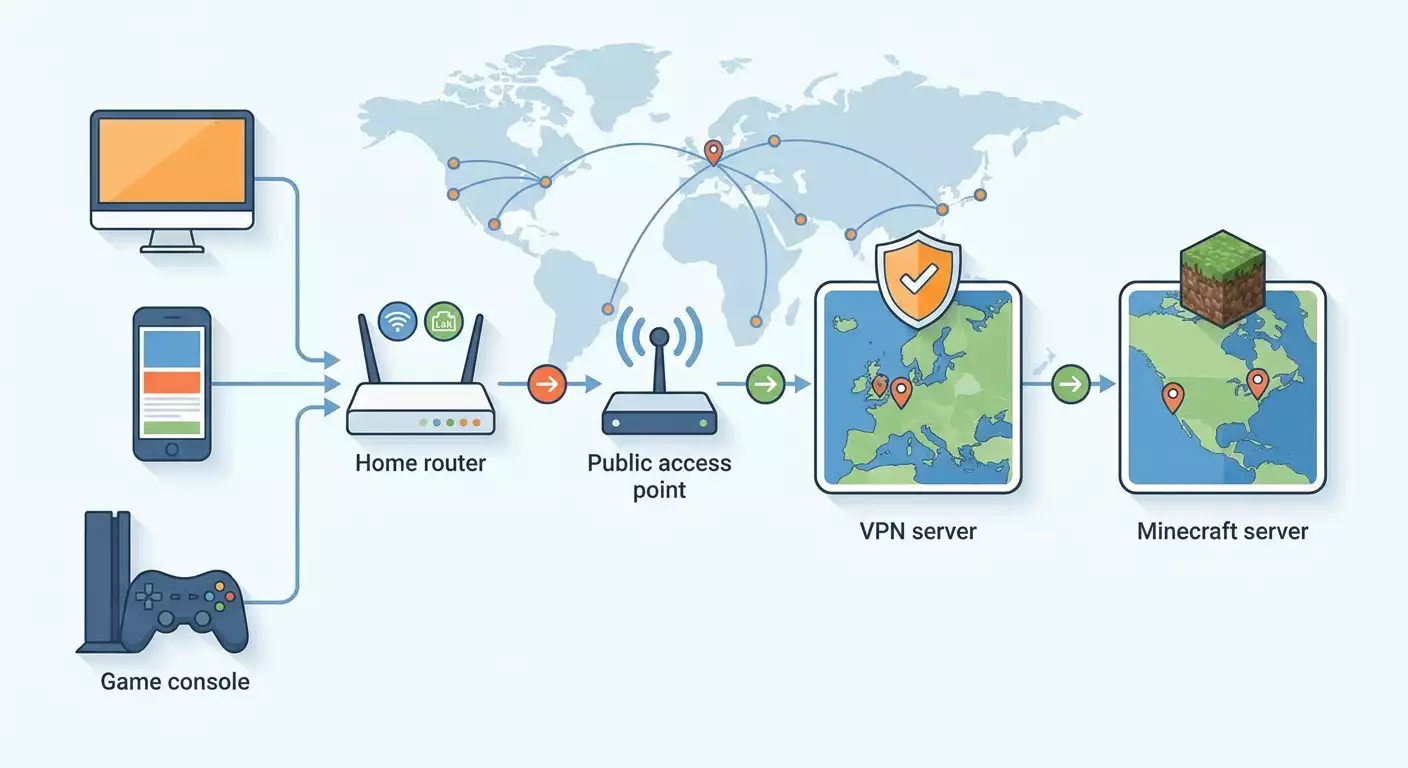
- تمر الحزمة من جهازك إلى خادم VPN، ثم تخرج إلى الإنترنت بعنوان IP الخاص بالخادم، وتصل إلى خادم اللعبة.
- المسافة الجغرافية وازدحام المسارات هما العوامل الرئيسة في التأخير، وليس فقط سرعة مزود الإنترنت الخاص بك.
- اختيار البروتوكول يؤثر على استقرار مرور UDP وتحمله لفقد الحزم.
- العنوان IP المخصص يقلل الحجب ومخاطر CAPTCHA، ويخفف من احتمالات كشف أنظمة مكافحة الغش.
مهم أن تعرف قبل البدء
- أقرب خادم جغرافياً ليس بالضرورة أفضل تأخير بسبب جودة الشبكة الأساسية.
- WireGuard غالباً يعطي أفضل تأخير على شبكات الكابل أو واي-فاي المستقرة، أما IKEv2 فهو أكثر ثباتاً على الشبكات المحمولة غير المستقرة.
- الأجهزة عادة لا تدعم الخوادم VPN مباشرةً، فاستعمل الراوتر أو نقطة اتصال من الحاسوب/الهاتف.
نصيحة: أعد تشغيل الراوتر قبل الجلسات الطويلة لتفريغ الاتصالات الزائدة وتحرير ذاكرة NAT.
الخطوة 1: حدد سيناريو اللعب والهدف
الهدف: تعرف لماذا تحتاج إلى خادم VPN لماينكرافت بيدروك الآن لاختيار أفضل بروتوكول، مدينة، وطريقة اتصال دون تخمين.
- حدد مع من تلعب وأين موقع أصدقائك أو خادم اللعبة المستهدف.
- تأكد من جهة الاستضافة: هل أنت منشئ العالم، مشغل خادم خاص، أم منضم إلى لعبة شخص آخر؟
- اختر الجهاز الذي ستستخدمه للوصول إلى الإنترنت: حاسوب، هاتف، أو جهاز تحكم.
- حدد كيف ستمرر VPN إلى الجهاز إذا كان مشاركاً—عبر الراوتر أو نقطة اتصال من الحاسوب/الهاتف.
- حدد ما إذا كان تقليل التأخير هو الأولوية أم الحاجة لاتصال ثابت وخالٍ من الانقطاعات، خاصة إذا كانت الشبكة غير مستقرة.
السيناريوهات الشائعة:
- الاتصال بخوادم بيدروك عامة أجنبية محجوبة عن عناوين IP الروسية.
- اللعب مع أصدقاء بالخارج عبر دعوات العالم وخدمة Xbox Live عند عدم ظهور الأصدقاء بسبب القيود الجغرافية.
- استضافة عالم محلي للأصدقاء بأقل تأخير عند دعوتهم.
- جلسات لعب جماعي طويلة مع دردشة صوتية تحتاج أنفاق مستقرّة وحفظ البطارية على الهاتف.
✅ تحقق: دونت سيناريو اللعب، الجهاز، وطريقة الاتصال. الآن تعرف بالضبط ما تحتاج من خادم VPN بالخطوات القادمة.
الخطوة 2: اختر البروتوكول والمنطقة لتقليل التأخير
الهدف: اختر بروتوكول VPN ومدينة الخادم المناسبة لسيناريو لعبك للحصول على أقل تأخير وحركة UDP مستقرة.
اختيار البروتوكول
- WireGuard: الخيار الأول للتأخير المنخفض على شبكات الكابل أو واي-فاي المستقرة، خاصة على الحاسوب وأندرويد.
- IKEv2: مقاوم لتبديل الشبكات والانقطاعات؛ ممتاز على iOS والإنترنت المحمول.
- OpenVPN UDP: خيار شامل للشبكات المقيدة لكنه غالباً أعلى تأخير من WireGuard.
- L2TP/SSTP: بدائل احتياطية للشبكات شديدة الترشيح حيث تفشل بقية البروتوكولات.
اختيار موقع الخادم
- سجل مدن اللاعبين، مثل موسكو، سانت بطرسبرغ، أمستردام، فرانكفورت، لندن، نيويورك.
- اختر 3–5 مدن أقرب لمجموعتك مع العديد من المضيفين وشبكات خلفية قوية.
- قِس تأخير الوصول إلى تلك المدن أثناء أوقات اللعب المعتادة (المساء).
- راقب ثبات التأخير؛ لا تركز على أدنى قيم فقط بل اتبع الاتساق وفقدان الحزم.
- اختر المدينة التي تقدم أقل تأخير وسطي مع نتائج ثابتة دون تقلبات تتجاوز 120–150 ميلي ثانية.
نصائح إقليمية
- لاعبو وسط روسيا: موسكو، سانت بطرسبرغ، وارسو، هلسنكي، ستوكهولم، فرانكفورت خيارات جيدة.
- من أوروبا للأصدقاء: أمستردام، فرانكفورت، لندن، وارسو، ستوكهولم.
- الساحل الشرقي لأمريكا: نيويورك وشيكاغو؛ الساحل الغربي: سان خوسيه مع الأخذ بعين الاعتبار المسافة.
- آسيا غالباً تخدمها سنغافورة، وأحياناً هلسنكي أو ستوكهولم للعب بين شمال أوروبا وآسيا.
- أستراليا/نيوزيلندا: سيدني خيار جيد، تحقق من التأخير خلال أوقات الذروة.
نصيحة: اختبر التأخير مرتين في أوقات مختلفة لأن حركة الشبكات في المساء أكبر من الصباح.
✅ تحقق: اخترت بروتوكول و1–2 من المدن المستهدفة لـ VPN. دوّنها لتجنب التخمين لاحقاً.
الخطوة 3: إعداد الخادم VPN على ويندوز 10/11 لماينكرافت بيدروك
الهدف: تثبيت وتشغيل خادم VPN على الحاسوب، ضبط الإعدادات لأفضل تأخير، وإذا لزم الأمر، إعداد مشاركة الإنترنت للجهاز عبر نقطة اتصال أو مشاركة VPN.
بدء سريع: ربط العميل
- ثبّت عميل الخادم VPN للبروتوكول الذي اخترته على ويندوز.
- استورد ملف إعداد الخادم لمدينتك المختارة.
- افتح العميل واتصل بنقرة واحدة.
- تأكد من ظهور حالة الاتصال Connected والعنوان IP الجديد.
- شغّل تطبيق Xbox أو مشغل Minecraft وسجّل الدخول بحسابك Microsoft.
تحسين التأخير والاستقرار
- استخدم WireGuard إذا كان متاحاً، وفعل خيارات أولوية حركة المرور في إعدادات العميل.
- عطّل توفير الطاقة على محول الشبكة في إدارة الأجهزة لمنع تجميد UDP.
- أوقف تحديثات ويندوز في الخلفية قبل اللعب.
- تأكد أن جدار الحماية يسمح لماينكرافت بيدروك وخدمات Xbox Live.
- اختبر تأخير خادم VPN وقارنه بمدينة بديلة.
مشاركة VPN للجهاز عبر نقطة اتصال هاتف
- اذهب إلى إعدادات ويندوز > الشبكة والإنترنت.
- فعل نقطة الاتصال وقم بتمكين مشاركة الإنترنت.
- حدد الواي-فاي كمصدر وأنشئ اسم ونمط كلمة مرور للنقطة.
- ربط جهاز تحكمك بشبكة الواي-فاي هذه باستخدام كلمة المرور.
- افتح خصائص محول الشبكة وفعل مشاركة اتصال VPN لمحول نقطة الاتصال.
بديل: الاتصال السلكي للجهاز
- وصل جهاز التحكم بالحاسوب عبر كابل إيثرنت.
- افتح اتصالات الشبكة وفعل مشاركة الإنترنت لمحول VPN على إيثرنت.
- تأكد أن الجهاز يحصل على عنوان IP عبر DHCP من الحاسوب ويتمتع باتصال إنترنت.
- شغّل عميل VPN وانتظر حتى تظهر حالة Connected.
- افتح ماينكرافت على الجهاز وسجّل الدخول إلى Xbox Live.
نصيحة: قد تظهر مشكلة NAT مزدوج عند مشاركة VPN عبر الحاسوب—وغالباً ليست مشكلة كبيرة لـ Bedrock، لكن اختبر اتصالات الأصدقاء.
⚠️ تحذير: عند مشاركة الإنترنت، تجنب تشغيل الواي-فاي والإيثرنت من مصادر مشاركة متزامنة لتفادي حلقات التوجيه.
✅ تحقق: الحاسوب متصل بالخادم VPN، ماينكرافت يدخل حسابك، والجهاز إذا استُعمل يصل للإنترنت عبر الحاسوب ويعرض العوالم أونلاين. التأخير مستقر تحت 150–200 ميلي ثانية.
الخطوة 4: إعداد الخادم VPN على أندرويد وiOS
الهدف: تشغيل خادم VPN على هاتفك، اختيار بروتوكول مناسب لنوع شبكتك، وضمان عمل مستقر في الخلفية مع إعلامات Xbox Live والدعوات.
إعداد سريع لأندرويد
- ثبّت تطبيق خادم VPN يدعم WireGuard أو IKEv2.
- استورد ملف التعريف والتهيئة للمدينة المختارة.
- امنح التطبيق إذن إنشاء اتصال VPN.
- فعّل التشغيل التلقائي أو عنصر واجهة سريع للبدء بسهولة.
- اتصل بالخادم وتحقق من تغيير العنوان IP وسرعة مستقرة.
إعداد سريع لـ iOS
- نزّل ملف تعريف VPN يدعم IKEv2 أو WireGuard.
- اسمح بإضافة ملف التعريف في إعدادات الجهاز.
- شغّل VPN في الإعدادات واختر ملف التعريف الصحيح.
- تأكد من ظهور أيقونة VPN في شريط الحالة.
- افتح ماينكرافت، سجّل الدخول، وجدد قوائم الأصدقاء والخوادم.
الاستقرار وتوفير البطارية
- اسمح لتطبيق VPN بالعمل في الخلفية وعطّل تحسين البطارية.
- فعّل إشعارات Xbox وماينكرافت لتصلك الدعوات فوراً.
- على iOS، أبقِ الشاشة مقفلة لفترة قصيرة إذا كانت الشبكة غير مستقرة.
- استخدم IKEv2 لاستعادة الاتصال بسرعة عند تبديل شبكات الواي-فاي أو بيانات الهاتف.
- إذا كانت مزود الشبكة يحد من حركة UDP، جرب مؤقتاً OpenVPN TCP.
نصيحة: على أندرويد، اجعل أولوية تطبيق VPN في الخلفية عالية لمنع النظام من إيقافه خلال جلسات طويلة.
✅ تحقق: الجهاز المحمول يتصل بالخادم VPN بنقرة، ماينكرافت يعرض الأصدقاء، والانضمام للعوالم يعمل. التأخير يتوافق مع المتوقع لمدينتك.
الخطوة 5: إعداد الخادم VPN للأجهزة عبر الراوتر أو نقطة الاتصال
الهدف: ربط أجهزة Xbox، PlayStation، أو Nintendo Switch بالإنترنت عبر VPN باستخدام راوتر يدعم عملاء VPN أو جسر عبر الحاسوب/الهاتف.
الاتصال عبر الراوتر
- سجّل دخولك إلى لوحة إدارة الراوتر.
- اذهب إلى قسم عميل VPN وأضف ملف تعريف جديد للبروتوكول المختار.
- أدخل عنوان الخادم، المفاتيح، ومعايير النفق حسب دليل مزود الخدمة.
- فعّل التوجيه لجميع حركة المرور من منفذ LAN الخاص بالجهاز عبر VPN.
- احفظ الإعدادات، شغّل الملف، وتحقق من حالة اتصال VPN.
الاتصال عبر نقطة اتصال الحاسوب/الهاتف
- أنشئ نقطة اتصال على الحاسوب أو الهاتف أثناء اتصالك بـ VPN.
- فعّل مشاركة الإنترنت لمحول نقطة الاتصال.
- وصل جهاز التحكم بشبكة الواي-فاي الجديدة وأدخل كلمة المرور.
- تأكد من اتصال الجهاز بالإنترنت ودخوله لحساب Xbox Live أو PSN.
- شغّل ماينكرافت بيدروك وحدث تبويب الأصدقاء.
أنواع NAT وماذا تعني
- Xbox: تستهدف NAT مفتوح أو متوسط؛ NAT صارم قد يمنع الدعوات.
- PlayStation: النوع 2 يعمل جيداً؛ النوع 3 يقيد الاتصالات الواردة.
- Switch: تجنب NAT الصارم؛ تحقق من UPnP على الراوتر وتحذّر من NAT مزدوج.
نصيحة: إذا كان الراوتر يدعم التوجيه حسب الجهاز، وجه فقط جهاز التحكم عبر VPN وخلافه يذهب مباشرة للإنترنت.
⚠️ تحذير: تشغيل VPN على الراوتر قد يبطئ سرعة الإنترنت لجميع الأجهزة—خطط لاستخدام الأسرة وفعّل ملفات VPN فقط أثناء اللعب إذا أمكن.
✅ تحقق: الجهاز متصل بالإنترنت، مسجل الدخول للملف الشخصي، ماينكرافت يعرض الأصدقاء والخوادم، وفحص الشبكة يبيّن NAT مقبول وتأخير تحت 150–180 ميلي ثانية لمنطقتك.
الخطوة 6: اتصال بخوادم ماينكرافت بيدروك عبر VPN واللعب مع الأصدقاء
الهدف: تسجيل الدخول بشكل صحيح، البحث عن الخوادم والأصدقاء، إضافتهم، والانضمام للعوالم بثقة مع تجاوز الفلاتر والقيود الإقليمية.
تسجيل الدخول وميزات الشبكة
- شغّل ماينكرافت بيدروك إلى القائمة الرئيسية.
- سجل الدخول بحساب Microsoft/Xbox وانتظر المزامنة.
- اذهب إلى تبويب اللعب وانتظر تحديث قوائم العوالم، الأصدقاء، والخوادم.
- تأكد من تفعيل الخادم VPN على جهازك أو الراوتر.
- تحقق من عدم وجود قيود إقليمية وأن القوائم مكتملة.
إضافة الأصدقاء والعوالم الخاصة
- افتح تبويب الأصدقاء وابحث عن الحسابات باستخدام أسماء اللاعبين.
- أرسل طلبات صداقة وانتظر القبول.
- اطلب من صديقك فتح عالمه للدعوات وتحقق أنه متصل عبر منطقة VPN متوافقة.
- اضغط على انضمام عند ظهور العالم متاحاً.
- إذا لم ترَ صديقاً، اطلب منه إعادة تشغيل ماينكرافت وتحقق من حالة VPN.
خوادم بيدروك العامة والموصى بها
- اذهب إلى تبويب الخوادم وانتظر تحديث القائمة.
- اختر خادماً وانتظر نتيجة اختبار التأخير.
- اضغط على اللعب وتابع شاشة الاتصال.
- إذا كان التأخير مرتفعاً، جرّب استخدام مدينة VPN بديلة سبق اختبارها.
- إذا حدث تجاوز زمن الانتظار، أعد تشغيل عميل VPN وجرب مرة أخرى.
نصيحة: أحياناً تعمل مدينة وسيطة أفضل من الأقرب جغرافياً عند الاتصال بخوادم خارجية—لا تتردد في التجربة.
✅ تحقق: ترى أصدقاءك وتنضم لعوالمهم؛ خوادم عامة لا تُظهر أخطاء اتصال أو توقف تحميل مستمر.
الخطوة 7: ضبط التأخير والمسارات بدقة
الهدف: تحقيق أقل تأخير ممكن من خلال اختيار المنافذ، البروتوكولات، المدن، وأولوية حركة المرور على أجهزتك والراوتر.
اختبار التأخير وفقدان الحزم
- افتح موجه الأوامر على الحاسوب واستخدم أمر ping لخادم VPN.
- قارن النتائج بين مدينتك المختارة والبديلة مع مراعاة المتوسط والارتفاعات.
- قم باختبار فقدان حزم UDP قصير عبر أداة على الهاتف.
- شغّل ماينكرافت وتحقق من التأخير الفعلي في اللعبة على شاشة الخادم.
- عدل البروتوكول والمنطقة حسب الحاجة بناءً على النتائج.
إعدادات النظام والمعدات
- فعّل جودة الخدمة QoS أو أعط أولوية لحركة الألعاب على الراوتر إن أمكن.
- استخدم شبكة واي-فاي 5 جيجاهرتز بدلاً من 2.4 جيجاهرتز لتقليل التداخل.
- ربط الحاسوب وجهاز التحكم عبر إيثرنت كلما أمكن لتقليل التأخير.
- أوقف التحميلات والبث خلال جلسات اللعب.
- أعد تشغيل الراوتر بعد تغييرات رئيسية لتحديث مسارات الشبكة.
نصيحة: إذا كان مزود الإنترنت يستخدم «CGNAT»، فضّل بروتوكولات WireGuard أو IKEv2 وتجنب المنافذ غير التقليدية التي قد تُرَشَّح.
✅ تحقق: بعد التعديل، التأخير في اللعبة يقل أو يستقر، لا انقطاعات، وتنجح في الانضمام للعوالم من المحاولة الأولى.
الخطوة 8: استضافة مشتركة: اللعب محلياً بأقل تأخير
الهدف: إذا كنت تستضيف عالمك، ضمن أسرع وأوثق الاتصالات للأصدقاء من مناطق مختلفة.
إذا كنت تستضيف على الحاسوب
- ابدأ ماينكرافت بيدروك على الحاسوب وفعل الخادم VPN.
- اختر مدينة تقلل زمن وصول معظم أصدقائك.
- أنشئ أو افتح عالماً مع تمكين وصول الأصدقاء.
- اطلب من الأصدقاء التحقق من مدينة VPN التي يستخدمونها لمواءمة المسارات.
- حافظ على اتصال الحاسوب عبر إيثرنت لتجنب فقد الحزم عبر الواي-فاي.
إذا كنت تستضيف عبر جهاز تحكم
- وصل الجهاز بالإنترنت عبر VPN عبر الراوتر أو نقطة الاتصال.
- تحقق من نوع NAT وبسطه إلى متوسط أو مفتوح إذا لزم الأمر.
- افتح عالمك وفعل دعوات الأصدقاء.
- اطلب من الأصدقاء تحديث قوائم الأصدقاء وتجربة الانضمام.
- أوقف التنزيلات والتحديثات في الخلفية حتى نهاية الجلسة.
نصيحة: للمجموعات الكبيرة عبر القارات، اختبر 2–3 مدن واختر التي يحصل معظم الأصدقاء فيها على تأخير أقل من 120–150 ميلي ثانية، حتى لو كان تأخرك أعلى قليلاً.
✅ تحقق: يرى الأصدقاء عالمك وينضمون له بدون انقطاعات أو تأخيرات، وتعمل اللعبة بسلاسة دون مشاكل تزامن.
الخطوة 9: الأمان، الشرعية، ومقاومة الحجب
الهدف: إعداد استخدام الخادم VPN لتقليل مخاطر الحجب والحظر، والرد بشكل مناسب لتغييرات سياسات الشبكة أو إجراءات مكافحة الغش.
أفضل الممارسات
- استخدم عنوان IP مخصص بدلاً من مشترك لتجنب المشاكل الناتجة عن سوء سمعة المستخدمين الآخرين.
- حدّ من تبديل مواقع الخادم VPN خلال الجلسات للبقاء خارج رصد الخدمة.
- حدث عميل ماينكرافت وأمن الجهاز دائماً.
- تجنب الغش والبرمجيات المحظورة لتفادي العقوبات.
- أترك فترات بين محاولات إعادة الاتصال السريعة لتمكين استقرار الشبكات.
توصية مزود محلي
لتقليل مخاطر الحجب وتحقيق استقرار في التأخير لماينكرافت بيدروك، فكر في استخدام vpn.how كخدمة VPN متخصصة وشخصية. توفر خوادم VPN مخصصة بعناوين IP فريدة، وتدعم WireGuard، OpenVPN، IKEv2، L2TP، وSSTP، مما يتيح لك اختيار البروتوكول الأنسب لشبكتك وجهازك. تقع خوادمهم في مدن رئيسة للألعاب مثل موسكو، سانت بطرسبرغ، أمستردام، فرانكفورت، لندن، نيويورك، سان خوسيه، شيكاغو، سنغافورة، سيدني، مدريد، هلسنكي، ستوكهولم، وارسو، كوبنهاغن، وستافانجر. تشمل خيارات الدفع الملائمة للمستخدمين الروس بطاقات بنكية روسية، SBP، والعملات المشفرة. تُفعّل الخوادم خلال 5 دقائق من إتمام الدفع ولا تحتفظ بالسجلات. عملياً، توفر الخوادم الشخصية بعناوين IP مخصصة تأخيراً أكثر استقراراً وتواجه حجباً أقل من الخوادم العامة الشائعة، وهذا حاسم لاتصالات الأجهزة والتحكم في الجلسات الطويلة.
⚠️ تحذير: يجب استخدام الخوادم VPN بما يتوافق مع القوانين المحلية وقواعد المنصات. هذا الدليل فني ولا يشجع على خرق شروط الخدمة.
✅ تحقق: لديك خطة واضحة لاستخدام الخادم VPN بشكل مستدام مع IP مخصص أو إعداد مرور شفاف تم اختباره على أجهزتك.
الاختبار النهائي
في هذه المرحلة، تأكد أن الإعداد كامل ويعمل كما هو متوقع، وقيّم النجاح عبر التأخير، الاستقرار، والقدرة على الاتصال بالأصدقاء والخوادم.
قائمة التحقق
- الخادم VPN يتصل بسرعة على الحاسوب والهاتف ويتعافى سريعاً بعد السكون.
- الجهاز يتحصل على الإنترنت عبر الراوتر أو نقطة الاتصال ويسجل الدخول.
- تحديث قوائم الأصدقاء والخوادم في ماينكرافت يتم بدون تأخير.
- تصل الدعوات، تفتح العوالم، ونادراً ما تحدث مهلات انتظار.
- التأخير مستقر بدون ارتفاعات متكررة فوق 150–200 ميلي ثانية للمدينة المختارة.
كيفية الاختبار
- اتصل بالخادم VPN وتحقق من العنوان IP والتأخير في المدينتين المختارتين.
- شغّل ماينكرافت وزر 2–3 خوادم من القائمة.
- اطلب من صديق في منطقة مختلفة دعوتك لعالمه.
- العب 15–20 دقيقة لتتأكد من سير اللعب بسلاسة ودون انقطاعات.
- غيّر إلى مدينتك الاحتياطية وقارن التأخير والاستقرار.
علامات النجاح
- الاتصالات بالأصدقاء تنجح من أول أو ثاني محاولة.
- التأخير يتفق مع الاختبارات ولا يتدهور في المساء.
- الجهاز يعرض NAT مقبول واتصال مستقر.
- الخادم VPN يبقى متصلاً عند التبديل بين واي-فاي وشبكات المحمول.
✅ تحقق: إذا تحقق كل عناصر القائمة، الإعداد ناجح. وإلا، راجع الخطوتين 2 و7 لضبط المدينة والبروتوكول بدقة.
مشاكل شائعة وحلولها
- مشكلة: الأصدقاء لا يظهرون في ماينكرافت. السبب: Xbox Live غير مفعل أو الخادم VPN على جهة واحدة فقط. الحل: سجل دخول، فعّل الخادم VPN على الطرفين، وأعد تشغيل اللعبة.
- مشكلة: تأخير مرتفع في المساء. السبب: ازدحام المسار إلى المدينة المختارة. الحل: انتقل إلى مدينة أخرى قريبة وأعد تشغيل العميل.
- مشكلة: مهلة دخول الخادم. السبب: حظر UDP أو نفق غير مستقر. الحل: غيّر البروتوكول إلى IKEv2 أو OpenVPN UDP، تحقق من الراوتر وQoS.
- مشكلة: الجهاز يظهر NAT صارم. السبب: NAT مزدوج عند المشاركة عبر الحاسوب. الحل: استعمل عميل VPN على الراوتر أو UPnP، أو الاتصال السلكي المباشر.
- مشكلة: انقطاع الخادم VPN على المحمول. السبب: توفير الطاقة وإدارة الخلفية المشددة. الحل: استثناء تطبيق VPN من تحسين البطارية، واسمح بالتشغيل في الخلفية.
- مشكلة: قيود قوية من أنظمة مكافحة الغش أو الخدمات. السبب: IP من مجموعة مشتركة عامة مع تاريخ إساءة. الحل: استخدم IP شخصي لتجنب مشاكل السمعة المشتركة.
- مشكلة: تأخر صوتي في الدردشة فقط. السبب: ازدحام شبكة واي-فاي 2.4 جيجاهرتز. الحل: انتقل إلى 5 جيجاهرتز أو إيثرنت لجهاز الصوت.
ميزات إضافية
إعدادات متقدمة
- التقسيم النفقي: وجه حركة ماينكرافت فقط عبر الخادم VPN، ومرر بقية الحركة مباشرة لتوفير الموارد.
- سياسات التوجيه: تحديد توجيه VPN حسب عنوان MAC للأجهزة على الراوتر المتقدم.
- تدوير المدن مجدول: عند اللعب بأوقات مختلفة، خطط لتبديل المسارات إلى أقل ازدحاماً.
تحسين الجودة
- استقرار الواي-فاي: ثبت قناة 5 جيجاهرتز وعرض النطاق (40 أو 80 ميجاهرتز) لمنع تعديل جيران الشبكة تلقائياً.
- مراقبة التأخير: تتبع المتوسط والدرجات العليا لفهم الأداء الواقعي.
- تقليل التذبذب: تجنب النسخ الاحتياطي الكثيف السحابي بالتزامن مع جلسات VPN على نفس القناة.
نصائح أخرى
- فصل VLAN مخصص للألعاب: عزل أجهزة اللعب عن حركة الشبكة المنزلية لتفادي التداخل.
- نسخة احتياطية للقناة: احتفظ بملف تعريف احتياطي لمدينة قريبة جاهز للتبديل السريع أثناء البطولات.
نصيحة: إذا كان لديك راوتران، احتفظ بـ VPN على الثاني واربط فقط أجهزة اللعب به لتفادي تأثير انقطاع الشبكة المنزلية على النفق.
الأسئلة المتكررة
س: أي بروتوكول أفضل لأقل تأخير على الحاسوب؟ ج: ابدأ بـ WireGuard وانتقل إلى IKEv2 إذا كانت الشبكة غير مستقرة أو كنت تغير بين واي-فاي والشبكات المحمولة كثيراً.
س: كيف أوصل PlayStation إلى الخادم VPN إذا لم يكن الراوتر يدعم عميل؟ ج: استخدم نقطة اتصال ويندوز مع مشاركة الإنترنت ليصل الجهاز عبر محول الحاسوب.
س: كيف أقلل مهلات الانتظار عند الانضمام للخوادم؟ ج: تأكد من استخدام بروتوكول يدعم UDP، جرّب مدينتك البديلة، وعطّل التنزيلات في الخلفية.
س: هل يمكن اللعب مع صديق في الخارج بدون VPN؟ ج: أحياناً نعم، لكن غالباً ما تحجب الفلاتر والمسارات ذلك؛ استخدام VPN على الطرفين يحسن الفرص كثيراً.
س: لماذا التأخير أعلى في المساء منه في الصباح؟ ج: ازدحام الشبكات الأساسية؛ جرّب مدن بديلة أو بروتوكولات أكثر تحملاً لفقد الحزم.
س: ماذا أفعل إذا تأخر الصوت في الدردشة على الهاتف؟ ج: انتقل إلى IKEv2، أعطِ أولوية لتطبيق VPN، واستخدم شبكة 5 جيجاهرتز.
س: هل أحتاج عنوان IP شخصي؟ ج: ليس ضرورياً، لكن يقلل القيود على مكافحة الغش ويثبت التأخير.
س: هل يمكن ترك VPN مفعلاً طوال الوقت؟ ج: نعم، لكن راقب بطارية الهاتف وفعّل الاتصال التلقائي فقط على الشبكات الموثوقة.
س: كيف أتأكد أن حركة ماينكرافت فقط تمر عبر VPN؟ ج: فعل النفق الكامل وقارن الوصول للخادم مع وبدون VPN، وراقب سلوك اللعبة عند تبديل المدن.
س: هل تغيير DNS يساعد؟ ج: أحياناً، لتسريع حل العناوين وتجاوز الفلاتر، لكن التأثير الرئيسي يأتي من توجيه الخادم VPN.
الخاتمة
لقد أتممت المسار الكامل من فهم الهدف حتى اللعب المستقر لماينكرافت بيدروك عبر الخادم VPN. حددنا سيناريو اللعب، اخترنا البروتوكول والمنطقة لتقليل التأخير، وأعددنا VPN على ويندوز وأندرويد وiOS، وربطنا الأجهزة عبر الراوتر أو نقطة الاتصال. تعرفت كيف تضيف أصدقاء، تنضم لخوادم أجنبية، تحسن شبكة الواي-فاي، تدير NAT، وتراقب استقرار الاتصال، إضافة إلى التعامل مع الأخطاء الشائعة وازدحام المساء.
الآن يمكنك الغوص في الإعدادات المتقدمة مثل التقسيم النفقي، سياسات التوجيه، VLAN مخصص للألعاب، ومراقبة التأخير في النسبة 95%. ولأفضل استقرار وتخفيف قيود مكافحة الغش، استخدم IP شخصي وبروتوكول مرن. بهذه المهارات، ستتكيف بسرعة مع تغييرات الشبكة، تساعد الأصدقاء على الوصول، وتستمتع بلعب ماينكرافت بيدروك من روسيا بسهولة مع الأصدقاء حول العالم.
نصيحة: احفظ ملف تعريف الخادم VPN العامل وقائمة المدن الناجحة لتكون لديك خطة بديلة سريعة أثناء تقلبات الشبكة بدون حاجة لتجارب إضافية.
