نينتندو سويتش وخادم VPN: كيفية الشراء من eShop وتغيير منطقتك — دليل خطوة بخطوة
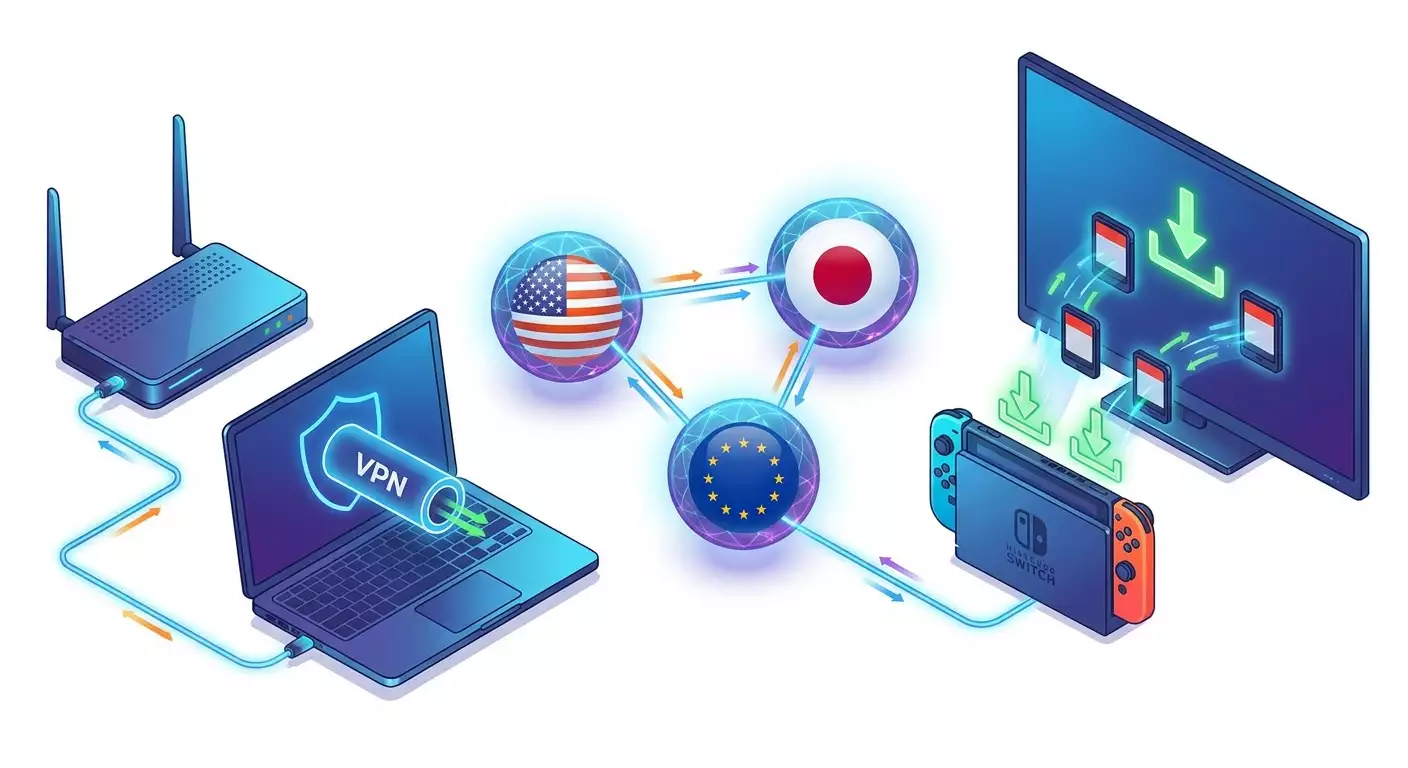
دليل مفصل لشراء الألعاب من متجر نينتندو سويتش الإلكتروني وتغيير منطقة حسابك بأمان. خلال 60–120 دقيقة، ستتعلم كيفية اختيار المنطقة، إعداد خادم VPN عبر الراوتر أو الكمبيوتر، إجراء عمليات الدفع، تجنب الأخطاء، وتقليل تأخير الاتصال (البينغ).
محتوى المقال
- مقدمة
- التحضير
- المفاهيم الأساسية
- الخطوة 1: تحديد المنطقة واستراتيجية الدفع
- الخطوة 2: إنشاء وتحضير حساب نينتندو
- الخطوة 3: ربط جهاز سويتش بخادم vpn — ثلاث طرق عملية
- الخطوة 4: تغيير منطقة حساب نينتندو
- الخطوة 5: تمويل المحفظة وإعداد الدفع
- الخطوة 6: شراء الألعاب في eshop بعد تغيير المنطقة
- الخطوة 7: العودة إلى منطقتك الأصلية وإعداد استخدام متعدد المناطق
- الخطوة 8: تحسين البينغ والاستقرار للألعاب والتنزيلات
- الخطوة 9: بدائل للاعتماد المستمر على vpn وإعدادات هجينة
- التحقق من النتائج
- مشكلات شائعة وحلولها
- ميزات إضافية
- الأسئلة المتكررة
- خاتمة
مقدمة
في هذا الدليل خطوة بخطوة، ستتعلم كيفية تغيير منطقة حساب نينتندو بأمان وبطريقة صحيحة، شراء الألعاب من متجر نينتندو سويتش الإلكتروني بعد تبديل المنطقة، وإعداد اتصال خادم VPN مستقر لتقليل البينغ وتسريع التنزيلات. سنغطي كل مرحلة — من التخطيط حتى التحقق من النتائج — نقدم نصائح عملية، نشرح الأخطاء الشائعة، ونقترح بدائل فعالة. بنهاية الدليل، سيكون لديك نظام متكامل: اختيار أفضل المناطق، عمليات الدفع، والاستمتاع بألعابك دون فقدان بياناتك أو انتهاك قواعد الخدمة.
هذا الدليل مصمم لمبتدئي نينتندو سويتش ويعمل حتى لو لم تغير منطقتك أو تعد خادم VPN من قبل. يشمل أيضاً أقسام متقدمة حول تحسين الشبكة، إعداد الراوتر، وتقليل البينغ. نستخدم لغة واضحة، تعليمات مباشرة، ونقاط تحقق سهلة تجعل كل خطوة واضحة وقابلة للتكرار.
قبل البدء، من المهم أن تعرف: تغيير منطقة حساب نينتندو هو ميزة رسمية لكنه يتضمن قيوداً على الاشتراكات النشطة، العملة في المحفظة، ونقاط Gold. سنشرح كيفية التعامل مع هذه لتجنب الخسائر. كذلك، بما أن جهاز سويتش لا يدعم VPN مدمج، ستحتاج لإعداد خادم VPN على الراوتر أو الكمبيوتر ومشاركة الاتصال مع الجهاز.
الوقت المطلوب: عادة ما يستغرق إعداد وشراء لعبة في منطقة جديدة من 60 إلى 120 دقيقة، يشمل اختيار المنطقة، تغيير البلد، إعداد VPN، والدفع. أما المشتريات التالية فتستغرق عادة 5 إلى 10 دقائق فقط.
التحضير
الأدوات والوصول المطلوب
- أي جهاز نينتندو سويتش (Switch، Switch OLED، أو Switch Lite).
- حساب نينتندو مع إمكانية الوصول إلى البريد الإلكتروني وإذا كانت المصادقة الثنائية مفعلة، رمز التحقق.
- طريقة دفع صالحة للمنطقة المختارة: بطاقة بنكية من تلك الدولة، محفظة مدعومة (مثل PayPal الإقليمي)، أو بطاقات هدايا eShop الخاصة بالمنطقة.
- الوصول إلى راوتر يدعم تشغيل عميل VPN أو كمبيوتر Windows/macOS مع اتصال VPN نشط للمشاركة.
- اتصال إنترنت مستقر (سرعة موصى بها 20 ميغابت/ث وأعلى لتنزيل الألعاب بسلاسة).
متطلبات النظام والبيئة
- راوتر يدعم عملاء VPN (OpenVPN/WireGuard/IKEv2) أو إمكانية تثبيت نظام تشغيل مخصص (مثل OpenWrt) — اختياري لو تستخدم الكمبيوتر للمشاركة.
- كمبيوتر أو لابتوب بنظام Windows 10/11 أو macOS 12+ لإنشاء نقطة اتصال أو جسر سلكي.
- محول USB-LAN لجهاز سويتش (موصى به للاستقرار وتقليل البينغ، غير إلزامي).
- مساحة تخزين كافية على الجهاز أو بطاقة microSD لتنزيل الألعاب.
التنزيلات، التثبيتات، والإعدادات
- عميل VPN على الكمبيوتر أو إعداد عميل VPN على الراوتر (يفضل بروتوكولات WireGuard أو OpenVPN).
- تعريفات محول USB-LAN إذا كنت تخطط لاستخدام اتصال سلكي مع قاعدة سويتش.
- تحديث نظام تشغيل الراوتر والجهاز إذا لزم الأمر.
توصيات النسخ الاحتياطي (إن وُجد)
تغيير المنطقة لا يمسح الألعاب المحفوظة أو الألعاب نفسها. مع ذلك، من الحكمة التأكد من نسخ الحفظات المهمة إلى سحابة Nintendo Switch Online (إذا كنت مشتركاً) وأن الحفظات المحلية سليمة. تحقق من حالة Save Data Cloud للألعاب المهمة في إعدادات الجهاز.
نصيحة: إذا كنت تخطط لتبديل المناطق بشكل متكرر، أنشئ ملف مستخدم منفصل على الجهاز لكل منطقة. هذا يسهل إدارة المشتريات ويتجنب الالتباس بين العملات ومحتوى DLC.
المفاهيم الأساسية
توضيح المصطلحات الرئيسية ببساطة
- منطقة حساب نينتندو — البلد أو المنطقة المحددة في إعدادات حساب نينتندو الخاص بك. الأسعار، العملة، الضرائب، وتوفر الألعاب/الدفع يعتمد عليها.
- eShop — متجر نينتندو الرقمي المتاح على الجهاز وعبر المتصفح بحسابك.
- خادم VPN — نفق مشفر يوجه حركة بياناتك عبر خادم بعيد. الخدمات الخارجية ترى عنوان IP الخادم وليس عنوانك.
- نوع NAT على السويتش — يشير إلى توافق الشبكة: A وB جيدان، C مقبول، D قد يسبب مشكلات في اللعب الجماعي، F يعني عدم وجود اتصال.
- نقاط Gold — نقاط ولاء نينتندو يمكن استبدالها بخصومات، ولا تنتقل بين مناطق المحفظة.
- منطقة DLC — المحتوى القابل للتحميل يعمل فقط مع الألعاب التي تنتمي لنفس المنطقة.
كيف يعمل النظام بأكمله
تغيير منطقة حسابك يحدد المتجر الذي تتسوق منه. نينتندو يسمح بتغييرات المناطق لكن يشترط أن يكون رصيد المحفظة صفر، وربما تُوقف الاشتراكات النشطة مؤقتاً. يجب أن تتطابق طريقة الدفع مع المنطقة؛ إذا لم تعمل بطاقتك أو PayPal، استخدم بطاقات الهدايا الإقليمية. خادم VPN يساعد على الوصول للمتجر وإتمام الدفع كأنك موجود في البلد المختار، وأحيانًا يحسن سرعة التنزيل واستقرار الاتصال.
ما يجب فهمه قبل البدء
- الألعاب التي اشتريتها في منطقة ما ستعمل على جهازك regardless من المنطقة، طالما تتطابق مناطق DLC.
- الحفظات والألعاب المنزّلة تبقى سليمة؛ تغيير المنطقة لا يحذف مكتبتك.
- لا يمكنك تغيير المنطقة إذا كان لديك أموال في المحفظة حتى تصرفها أو تُفرغ.
- للتبديل المتكرر، يُفضل وجود ملفات مستخدم منفصلة مرتبطة بحسابات مختلفة لكل منطقة لتسهيل الاستخدام.
⚠️ تحذير: رغم أن تغيير المنطقة رسمي، استخدام معلومات دفع مزيفة أو عناوين وهمية قد ينتهك سياسات نينتندو. دائماً اتبع شروط الخدمة والقوانين المحلية. هذا الدليل لا يعلم كيف تتجاوز القيود بل كيفية الإعداد الصحيح.
الخطوة 1: تحديد المنطقة واستراتيجية الدفع
الهدف
اختر منطقتك للشراء، حدد طريقة الدفع، وقم بتقييم الضرائب والأسعار. بعد ذلك سيكون لديك خطة واضحة: البلد، طريقة الدفع، وخيارات احتياطية.
التعليمات
- حدد أولويتك: السعر الأدنى، سهولة الدفع، أم أكبر مكتبة؟ ضع معاييرك: السعر، طريقة الدفع، اللغة، أو سرعة التنزيل.
- قارن المناطق الشائعة. أمثلة: الولايات المتحدة — مكتبة واسعة، يدعم بطاقات الهدايا الإقليمية؛ كندا — مشابهة للولايات المتحدة؛ تركيا — أسعار منخفضة عادة لكن الدفع أصعب؛ بولندا، جنوب أفريقيا، النرويج — أحياناً أرخص؛ اليابان — ألعاب حصرية لكن تحتاج بطاقة محلية ومعرفة الكانجي.
- تحقق من الضرائب. بعض الدول تضيف ضريبة القيمة المضافة بناءً على العنوان. اختر ولاية أو منطقة ضريبية منخفضة أو بدون ضرائب إذا تدعمها طريقة الدفع.
- اختر طريقة دفع متوافقة مع منطقتك: بطاقة محلية، PayPal إقليمي، أو بطاقات الهدايا. إن لم تكن تملك بطاقات، اعتمد على أكواد الهدايا.
- جهّز خطة بديلة: استخدم بطاقات الهدايا عند فشل البطاقات، اشترِ عبر المتصفح إذا كان المتجر محجوباً، غيّر خوادم VPN أو البروتوكولات إذا كانت غير مستقرة.
- ضع بعين الاعتبار دعم اللغة. بالنسبة لليابان أو أمريكا اللاتينية، تأكد من قدرتك على التنقل بالمتجر أو استخدم ترجمة الهاتف.
ملاحظات مهمة
ملاحظة: بطاقات وأكواد الهدايا تعمل فقط في مناطقها الخاصة. أكواد US لا تعمل في تركيا والعكس صحيح. عند الشراء من طرف ثالث، تحقق من الدولة، القيمة، وسمعة البائع.
نصيحة: اختر الولايات المتحدة أو كندا إذا كنت تريد واجهة باللغة الإنجليزية وسهولة التنقل. للتوفير، استكشف تركيا أو بولندا، لكن خطط للدفع ببطاقات الهدايا.
النتيجة المتوقعة
سجّلت منطقتك المختارة، طريقة الدفع الأساسية، وخيار النسخ الاحتياطي. أصبحت تعرف الضرائب ومستعد للخطوات التالية.
مشكلات محتملة وحلولها
- غير قادر على اتخاذ قرار بشأن المنطقة؟ قارن أسعار لعبتين إلى ثلاث عبر دول مختلفة واختر أفضل متوسط سعر وأبسط طريقة دفع.
- لا تملك بطاقات هدايا؟ حاول الدفع عبر أصدقاء في تلك الدولة أو اختر منطقة أخرى.
✅ تحقق: القرار متخذ: المنطقة أ، الدفع ب، الاحتياطي ج. إذا شككت، أعد الحسابات والضرائب.
الخطوة 2: إنشاء وتحضير حساب نينتندو
الهدف
تحقق من حالة حسابك، تأكد أن رصيد المحفظة صفر، ألغِ الاشتراكات لتجنب الحظر، واضبط الأمان ووصول البريد الإلكتروني بشكل صحيح.
التعليمات
- زر موقع حساب نينتندو الرسمي على الكمبيوتر أو الهاتف. سجّل الدخول بالبريد وكلمة المرور. جهز رمز المصادقة أو رسالة SMS إذا كان التحقق الثنائي مفعلًا.
- اذهب لمعلومات الحساب. تحقق من البلد/المنطقة الحالية.
- راجع رصيد المحفظة. إذا لم يكن صفراً، أنفقه على شراء بسيط. نينتندو لا تسمح بتغيير المنطقة عند وجود رصيد.
- راجع الاشتراكات النشطة مثل Nintendo Switch Online. أوقف التجديد التلقائي. الاشتراكات ممكن تتوقف أو تُفقد بعد تغيير المنطقة. خطط لتغيير المنطقة بعد انتهاء الاشتراكات إذا كان هذا مهماً.
- تأكد من قدرتك على الوصول للبريد وعدم وصول رسائل نينتندو إلى البريد المزعج (Spam). قد تحتاج تحقق البريد لإجراء تغييرات.
- راجع طرق الدفع المرتبطة. بطاقات منطقتك القديمة لن تعمل في الجديدة. كن مستعدًا لإزالة وإضافة طرق دفع مناسبة.
ملاحظات مهمة
ملاحظة: نقاط Gold لا تنتقل بين مناطق المحفظة. استخدمها قبل التبديل أو قد تفقدها في المتجر الجديد.
نصيحة: إن كان لديك حفظات مهمة، تأكد من تفعيل Save Data Cloud حتى لا تفقد تقدمك حتى لو اضطررت لإعادة ضبط الجهاز.
النتيجة المتوقعة
حسابك جاهز لتغيير المنطقة: رصيد محفظة صفر، إيقاف التجديد التلقائي، وصول البريد مؤكد، وطرق الدفع جاهزة أو مفرغة حسب الحاجة.
مشكلات محتملة وحلولها
- لا تستطيع صرف الرصيد المتبقي؟ اشترِ محتوى أو DLC رخيص لإنهاء الرصيد.
- لا تستلم رسائل التحقق؟ تحقق البريد المزعج، أضف المرسل لقائمة الموثوقين، أو حدث بريدك في الإعدادات.
✅ تحقق: الحساب يظهر رصيد صفر، إيقاف التجديد التلقائي مفعل، البريد مؤكد. جاهز للاستمرار.
الخطوة 3: ربط جهاز سويتش بخادم VPN — ثلاث طرق عملية
الهدف
توجيه حركة الإنترنت عبر البلد المختار لضمان عمل متاجر eShop، الدفع، والتنزيلات بسلاسة. بما أن السويتش لا يدعم VPN مدمج، نستخدم الراوتر، الكمبيوتر بنظام Windows، أو Mac كوسيط.
الطريقة أ: خادم VPN على الراوتر
لمن يناسب؟
مثالي إذا كان الراوتر يدعم OpenVPN أو WireGuard أصلاً (مثل راوترات Keenetic، ASUS Merlin، أو OpenWrt). يوفر استقرارًا ممتازًا ويعمل جيداً للاستخدام المستمر.
خطوات
- سجّل الدخول إلى واجهة الراوتر عبر المتصفح باستخدام بيانات المسؤول.
- ابحث عن قسم عميل VPN (غالبًا تحت الإنترنت أو الإعدادات المتقدمة).
- استورد إعدادات الـ VPN (ملف .ovpn لـ OpenVPN أو معلمات WireGuard: المفاتيح العامة/الخاصة، عنوان الخادم، المنفذ، AllowedIPs).
- اختر دولة الخادم حسب خطتك: مثل الولايات المتحدة لمتجر US، أو خادم أوروبي قريب لتحسين الاستقرار والبينغ.
- احفظ الإعدادات وابدأ عميل VPN. تحقق من الحالة بأنها متصلة.
- أنشئ قواعد التوجيه بحيث يمر فقط بيانات جهاز السويتش عبر VPN (باستخدام عنوان MAC أو IP). لتجنب توجيه كامل الشبكة المنزلية عبر النفق.
- اربط السويتش بشبكة الراوتر عن طريق الواي فاي أو كابل LAN باستخدام محول USB-LAN.
التحقق
- واجهة الراوتر تظهر اتصال VPN نشط.
- في السويتش، إعدادات الشبكة واختبار الاتصال تظهر نجاح الاتصال بالإنترنت وخوادم نينتندو.
الطريقة ب: كمبيوتر ويندوز 11 كنقطة اتصال
لمن يناسب؟
إذا لم يدعم الراوتر VPN أو كانت الصلاحيات محدودة، استخدم VPN على الكمبيوتر وشارك الاتصال عبر نقطة اتصال ويندوز أو محول إيثرنت.
خطوات
- نزّل وفعّل عميل VPN على الكمبيوتر (WireGuard أو OpenVPN). اتصل بالخادم المرغوب.
- افتح إعدادات ويندوز > الشبكة والإنترنت وشغل نقطة اتصال المحمول. شارك الإنترنت عبر محول VPN النشط.
- حدد اسم الشبكة وكلمة السر للنقطة واحفظ.
- في السويتش، افتح إعدادات Wi-Fi، ابحث عن الشبكة، أدخل كلمة السر، واتصل.
- لمشاركة عبر إيثرنت، فعّل مشاركة اتصال الإنترنت (ICS) على محول VPN وشاركه مع إيثرنت. اربط محول LAN الخاص بالسويتش بالكمبيوتر أو الراوتر مع ICS مفعل.
التحقق
- VPN نشط على الكمبيوتر ويظهر IP من الدولة المختارة.
- نقطة الاتصال مفعلة، والسويتش يجتاز اختبار الاتصال.
الطريقة ج: مشاركة الإنترنت في macOS
لمن يناسب؟
مستخدمو ماك يمكنهم تشغيل VPN على الجهاز ومشاركة الإنترنت عبر الواي فاي أو إيثرنت.
خطوات
- اتصل بـ VPN على ماك باستخدام عميلك المفضل.
- اذهب إلى تفضيلات النظام > المشاركة. فعّل مشاركة الإنترنت.
- حدد «مشاركة اتصالك من» إلى واجهة VPN أو الواجهة الأساسية إذا كان العميل يعترض حركة النظام.
- اختَر الواي فاي أو إيثرنت تحت «إلى الأجهزة التي تستخدم».
- اضغط على خيارات واي فاي لضبط اسم الشبكة وكلمة السر. أكد تفعيل المشاركة.
- اربط السويتش بهذه الشبكة التي أنشأتها.
ملاحظات مهمة
ملاحظة: ليست كل عملاء VPN تسجل واجهتها كمصدر للمشاركة. إذا لم يمرر السويتش المرور عبر VPN، تأكد من اختيار محول المشاركة أو فكّر باستخدام الراوتر.
نصيحة: لأفضل استقرار وأدنى بينغ، استخدم اتصال سلكي: وضع السويتش في الدوك + محول USB-LAN + راوتر يدعم VPN، لتقليل فقد الحزم وانخفاض سرعة الواي فاي.
النتيجة المتوقعة
يرتبط السويتش بالإنترنت من خلال خادم VPN في الدولة المختارة. اجتياز اختبارات الاتصال، وتحميل eShop بدون مشاكل.
مشكلات محتملة وحلولها
- نوع NAT D أو F — فعّل UPnP على الراوتر أو أعد توجيه منافذ الألعاب المطلوبة (راجع دعم اللعبة). تأكد أن VPN يسمح بـ UDP الصادر. التحول إلى WireGuard قد يساعد أحيانًا.
- نقطة اتصال ويندوز لا تمرر VPN — فعّل المشاركة تحديداً على محول VPN أو استخدم الجسر السلكي.
- سرعة منخفضة — جرّب خادم أو بروتوكول مختلف وتجنب الخوادم المزدحمة.
✅ تحقق: اختبار الشبكة على السويتش ناجح، eShop يعمل، العملة متوافقة مع المنطقة أو تحدثت بعد تغيير المنطقة.
الخطوة 4: تغيير منطقة حساب نينتندو
الهدف
تحديث رسمي لدولتك/منطقتك في حساب نينتندو ليعرض المتجر العملة الصحيحة وتعمل عمليات الدفع بشكل سليم.
التعليمات
- سجل الدخول إلى موقع إدارة حساب نينتندو.
- اذهب للملف الشخصي أو معلومات المستخدم وابحث عن المنطقة/الدولة.
- اضغط تغيير واختر المنطقة الجديدة من القائمة. لاحظ المنطقة الزمنية ومعلومات الضرائب إذا ظهرت.
- احفظ التغييرات. قد يُطلب تحقق عبر البريد أو إعادة إدخال كلمة المرور.
- إذا تم حظر الحفظ، تأكد من أن رصيد المحفظة صفر ولا توجد طرق دفع قديمة تداخل.
- بعد الحفظ، سجّل الخروج من eShop على الجهاز (اضغط Y أو اختر تبديل المستخدم/تسجيل الخروج) ثم سجل الدخول مجددًا لتحديث المنطقة. وافق على الشروط الجديدة إذا ظهر.
ملاحظات مهمة
⚠️ تحذير: الاشتراكات النشطة قد تتوقف، ونقاط Gold من المنطقة السابقة قد لا تكون متاحة. هذا ضمن سياسة المنصة. خطط لتغيير المنطقة بعد صرف نقاطك المتبقية.
نصيحة: لتغيير المناطق بشكل متكرر، من الأفضل إنشاء حسابات وملفات مستخدم منفصلة على الجهاز لكل منطقة لتجنب إعادة ضبط المحفظة كثيرًا.
النتيجة المتوقعة
تم تحديث منطقتك بنجاح. يعرض المتجر المنطقة الجديدة والعملة. أنت جاهز لإضافة طرق الدفع.
مشكلات محتملة وحلولها
- حظر تغيير المنطقة — غالبًا بسبب وجود رصيد غير صفري. أنفق الرصيد وحاول مجددًا.
- المنطقة لا تُحدث في المتجر — أغلق المتجر، أعد تشغيل الجهاز، وسجل الدخول من جديد. قد تحتاج حتى 10 دقائق للتحديث.
✅ تحقق: الأسعار في المتجر تعرض عملة المنطقة الجديدة (مثل USD، EUR، TRY) والكataloge يعمل بدون أخطاء.
الخطوة 5: تمويل المحفظة وإعداد الدفع
الهدف
أضف طرق دفع صالحة للمنطقة المختارة: بطاقة، محفظة (إن وجدت)، أو أكواد هدايا. تأكد من إتمام عمليات الشراء من أول محاولة.
الخيار 1: بطاقة بنكية إقليمية
- افتح eShop على جهازك أو عبر المتصفح.
- اذهب إلى طرق الدفع واختر إضافة بطاقة ائتمان.
- أدخل رقم البطاقة، تاريخ الانتهاء، CVC، واسم حامل البطاقة. يجب أن تتطابق دولة البطاقة مع المنطقة.
- أدخل عنوان الفوترة المتطابق مع بلد البنك. استخدم العنوان الدقيق إذا طُلب.
- احفظ البطاقة وتحقق من نجاح التفويض التجريبي.
الخيار 2: PayPal إقليمي (إن توفر)
- اختر PayPal كطريقة دفع.
- سجّل الدخول إلى PayPal المرتبط بالمنطقة.
- فوض وارجع إلى حساب نينتندو. تحقق من حالة الربط.
الخيار 3: بطاقات/أكواد هدايا eShop
- اشترِ كود تمويل للمنطقة (مثل "بطاقة هدايا Nintendo eShop US" للولايات المتحدة أو "كود TRY" لتركيا).
- في eShop، اذهب إلى استرداد الكود أو اختر إضافة أموال بالكود.
- أدخل الكود المكون من 16 رقمًا ووافق. تحقق فوراً من العملة والمبلغ المعروض.
ملاحظات مهمة
⚠️ تحذير: لا تحاول استرداد كود من منطقة مختلفة — سيتم رفضه، وإذا لم يرد البائع المال، ستخسر أموالك. تحقق ثلاث مرات من المنطقة قبل الشراء.
نصيحة: إذا فشلت بطاقة منطقتك في 3-D Secure، جرب الدفع عبر المتصفح أو استخدم بطاقات الهدايا. أحياناً يرفض متجر الجهاز بطاقات تقبلها النسخة الإلكترونية.
النتيجة المتوقعة
لديك طريقة دفع واحدة على الأقل فعالة: بطاقة/PayPal مرتبطة أو أموال مضافة عبر أكواد. جاهز للشراء.
مشكلات محتملة وحلولها
- رفض الدفع بالبطاقة — تحقق من منطقة البطاقة، العنوان، 3-D Secure، وقيود مكافحة الاحتيال. جرب الدفع عبر المتصفح، بطاقة أخرى، أو بطاقات هدايا.
- رفض الكود — غالباً بسبب المنطقة الخطأ. تواصل مع البائع للتبديل واحتفظ بإثبات الشراء.
✅ تحقق: المحفظة تظهر رصيداً بالعملة الصحيحة، أو تم إضافة طريقة دفع وجاهزة للاختبار. بدون أخطاء.
الخطوة 6: شراء الألعاب في eShop بعد تغيير المنطقة
الهدف
شراء الألعاب أو محتوى DLC في منطقتك الجديدة بدون أخطاء، مع مراعاة الضرائب والعملات، وبدء التنزيل.
التعليمات
- افتح eShop على السويتش تحت المستخدم المرتبط بالمنطقة الجديدة.
- ابحث أو تصفح الألعاب. تحقق من مناسبة لغة واجهة اللعبة لك. تحتوي العديد من الألعاب على لغات متعددة، وبعضها خاص بمنطقة معينة.
- افتح صفحة اللعبة. راجع السعر، الضريبة (إن وُجدت)، وتوافق اللغة وDLC الإقليمي.
- انقر شراء أو متابعة الشراء. اختر الدفع عبر المحفظة، البطاقة، أو PayPal.
- أكد الشراء، وأدخل كلمة المرور أو رمز 2FA عند الطلب.
- بعد الدفع، يبدأ التنزيل. تظهر اللعبة في الشاشة الرئيسية مع شريط تقدم.
ملاحظات مهمة
ملاحظة: محتوى DLC يعمل فقط مع ألعاب من نفس المنطقة. إذا كانت لعبتك الأساسية من الولايات المتحدة، اشتر DLC من نفس المنطقة. خلط المناطق يسبب أخطاء توافق.
نصيحة: للعب أوفلاين بدون تحقق تراخيص متكرر، اجعل هذا الجهاز الـ Primary Console للحساب. في eShop، من ملفك الشخصي، ألغِ تسجيل كل الأجهزة الأخرى لتعيين هذا الأساسي.
النتيجة المتوقعة
تم شراء اللعبة وتنزيلها. بعد التثبيت، يمكن لأي مستخدم على الجهاز اللعب إن كان هذا الجهاز الأساسي للحساب الذي اشترى اللعبة.
مشكلات محتملة وحلولها
- فشل الدفع في الخطوة النهائية — راجع الخطوة 5 وجرّب طريقة دفع أخرى أو الشراء عبر المتصفح.
- عدم تحميل اللعبة — تحقق من الإنترنت، استقرار VPN، أو عطل مؤقت لـ VPN إذا المنطقة مؤكدة والتنزيل يتم من خلال شبكة CDN قريبة.
✅ تحقق: حالة الشراء تظهر "تم الشراء". التنزيل يعمل في الشاشة الرئيسية واللعبة معترف بها في المكتبة.
الخطوة 7: العودة إلى منطقتك الأصلية وإعداد استخدام متعدد المناطق
الهدف
تعلم كيف تعود بدون فقد مكتبتك، وكيف تدير عدة مناطق دون تبديل مستمر.
التعليمات
- قبل العودة، تأكد أن رصيد المحفظة صفر. أنفق المبلغ المتبقي إن وجد.
- ادخل لملفك على الويب وغير منطقة حسابك للبلد الأصلي. احفظ التغييرات.
- على الجهاز، سجل دخول في eShop بنفس المستخدم ووافق على الشروط المحدثة.
- لتسهيل المشتريات مستقبلاً، أنشئ ملفات مستخدم منفصلة على السويتش لكل منطقة بحساب نينتندو مستقل. هكذا يحتفظ كل حساب بمنطقة وعملة خاصة به دون تغيير مستمر.
- عيّن الجهاز كـ Primary لكل حساب عن طريق تسجيل الدخول إلى eShop مع كل حساب وإنهاء الإعداد.
ملاحظات مهمة
ملاحظة: الألعاب المشتراة على حساب واحد يمكن لأشخاص آخرين على نفس الجهاز تشغيلها إذا كان الجهاز هو الـ Primary Console لذلك الحساب. تحقق من حالتك كجهاز أساسي في ملف eShop.
نصيحة: سمّ المستخدمين بوضوح لتجنب الخلط: "US-Shop"، "EU-Shop"، "TR-Shop" — يعزز سرعة العثور على المتجر الصحيح ويحافظ على توافق مناطق DLC.
النتيجة المتوقعة
عدت بنجاح دون فقدان. مع إعداد متعدد المناطق، لديك مستخدمون/حسابات منفصلة لكل متجر، وجميع مشترياتك متاحة على جهاز واحد.
مشكلات محتملة وحلولها
- نقاط Gold اختفت — لا تنتقل. استخدمها قبل التبديل.
- الألعاب لا تعمل على المستخدم الثاني — تحقق من إعداد الجهاز الأساسي والاتصال بالإنترنت عند أول تشغيل.
✅ تحقق: المتاجر تفتح بمستخدمين مختلفين؛ الألعاب المشتراة ظاهرة وقابلة للتشغيل؛ مناطق DLC مطابقة للألعاب الأساسية.
الخطوة 8: تحسين البينغ والاستقرار للألعاب والتنزيلات
الهدف
تقليل تأخر الاتصال عبر الإنترنت، تسريع تنزيلات eShop، وضمان اتصال مستقر بدون انقطاعات، باختيار الخادم الصحيح، البروتوكول، وإعدادات الشبكة.
اختيار البروتوكول والخادم
- WireGuard — بروتوكول حديث بخسارة أداء منخفضة، يقدم غالباً أفضل بينغ وسرعة. موصى به للألعاب والتنزيلات.
- OpenVPN UDP — موثوق ومتوافق مع معظم الراوترات. يكون البينغ أعلى قليلاً لكن مستقر.
- IKEv2 — سريع على الأجهزة المحمولة ويتعامل جيداً مع التنقل، لكنه أقل شيوعاً في الراوترات المنزلية.
نصيحة: لاختيار أدنى بينغ، اختبر بينغ وتذبذب 2-3 خوادم قريبة. اختر الخادم ذو البينغ وأقل تقلب.
الاعتبارات الجغرافية للبينغ المنخفض
اختر خادمًا قريبًا جغرافياً منك أو إلى عقد Nintendo أو CDN الخاص بالألعاب. لمستخدمي روسيا والدول المجاورة، عادة ما توفر عقد موسكو وسانت بطرسبرغ أفضل بينغ. لأوروبا، فرانكفورت أو أمستردام موثوق. للمستخدمين في آسيا: سنغافورة مفضلة. الولايات المتحدة: نيويورك أو شيكاغو للساحل الشرقي، سان خوسيه للساحل الغربي. أوقيانوسيا: سيدني.
إعدادات عملية للراوتر
- فعّل UPnP لتسهيل NAT في الألعاب متعددة اللاعبين. إن لم يتوفر، أعد توجيه المنافذ يدوياً (راجع دعم اللعبة)، رغم أن UPnP عادة كافٍ.
- حدد أولوية حركة المرور (QoS) عالية لعنوان MAC الخاص بجهاز السويتش وحركة UDP لتقليل التأخر أثناء التنزيلات لجهاز آخر.
- حسّن الواي فاي: استخدم نطاق 5 جيجاهرتز مع القنوات 36–48 أو 149–161، وتجنب الشبكات المزدحمة. لأقصى استقرار، استخدم اتصال سلكي مع محول USB-LAN.
- عدّل MTU: القيمة الافتراضية 1500، لكن VPN يعمل أفضل بين 1420–1450. خفض MTU على الراوتر أو عميل VPN وجرب ثبات التنزيل.
- قسّم المرور بحيث يستخدم جهاز السويتش فقط VPN (التوجيه المبني على السياسة)، وباقي الأجهزة تستخدم الإنترنت مباشرة لتوفير عرض النطاق.
نصيحة: إذا انخفضت سرعة تنزيل eShop فجأة، أوقف VPN مؤقتًا بعد الشراء وأعد التنزيل. غالباً ما يخدم CDN المحتوى بدون VPN لكن احتفظ به أثناء الدفع.
نصائح الخبراء حول VPN الشخصية
خادم VPN شخصي مع عنوان IP مخصص فعّال جداً للألعاب والوصول المستقر لـ eShop. أكثر ثباتاً، أسرع، وأقل عرضة للحظر مقارنة بخدمات IP المشتركة. على سبيل المثال، يوفر vpn.how عناوين IP مخصصة مع بروتوكولات WireGuard، OpenVPN، IKEv2، L2TP، SSTP، في مواقع رئيسية مثل موسكو، سانت بطرسبرغ، أمستردام، فرانكفورت، لندن، نيويورك، سان خوسيه، شيكاغو، سنغافورة، سيدني، مدريد، هلسنكي، ستوكهولم، وارسو، كوبنهاغن، وستافنجر. تقبل بطاقات بنوك روسية (تينكوف، أوزون)، نظام SBP، والعملات الرقمية (USDT/BTC). تبدأ الأسعار من 490 ₽ يومياً أو 2490 ₽ شهرياً مع خصومات للخطط الطويلة، ويتم إعداد الخادم خلال حوالي 5 دقائق بعد الدفع. تقدم VPN الشخصية بينغ ثابت وعادة تتجاوز حجب مضادات الغش التي تستهدف VPN العامة.
النتيجة المتوقعة
تحسن في البينغ واستقرار الاتصال في الألعاب على الإنترنت، تنزيلات eShop تسير بسلاسة، ويحتفظ جهازك بنوع NAT A/B مستقر أو C دون انقطاعات.
مشكلات محتملة وحلولها
- ارتفاع مفاجئ في البينغ لخوادم معينة — اختر أقرب خادم أو غيّر البروتوكول إلى WireGuard.
- تقلبات السرعة — فعّل QoS، خفّض MTU، وفضل الاتصال السلكي.
✅ تحقق: لا يوجد تأخير ملحوظ في الألعاب عبر الإنترنت، تنزيلات eShop مستقرة، اختبار شبكة السويتش يظهر NAT مقبول، وفقدان الحزم أقل من 1-2%.
الخطوة 9: بدائل للاعتماد المستمر على VPN وإعدادات هجينة
الهدف
قلل اعتمادك على VPN حيثما أمكن، باستخدامه فقط لتسجيل الدخول إلى eShop وإجراء الدفع، ثم تعمل بدون نفق VPN.
التعليمات
- شغّل VPN فقط أثناء تبديل المنطقة، تسجيل الدخول إلى eShop، والدفع. تأكد من إتمام الشراء.
- أوقف VPN وتحقق مما إذا كان تنزيل اللعبة مستمرًا. غالبًا ما يستأنف التنزيل من أقرب CDN.
- للعب متعدد اللاعبين، قارن البينغ مع وبدون VPN. العب بدون VPN إذا كان البينغ أقل، واستخدم VPN إذا كان يقدم استقرارًا أفضل.
- استخدم إعداد "شبكة مزدوجة": شبكة Wi-Fi رئيسية بدون VPN وشبكة ضيف بنقطة اتصال VPN. بدّل السويتش بينهما حسب الحاجة.
ملاحظات مهمة
ملاحظة: إذا كانت طريقة الدفع تتطلب IP من منطقة البطاقة (لأسباب مكافحة الاحتيال)، قم بهذه الخطوات فقط عبر VPN في تلك المنطقة. عادةً لا تحتاج VPN thereafter لتنزيلات أخرى.
نصيحة: أنشئ ملفي VPN على الراوتر: أحدهما للولايات المتحدة (للمشتريات) وآخر للعقدة القريبة (للألعاب). استخدم كلٍ حسب الحاجة.
النتيجة المتوقعة
قللت استخدام VPN إلى الضروري فقط مع ضمان أقصى سرعة واستقرار للألعاب.
مشكلات محتملة وحلولها
- ألعاب تتطلب تحقق ترخيص متكرر — حافظ على جهازك كجهاز أساسي للحساب المشتري أو اتصل بالإنترنت في أوقات التحقق.
- تبديل الشبكات يقطع التنزيلات — أوقف التنزيل قبل التبديل واستأنفه بعد ذلك.
✅ تحقق: تكتمل عمليات الشراء عبر VPN، الألعاب تُنزل بدون VPN، والبينغ في الألعاب مثالي.
التحقق من النتائج
قائمة التحقق: ما يجب أن يعمل
- تم تغيير منطقة الحساب وeShop يعرض العملة الصحيحة.
- أُضيفت طريقة دفع فعالة: بطاقة إقليمية/PayPal أو أكواد هدايا تُستخدم دون أخطاء.
- تكتمل المشتريات وتُحمّل الألعاب.
- يُعد ويُوصل VPN حسب الحاجة؛ يمرر السويتش المرور عبر الخادم المختار.
- الألعاب أونلاين لديها بينغ مقبول دون انقطاعات متكررة.
كيفية الاختبار
- نفذ اختبار شبكة على السويتش وتحقق من اجتياز كافة الفحوصات.
- اشترِ محتوى بسيط لاختبار عملية الدفع.
- قارن بينغ الألعاب مع وبدون VPN.
مؤشرات النجاح
- تتم المعاملات بنجاح؛ الأموال كافية؛ لا أخطاء في الدفع.
- تشغيل الألعاب؛ توافق DLC مع المنطقة.
- زمن الاستجابة (اللاتنسي) متوسط مناسب لمسارك الشبكي (مثلاً 20–60 مللي ثانية للخوادم القريبة، 80–120 مللي ثانية للأبعد).
مشكلات شائعة وحلولها
- المشكلة: لا يمكن تغيير المنطقة. السبب: رصيد المحفظة غير صفري أو اشتراك نشط غير متوافق. الحل: صفِّ الرصيد، أوقف التجديد التلقائي، وحاول مجدداً.
- المشكلة: رفض الدفع بالبطاقة. السبب: اختلاف منطقة البطاقة، حجب 3-D Secure، أو اشتباه احتيال. الحل: استخدم بطاقة إقليمية، الدفع عبر المتصفح، PayPal إقليمي، أو بطاقات هدايا.
- المشكلة: رفض كود eShop. السبب: كود من منطقة خاطئة. الحل: رُدِّد مع البائع وتحقق من المنطقة قبل الشراء.
- المشكلة: خطأ في الوصول إلى eShop. السبب: VPN غير مستقر أو حمولة IP مشتركة عالية. الحل: غيّر الخادم، استخدم خادم VPN شخصي، أو انتقل لبروتوكول WireGuard.
- المشكلة: عدم عمل DLC. السبب: اختلاف مناطق DLC واللعبة الأساسية. الحل: اشترِ DLC من نفس المنطقة أو اطلب استرداد.
- المشكلة: نوع NAT D/F ولا يمكنك الانضمام للغرف. السبب: المنافذ مغلقة أو NAT مزدوج في VPN/الراوتر. الحل: فعل UPnP، ضبط QoS، جرّب بروتوكول VPN مختلف، أو استخدم اتصال سلكي.
- المشكلة: زيادة البينغ بعد تفعيل VPN. السبب: الخادم بعيد أو مزدحم. الحل: اختر خادم أقرب، خفّض MTU، وجرب أوقات مختلفة.
ميزات إضافية
إعدادات متقدمة
- التوجيه المبني على السياسة: وجّه فقط مرور السويتش عبر VPN بناءً على MAC/IP؛ الباقي يستخدم الإنترنت مباشرة.
- اثنان من SSID: "Gaming" عبر VPN و"Regular" بدون VPN؛ تبديل سريع بينهما.
- مرونة اختيار الخادم: ملفات منفصلة للولايات المتحدة (للمشتريات) ونقطة قريبة (للألعاب).
التحسين
- أولوية QoS: أولوية عالية لحركة UDP وعنوان MAC الخاص بالسويتش.
- مراقبة التذبذب وفقدان الحزم لقياس استقرار الاتصال بدلًا من الاعتماد على البينغ فقط.
- تسريع العتاد: إذا كان الراوتر ضعيفاً، استخدم WireGuard لأداء أفضل.
نصائح أخرى
- حافظ على قوائم الأمنيات الإقليمية وتتبع التخفيضات بين الدول بمقارنة متاجر المستخدمين على الأجهزة.
- حدد تذكيرات تقويمية لمتابعة العروض بانتظام في مناطق مختلفة.
الأسئلة المتكررة
س: هل هذا قانوني وهل قد يُحظر حسابي؟
ج: تغيير المنطقة مدعوم رسمياً من نينتندو. اتبع شروط الاستخدام واستخدم معلومات دفع صالحة أو أكواد إقليمية. تغيير المنطقة لوحده لا يسبب الحظر.
س: هل سأفقد ألعابي بعد تغيير المنطقة؟
ج: لا، تبقى مكتبتك وحفظاتك. راجع توافق DLC فقط.
س: كم مرة يمكنني تغيير المنطقة؟
ج: لا يوجد حد صارم لكن يجب أن تكون محفظتك فارغة في كل مرة. التبديل المتكرر غير مريح؛ الحسابات الخاصة بكل منطقة أفضل.
س: هل يمكنني الدفع ببطاقة روسية في منطقة أجنبية؟
ج: عادة لا. استخدم بطاقات إقليمية، محافظ، أو أكواد هدايا.
س: هل يمكنني الاحتفاظ بنقاط Gold الإقليمية؟
ج: لا. استخدمها قبل التبديل، فهي لا تنتقل.
س: هل يجب أن يكون VPN مفعلًا طوال الوقت؟
ج: لا. عادة يُحتاج فقط لتسجيل الدخول إلى eShop والدفع. لتنزيلات وألعاب، اختر بناءً على البينغ.
س: لماذا زاد بينغ لعبي؟
ج: بسبب خادم VPN بعيد أو مزدحم. اختر عقدة أقرب وغيّر إلى WireGuard.
س: هل يمكن لعدة مستخدمين مشاركة الألعاب على جهاز واحد؟
ج: نعم، إذا كان الجهاز هو الأساسي للحساب المشتري.
س: ماذا لو اشتريت كودًا لمنطقة خاطئة؟
ج: اتصل بالبائع للتبديل إذا أمكن. نينتندو لا تنشط الرموز الخاطئة.
س: هل ستكون هناك مشكلات في اللغة داخل الألعاب؟
ج: يعتمد على اللعبة. كثير من الألعاب تدعم لغات متعددة. تحقق من التفاصيل قبل الشراء.
خاتمة
لقد اتبعت العملية كاملة: خططت لمنطقة ودفع اقتصادي، هيأت حساب نينتندو، أعددت خادم VPN، غيرت منطقتك، موّلت محفظتك، اشتريت لعبة، وحسّنت شبكتك للبينغ المنخفض. الآن تدير مشترياتك بثقة عبر متاجر دول مختلفة وتعرف متى وكيف تستخدم VPN للحفاظ على اتصال مستقر.
الخطوات القادمة: أنشئ ملفات مستخدم مناسبة لكل منطقة على جهازك، اضبط ملفي VPN على الراوتر (واحد للدفع وآخر للألعاب)، وطور قائمة تحقق خاصة بك لعمليات شراء سريعة. جرب الخوادم والبروتوكولات حتى تجد أفضل بينغ وسرعة لألعابك.
ماذا بعد: تعمق في التوجيه المبني على السياسة وQoS، جرّب خادم VPN شخصي لبينغ متوقع، أعد اتصال سويتش سلكي للألعاب التنافسية والبث، ووسع مكتبتك مستفيداً من العروض الإقليمية. أنت الآن تتحكم في العملية كاملة وتستخدم eShop كما تشاء بثقة.
