لعبة PUBG Mobile مع خادم VPN: خوادم عالمية وبينج منخفض — دليل المبتدئين خطوة بخطوة
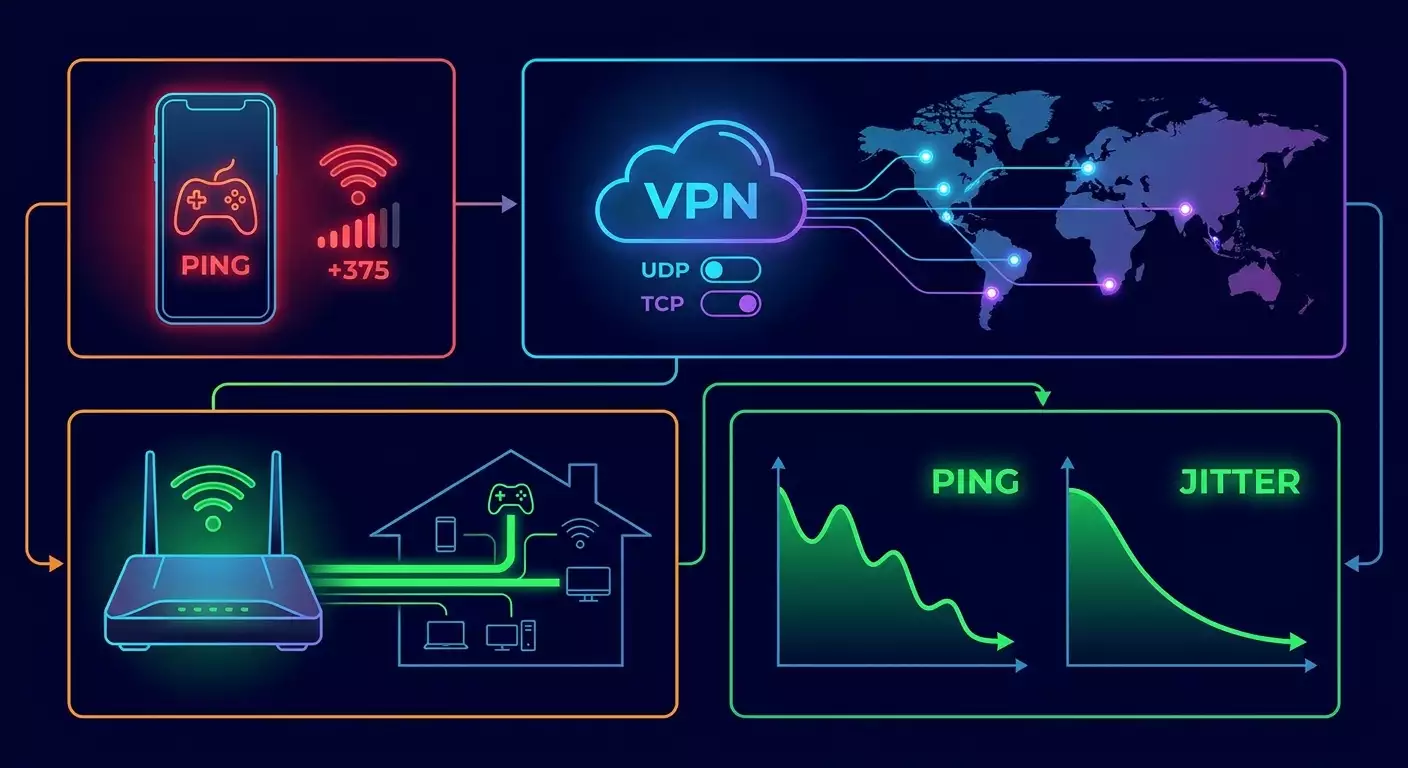
تعرف على كيفية إعداد خادم VPN للعبة PUBG Mobile بأمان، اختيار أفضل منطقة خادم، تقليل وقت الاستجابة (البينج)، وتثبيت اتصالك. دليل شامل للمبتدئين مع نصائح متقدمة. الوقت المطلوب: 30–90 دقيقة لتحقيق لعب سلس.
محتوى المقال
- مقدمة
- التحضير
- المفاهيم الأساسية
- الخطوة 1: تجهيز جهازك والشبكة
- الخطوة 2: اختيار منطقة الخادم واستراتيجية تقليل البينج
- الخطوة 3: تثبيت وإعداد عميل vpn
- الخطوة 4: إعداد vpn على أندرويد وios
- الخطوة 5: إعداد vpn على ويندوز والراوتر عند الحاجة
- الخطوة 6: اختبار المسار، ضبط mtu، وتثبيت البينج
- الخطوة 7: ضبط pubg mobile وإعدادات اللعبة للـ vpn
- الخطوة 8: تحسين شبكات المحمول والمنزل للألعاب
- الخطوة 9: اختبارات سيناريو وحل المشكلات لتجنب العشوائية
- التحقق من النتيجة
- أخطاء شائعة وحلولها
- إضافات
- الأسئلة المتكررة
- الخلاصة
سيساعدك هذا الدليل خطوة بخطوة على إعداد خادم VPN للعبة PUBG Mobile بطريقة قانونية وآمنة، اختيار المنطقة المثلى للخادم، والحصول على بينج منخفض ومستقر في عام 2026. سنتناول التحضير، اختيار البروتوكول، تثبيت البرامج على أندرويد، iOS، وويندوز، إعداد الراوتر، اختبار المسار والبينج، بالإضافة إلى تحسين اللعبة وشبكتك. تنويه مهم: استخدم الخوادم فقط ضمن قوانين بلدك وقواعد اللعبة. هذا الدليل لا يغطي طرق تجاوز القيود القانونية أو انتهاك شروط الخدمة.
مقدمة
ما ستحصل عليه: ستتمكن من إعداد اتصال VPN مخصص للعبة PUBG Mobile، اختيار المنطقة والبروتوكول المناسبين، التحقق من استقرار الاتصال، تقليل البينج، تقليل فقدان الحزم والتقلبات، وضبط إعدادات اللعبة بدقة. النتيجة؟ تجربة سلسة من «الاتصال—التشغيل—اللعب بدون تأخير».
لمن هذا الدليل موجه: للمبتدئين الباحثين عن تعليمات واضحة وبسيطة دون مصطلحات معقدة، وللمستخدمين المتقدمين الذين يرغبون بفهم متعمق حول MTU، البروتوكولات، التتبع، NAT وأولوية حركة البيانات. نبدأ بأساسيات ونتقدم خطوة بخطوة.
ما يجب أن تعرفه مسبقاً: مهارات استخدام الهواتف الذكية أو الحواسيب الأساسية. يجب أن تفهم أن استخدام VPN يمكن أن يقلل أو يزيد من التأخير حسب المسار؛ سنقوم بالاختبار والمقارنة لاختيار الأفضل.
المدة المتوقعة: بين 30 إلى 90 دقيقة تشمل تثبيت التطبيقات، استيراد الإعدادات، والاختبارات. التعديلات المتقدمة على الراوتر قد تستغرق ساعة إلى ساعتين إضافيتين.
التحضير
الأدوات المطلوبة:
- هاتف ذكي يحتوي على لعبة PUBG Mobile (أندرويد أو iOS) أو جهاز كمبيوتر مع محاكي.
- الوصول إلى مزود VPN موثوق يدعم بروتوكولات الألعاب مثل WireGuard، OpenVPN، أو IKEv2.
- أدوات قياس البينج وعرض النطاق الترددي: أدوات النظام ومؤشرات داخل اللعبة.
- إذا لزم الأمر — الوصول إلى إعدادات الراوتر أو تكوين نقطة اتصال المحمول.
متطلبات النظام:
- نظام أندرويد 8.0 أو أحدث، أو iOS 14 أو أحدث لعملاء VPN الحالية في 2026.
- ويندوز 10/11 لبرامج WireGuard/OpenVPN على أجهزة الكمبيوتر المكتبية.
- شبكة خلوية 4G/5G مستقرة أو اتصال منزلي واي فاي بسرعة تبدأ من 10 ميجابت في الثانية.
ما يجب تنزيله وتثبيته:
- عميل WireGuard (أندرويد، iOS، ويندوز) أو OpenVPN (OpenVPN for Android / OpenVPN Connect لنظامي أندرويد وiOS؛ وOpenVPN GUI لويندوز).
- بدائل: ملف تعريف IKEv2 لأجهزة iOS/ويندوز أو strongSwan للأندرويد عند الحاجة.
النسخ الاحتياطي: قم بالتقاط صور لشاشة إعدادات الشبكة الحالية على iOS وأندرويد. على ويندوز، أنشئ نقطة استعادة قبل تثبيت برامج VPN. وعلى الراوتر، احتفظ بنسخة من الإعدادات قبل التعديل.
⚠️ ملاحظة: اتبع قوانين بلدك وقواعد لعبة PUBG Mobile. لا تستخدم VPN للوصول إلى محتوى محظور. يركز هذا الدليل على تحسين الشبكة والبينج بشكل قانوني.
المفاهيم الأساسية
مصطلحات رئيسية بلغة بسيطة:
- البينج (التأخير): الوقت بالميللي ثانية الذي تستغرقه الحزمة للذهاب إلى الخادم والعودة.
- التقلب (Jitter): تغير التأخير. ارتفاع التقلب يؤدي إلى تأخير متقطع وظهور تأثيرات النقل اللحظي.
- فقدان الحزم: نسبة الحزم التي لا تصل إلى الوجهة. حتى فقدان 1–2% يسبب مشاكل ملحوظة في ألعاب إطلاق النار.
- MTU/MSS: الحد الأقصى لحجم الحزمة. إعداد غير صحيح لـ MTU يسبب تجزئة الحزم ويزيد التأخير.
- CGNAT: مشاركة عنوان IP عام بين عدة مستخدمين عبر المحمول. قد يؤثر سلباً على الاتصال المباشر بين الأجهزة ويزيد التأخير.
- بروتوكول VPN: طريقة تشفير ونقل البيانات عبر النفق. WireGuard سريع وبسيط؛ OpenVPN مرن؛ IKEv2 يتحمل انقطاعات الشبكة على المحمول جيداً.
كيف يعمل: ينشئ VPN نفقًا مشفرًا إلى خادم تختاره، الذي يعيد توجيه حركة البيانات إلى خادم اللعبة. إذا كان خادم VPN أقرب إلى مركز بيانات اللعبة ولديه اتصال صاعد جيد، قد يكون مسارك العام أقصر وأكثر استقراراً من الاتصال المباشر لمزود الإنترنت.
ما هو المهم معرفته: ليست كل خوادم VPN تحسن البينج. النتائج تعتمد على الموقع الجغرافي، البروتوكول، ازدحام مزود الخدمة، جودة الشبكة المنزلية أو المحمولة، وإعدادات الجهاز. سنقارن قبل وبعد لتحديد الخيار الأمثل.
الخطوة 1: تجهيز جهازك والشبكة
الهدف
تحضير هاتفك أو حاسبك الشخصي وشبكتك لتمكين VPN من العمل بأفضل شكل: تقليل التشويش الخلفي، تثبيت اتصال الواي فاي/المحمول، وتسجيل المقاييس الأساسية (البينج/التقلب/فقدان الحزم).
الإجراءات
- أعد تشغيل الهاتف أو الحاسوب لمسح أي أعطال مؤقتة في الشبكة.
- اتصل بأكثر قناة مستقرة متاحة: شبكة واي فاي 5 غيغاهرتز في المنزل قريبة من الراوتر أو شبكة 5G/4G قوية الإشارة.
- عطّل توفير الطاقة لتطبيق PUBG Mobile وتطبيق VPN على هاتفك. اذهب إلى الإعدادات — البطارية — الاستثناءات — أضف كلا التطبيقين.
- أوقف مؤقتاً مزامنة الخلفية والتحديثات التلقائية أثناء الاختبارات لتجنب ارتفاع البينج.
- على الحاسوب، أغلق برامج التورنت، وخدمات التخزين السحابي، وبرامج البث. تأكد من أن استهلاك الشبكة أقل من 5% في مدير المهام.
- عطّل مؤقتاً QoS/قائمة الانتظار الذكية على الراوتر إذا كنت غير متأكد من إعداداته لتجنب نتائج غير دقيقة.
- قم بقياس أساسي: شغّل PUBG Mobile بدون VPN وسجل متوسط البينج وتقلباته داخل اللعبة في اللوبي والمباريات.
نصيحة: إذا كان الواي فاي غير مستقر، استخدم اتصال سلكي للحاسوب أو قف 2–3 أمتار من الراوتر مع رؤية مباشرة على 5 غيغاهرتز. اختر قناة غير مزدحمة (36/40/44/48 أو 100+).
✅ التحقق: لديك مقاييس أساسية واضحة — متوسط بينج، مدى التقلب، وإحساس شخصي بالسلاسة قبل تشغيل VPN.
مشاكل محتملة وحلولها
- بينج مرتفع بدون VPN: تحقق من وقت اليوم. ازدحام مزود الخدمة ليلاً أمر طبيعي. قم باللعب خارج أوقات الذروة أو غيّر القناة (المحمول/المنزلي).
- تقلب في الواي فاي: ثبت عرض القناة إلى 40 ميجاهرتز على 5 غيغاهرتز وفعل فقط النطاقات المطلوبة (عطّل 2.4 غيغاهرتز أثناء اللعب).
الخطوة 2: اختيار منطقة الخادم واستراتيجية تقليل البينج
الهدف
حدد مكان الاتصال عبر VPN لتقصير وتثبيت المسار إلى خوادم PUBG Mobile. اختر المدينة/المنطقة والبروتوكول.
مبادئ اختيار المنطقة
- اقترب من مركز بيانات اللعبة: للخوادم الأوروبية، غالباً ما تكون فرانكفورت، أمستردام، وارسو، لندن الأفضل. آسيا: سنغافورة. أمريكا الشمالية: نيويورك، شيكاغو، سان خوسيه. أوقيانوسيا: سيدني.
- قريب منك لكن مع ربط أفضل: إذا كنت في شرق أوروبا، وارسو أو فرانكفورت هما خياران جيدان. شمال غرب روسيا: سانت بطرسبرغ، هلسنكي، ستوكهولم. الجنوب: مدريد أو فرانكفورت حسب المسار.
- مبادلات الإنترنت المستقرة: حركة المرور عبر نقاط الإنترنت الكبرى مثل DE-CIX (فرانكفورت)، AMS-IX (أمستردام)، LINX (لندن) عادة ما تكون أكثر استقراراً من المواقع الأقل نشاطاً.
اختيار البروتوكول
- WireGuard: أقل عبء ممكن، الخيار الأول للألعاب على الجوال والحاسوب.
- IKEv2: مقاوم جيد للتبديل بين الشبكات (واي فاي/4G)، غالباً ما يقدم بينج مستقر على iOS.
- OpenVPN (UDP): بديل عند حظر ISP لـ WireGuard/IKEv2 أو توجيههم بشكل سيئ.
- OpenVPN (TCP): الخيار الأخير عند فقدان الحزم الشديد، توقع بينج أعلى. عادة غير موصى به لألعاب إطلاق النار.
نصيحة: ابدأ بـ WireGuard على منفذ UDP 51820. إذا حظر مزودك UDP، جرب IKEv2. لحدوث انقطاعات مستمرة، جرب OpenVPN UDP على منفذ غير قياسي (مثلاً 1194→443 UDP).
⚠️ ملاحظة: لا تغير منطقة اللعبة داخلها إذا كان ذلك مخالفاً للقوانين. هذا الدليل يركز على تحسين الشبكة قانونياً وليس تخطي القيود الجغرافية.
✅ التحقق: اخترت 2-3 مدن للاختبار وحددت بروتوكول بداية (مثلاً WireGuard) لمقارنة البينج قبل وبعد.
الخطوة 3: تثبيت وإعداد عميل VPN
الهدف
ثبّت عميل البروتوكول المختار، استورد الإعدادات، وحضّر الملف الشخصي لحركة بيانات الألعاب.
إجراءات عامة
- قم بتنزيل عميل WireGuard أو OpenVPN من متجر التطبيقات الرسمي لجهازك. على ويندوز، نزّل عميل سطح المكتب.
- احصل على ملف الإعداد أو تفاصيل الاتصال من مزود خدمة VPN. WireGuard يستخدم ملفات .conf بالمفاتيح وعناوين الخوادم؛ OpenVPN يستخدم ملفات .ovpn.
- استورد الإعداد: في WireGuard، انقر "Add Tunnel" ثم "Import from file". في OpenVPN، اختر "Import profile".
- اسمح للتطبيق بإنشاء اتصالات VPN (سيطلب النظام الإذن). انقر "Allow".
- عطل بدء التشغيل التلقائي إلا إذا كنت متأكداً؛ سنتحكم بالتشغيل والإيقاف يدوياً أثناء اللعب.
- فعل "Persistent Tunnel" فقط بعد اختبار تأثيره على الشبكة.
نصيحة محترف: للحصول على بينج منخفض وثابت بدون خطر الحظر، فكر في خادم VPN شخصي مع عنوان IP مخصص. مثلاً، vpn.how يقدم خوادماً شخصية (غير مشتركة) تدعم WireGuard، OpenVPN، IKEv2، L2TP، SSTP مع مواقع في موسكو، سانت بطرسبرغ، أمستردام، فرانكفورت، لندن، نيويورك، سان خوسيه، شيكاغو، سنغافورة، سيدني، مدريد، هلسنكي، ستوكهولم، وارسو، كوبنهاغن، وستافانجر. طرق الدفع تشمل بطاقات روسية (Tinkoff, Ozon)، SBP، والعملات المشفرة مثل USDT وBTC. الخطط تبدأ من 490 ₽ يومياً و2490 ₽ شهرياً مع خصومات للفترات الطويلة، بدء تشغيل الخادم أوتوماتيكياً خلال 5 دقائق، ولا سجلات. الخادم الشخصي عادة يحافظ على بينج أكثر استقراراً ويتجنب حظر مكافحة الغش أفضل من الخوادم المشتركة. استعمل هذه الحلول بمسؤولية وقانونية.
نصيحة: إذا أتاح لك لوحة مزود الخدمة اختيار المنافذ والبروتوكولات، حضّر 2–3 خيارات لنفس المدينة: WireGuard 51820 UDP، IKEv2، وOpenVPN 443 UDP كنسخة احتياطية.
✅ التحقق: تم استيراد الملف الشخصي، اكتشف العميل الخادم(ات)، لا أخطاء عند النقر على "اتصال"، وواجهة VPN تحصل على عنوان IP أثناء الاتصال.
مشاكل محتملة وحلولها
- لا يمكن استيراد الملف الشخصي: الملف تالف. اطلب ملف جديد من مزود الخدمة أو افتح .conf/.ovpn كنص للتحقق من سلامته.
- متصل لكن لا إنترنت: مشاكل DNS أو التوجيه. فعّل مؤقتاً خيار "استخدام DNS مزود VPN" أو اضبط DNS عام، ثم أعد الاختبار.
الخطوة 4: إعداد VPN على أندرويد وiOS
الهدف
إنشاء ملف تعريف VPN على الهاتف، ربطه بلعبة PUBG Mobile عند الحاجة، تفعيل الاتصال الدائم، واختبار المسارات.
أندرويد: WireGuard
- افتح تطبيق WireGuard واضغط على "+" — "استيراد من ملف/أرشيف".
- اختر ملف .conf للمدينة المطلوبة (مثلاً Frankfurt-WG.conf).
- تحقق من MTU في الملف الشخصي. إذا لم يكن موجوداً، استخدم الافتراضي. إذا ظهرت أعراض تجزئة لاحقاً، حدده بين 1280–1380.
- فعّل "تفعيل" وانتظر حتى تصبح الحالة "نشط" والمؤشر أخضر.
- افتح PUBG Mobile، تحقق من بينج اللوبي وقارنه بالقيمة الأساسية.
أندرويد: OpenVPN (UDP)
- افتح OpenVPN for Android أو OpenVPN Connect.
- استورد ملف .ovpn، تحقق من تفعيل UDP وضبط معلمات "remote" و"cipher".
- فعّل "النفق السلس" إن وجد لمنع تسريب البيانات أثناء تبديل الشبكات.
- اتصل وافحص البينج داخل اللعبة.
أندرويد: IKEv2 (عبر strongSwan)
- ثبت تطبيق strongSwan VPN Client.
- أضف ملف تعريف IKEv2: أدخل عنوان الخادم، المعرف، وطريقة التوثيق (EAP/شهادة) حسب المزود.
- احفظ واتصل. اختبر الاستقرار عند التبديل من الواي فاي إلى LTE.
iOS: WireGuard
- افتح تطبيق WireGuard.
- انقر "إضافة نفق" — "إنشاء/استيراد من ملف".
- استورد ملف .conf واسمح بإضافة ملف التعريف في iOS.
- فعّل الملف الشخصي وتحقق من البينج داخل اللعبة.
iOS: IKEv2 (الملف المدمج)
- اذهب إلى الإعدادات — عام — VPN وإدارة الجهاز — VPN.
- أضف إعداد IKEv2: الخادم، معرف بعيد، معرف محلي، بيانات الدخول (اسم المستخدم/كلمة المرور أو الشهادة).
- احفظ وفعّل. اختبر التبديل بين LTE والواي فاي أثناء المباريات.
نصيحة: على أندرويد فعّل "VPN دائم" لملفك الشخصي و"الحظر بدون VPN" إذا كنت تلعب حصرياً عبر VPN. هذا يمنع تسريبات البيانات والقفزات في المسار.
✅ التحقق: الاتصال يتم خلال 1–3 ثوانِ، يتغير IP إلى الخاص بـ VPN، بينج اللوبي يساوي أو يتحسن عن القيمة الأساسية بـ 5–30 مللي ثانية، والتقلب أكثر استقراراً.
مشاكل وحلول
- زيادة البينج: انتقل إلى مدينة أقرب لمركز لعبك أو غيّر البروتوكول (من WireGuard إلى IKEv2). تحقق من حمل الشبكة المنزلية.
- فصل الاتصال عند قفل الشاشة: أوقف توفير الطاقة القاسي لتطبيق VPN. أضفه إلى قائمة "تجاهل تحسينات البطارية".
الخطوة 5: إعداد VPN على ويندوز والراوتر عند الحاجة
الهدف
تأمين اتصال VPN مستقر لمحاكي PUBG Mobile على الكمبيوتر أو الشبكة المنزلية كاملة عبر الراوتر لتقليل التأخير.
ويندوز: WireGuard
- ثبت WireGuard لنظام ويندوز وافتحه.
- استورد ملف .conf. تأكد من ظهور الواجهة في اتصالات الشبكة.
- انقر "تفعيل". تحقق من مرور البيانات وحصولك على IP جديد.
- شغّل محاكي PUBG Mobile (الرسمي المدعوم) وتحقق من البينج.
ويندوز: OpenVPN GUI
- ثبت OpenVPN GUI، ضع ملف .ovpn في مجلد الملفات الشخصية.
- شغّل البرنامج كمسؤول، اتصل بالملف الشخصي المختار.
- افحص مسارات الاتصال للتأكد من توجيه المرور عبر واجهة VPN.
الراوتر: إرشادات عامة
- احفظ نسخة احتياطية من إعدادات الراوتر قبل التعديلات.
- تأكد من دعم البروتوكولات: العديد من راوترات المنزل تدعم OpenVPN وIKEv2 محلياً؛ WireGuard يتطلب غالباً تحديثات حديثة.
- استورد ملف VPN في واجهة الراوتر: أدخل الخادم، المنفذ، المفاتيح، وأنظمة التشفير. احفظ وطبق.
- أنشئ قواعد توجيه: وجه فقط حركة جهاز تشغيل PUBG عبر النفق (توجيه سياسات) لتجنب تحميل زائد على الخط.
- احفظ، أعد تشغيل الراوتر، وتحقق من IP VPN على جهاز اللعب.
نصيحة: استخدم التوجيه القائم على السياسات لترشيح حركة VPN لأجهزة اللعب فقط، مع إبقاء بقية الأجهزة على الإنترنت العادي. هذا يقلل من عبء المعالجة والتأخير على الراوتر.
⚠️ تحذير: الإعداد الخاطئ للراوتر قد يقطع اتصال الإنترنت. احتفظ باتصال سلكي للدخول إلى لوحة الإدارة واستعادة النسخ الاحتياطية عند الحاجة.
✅ التحقق: تمرير حركة المحاكي أو الهاتف عبر واجهة VPN، تغيير IP، ثبات البينج، وعمل باقي الأجهزة بشكل طبيعي (إذا كان التوجيه القائم على السياسات مفعل).
مشاكل وحلول
- الراوتر لا يتحمل سرعة VPN عالية: خفف التشفير في OpenVPN أو انتقل إلى WireGuard/IKEv2. وجه VPN لجهاز واحد فقط.
- عدم الوصول إلى الموارد المحلية: فعل التوجيه المنقسم أو استبعد شبكة LAN من النفق.
الخطوة 6: اختبار المسار، ضبط MTU، وتثبيت البينج
الهدف
تحديد إذا كانت المنطقة والبروتوكول المختاران يوفران أفضل مسار. ضبط MTU وDNS لتجنب تجزئة الحزم وزيادة التأخير.
الإجراءات
- مع اتصال VPN، افتح PUBG Mobile، سجل البينج في اللوبي والمباريات. قم بـ 3–5 قياسات خلال 60 ثانية: متوسط، أدنى، وأعلى.
- قارن مع القيمة الأساسية (بدون VPN). إذا تحسنت التقلبات 20–50%، فهو نجاح، حتى لو قل المتوسط 5–10 مللي ثانية فقط.
- راقب فقدان الحزم: يجب ألا تشعر بأية تقطعات أثناء الرمي أو الحركة. إذا حدثت مشاكل، جرّب مدينة أخرى ضمن نفس المنطقة.
- ضبط MTU: إذا شككت في تجزئة (أعراض: تقلبات بينج مفاجئة مع سرعة مستقرة)، ضبط MTU في WireGuard بين 1280–1380 وأعد الاختبار.
- ضبط DNS: استخدم DNS مزود الخدمة أو DNS عام موثوق. DNS بطيء يضيف تأخير في بداية الجلسة.
نصيحة: قم بالاختبار في نفس الوقت من اليوم لمدة 2–3 أيام. بعض المسارات تتدهور خلال الذروة؛ المقارنة تساعدك على اختيار الأنسب والأكثر استقراراً.
✅ التحقق: وجدت تركيبة المدينة+البروتوكول بأقل تقلب، بدون فقدان حزم، ومتوسط بينج مساوي أو أفضل بـ 5–30 مللي ثانية من القيمة الأساسية.
مشاكل وحلول
- بينج ممتاز في اللوبي لكن غير مستقر في المباريات: خادم المباراة قد يكون في منطقة/مضيف مختلف. العب عدة مباريات؛ إذا استمر النمط، انتقل إلى مدينة أقرب لمركز المباراة.
- تقلب عالي رغم بينج جيد: جرب IKEv2 بدلاً من WireGuard على المحمول، أو استمر باستخدام WireGuard على الواي فاي.
الخطوة 7: ضبط PUBG Mobile وإعدادات اللعبة للـ VPN
الهدف
تأكد من تناسق الشبكة والرسومات: اللعبة لا تثقل الجهاز بحيث تؤثر على الشبكة، والشبكة لا تسبب تأخيرات تؤثر على العرض.
الإجراءات
- اذهب إلى الإعدادات — الرسومات. اختر معدل إطارات مستقر (مثلاً 60 fps على "مرتفع" أو 90 fps إذا كان جهازك يدعم). تجنب تقليل الأداء بسبب الحرارة.
- اذهب إلى الإعدادات — التحكم — إحصائيات الشبكة. فعّل عرض البينج/فقدان الحزم إذا كان متاحاً.
- فعّل "تحسين الشبكة" إذا كان موجوداً لتقليل فقدان الحزم الصغير.
- أضف PUBG Mobile إلى قائمة التطبيقات "التي تبقى نشطة" حتى لا تُغلق أو تُحد من حركة بياناتها.
- لو غيرت خادم أو بروتوكول VPN قبل المباراة، أعد تشغيل اللعبة لمسح التخزين المؤقت للمسارات.
نصيحة: إذا ارتفع البينج بعد 20–30 دقيقة، قد يشير ذلك إلى ارتفاع درجة الحرارة. قلل سطوع الشاشة، انقص معدل الإطارات درجة واحدة، وفعل وضع "الأداء" في هاتفك.
✅ التحقق: البينج داخل اللعبة يبقى مستقراً مع نوبات نادرة لا تتجاوز +10–20 مللي ثانية، وتسجيل الطلقات يتم بدقة، ولا ظهور لتأثيرات التكرار الزائد عند الجري.
مشاكل وحلول
- تقطعات في الإطارات رغم بينج طبيعي: المشكلة في المعالج أو الرسومات. قلل الظلال، مسافة العرض، والتأثيرات. الشبكة ليست السبب.
- توقفات قصيرة 1–2 ثانية بين الحين والآخر: تحقق من الإشعارات والمكالمات في الخلفية، عطّل VoWiFi، وحدد أولوية حركة البيانات (QoS) للعبتك على الراوتر.
الخطوة 8: تحسين شبكات المحمول والمنزل للألعاب
الهدف
ضبط شبكتك لتتحمل حركة لعب سلسة حتى في أوقات الذروة، بخفض التأخير وفقدان الحزم.
شبكة واي فاي المنزل
- تأكد من تواجدك في منطقة استقبال قوية على 5 غيغاهرتز. إن لم تكن، قرب الراوتر إلى مركز المنزل ورفعه (على رف أو خزانة).
- ثبت قناة 5 غيغاهرتز بعد فحص القنوات الأقل ازدحاماً باستخدام تطبيق للمسح.
- عطّل خاصية توجيه النطاقات (الانتقال التلقائي بين 2.4/5 غيغاهرتز) لمنع قفز الأجهزة بين النطاقات أثناء اللعب.
- فعل QoS/قائمة انتظار ذكية مع أولوية «الألعاب» لجهازك. قم بتحديد سرعة الرفع والتنزيل عند 85–90% من الحد الأقصى لتجنب التراكم.
شبكة المحمول
- اختر وضع شبكة مستقرة 5G/4G فقط إذا سمح جهازك. تجنب التراجع التلقائي إلى 3G/2G.
- ثبت النطاقات المفضلة في القائمة الهندسية إذا توافرت لتجنب تبديل الخلايا أثناء اللعب.
- أوقف VoLTE/VoWiFi أثناء المباريات إذا كان يسبب انقطاعات.
- إذا واجهت CGNAT كثيف وازدحام مساءً، استخدم VPN مع بروتوكول يُوجهه مشغل الشبكة بشكل أفضل (غالباً IKEv2).
نصيحة: إذا كان في المنزل عدة أشخاص يستخدمون البث أو التنزيل، أنشئ شبكة ضيف مع حدود سرعة. احتفظ بجهاز اللعب على الشبكة الرئيسية وبأولوية مرور.
✅ التحقق: حتى مع نشاط عدة أجهزة، يبقى البينج ثابتاً دون قفزات تتجاوز 20–30 مللي ثانية.
مشاكل وحلول
- بينج مرتفع فقط في المساء: سببه ازدحام الشبكة. اختر مدينة أو بروتوكول مختلف للعب الليلي.
- تقلب فقدان الحزم 0–5%: قلل استخدام الرفع، فعل QoS، وعطّل التحديثات في الخلفية.
الخطوة 9: اختبارات سيناريو وحل المشكلات لتجنب العشوائية
الهدف
قم بإجراء اختبارات متكررة لتمييز النتائج الحقيقية عن العوارض، وقم بتوثيق ملف VPN «العمل» لديك.
الإجراءات
- العب ثلاث جلسات مدة كل منها 20–30 دقيقة في أوقات مختلفة (صباح، ظهراً، مساء) باستخدام نفس ملف VPN.
- سجل لكل جلسة: متوسط البينج (لوبي/مباراة)، الأدنى/الأعلى، الشعور بالسلاسة، وعدد مرات ارتفاع التأخير.
- كرر الاختبارات بمدن أو بروتوكولات بديلة.
- قارن النتائج. اختر الخيار بأقل تقلب وفقدان، حتى لو كان بينج المتوسط أعلى قليلاً. الاستقرار هو الأهم في ألعاب إطلاق النار.
- احفظ أفضل ملف كافتراضي، وأعد تسمية الآخرين بمسميات واضحة (مثلاً EU-FRA-WG، EU-AMS-IKEv2).
نصيحة: احتفظ بملاحظات أو جدول بسيط للنتائج. بعد أسبوع سترى بوضوح أي إعداد يناسب شبكتك أكثر.
✅ التحقق: لديك ملف اختبار «مُعتمد» يظهر استقراراً في القياسات عبر أوقات مختلفة مع 1–2 نسخ احتياطية لأوقات الازدحام الليلي.
مشاكل وحلول
- لا اختلاف بين الملفات: غالباً أن شبكة المنزل أو المحمول هي عنق الزجاجة. راجع الخطوة 8 لتحسين الظروف المحلية.
- أفضل بدون VPN: قد يحدث هذا أحياناً. استخدم VPN فقط خلال ازدحام مزود الخدمة مساءً، واتصل مباشرة في النهار.
التحقق من النتيجة
قائمة فحص: ما يجب أن يعمل
- اتصال VPN سريع ومستقر بدون انقطاعات.
- بينج ثابت في PUBG Mobile، بدون تأثيرات تكرار، وتسجيل دقيق للطلقات.
- التقلب أقل منه بدون VPN.
- لا فقدان حزم ملحوظ خلال اللعب.
- شبكة المنزل/المحمول غير محملة، وQoS أو التوجيه السياساتي يعمل بشكل صحيح.
كيفية الاختبار
- العب 2–3 مباريات متتالية خلال أوقات الذروة والخارج عنها. قارن التجربة.
- تحقق من إحصائيات اللعبة: إذا كانت متاحة، تأكد من ندرة وتدني ارتفاعات البينج وفقدان الحزم.
مؤشرات النجاح
- انخفاض بينج المتوسط 5–30 مللي ثانية مقارنة بالأساس أو انخفاض التقلب 1.5–2 مرات.
- نادرًا ما تتجاوز القفزات في البينج +20–30 مللي ثانية وتحدث مرة واحدة أو أقل كل 2–3 دقائق.
- لا انقطاعات أو تجمد.
أخطاء شائعة وحلولها
- المشكلة: VPN يرفع البينج. السبب: الخادم بعيد أو البروتوكول ثقيل. الحل: اختر مدينة أقرب لمركز اللعبة وغيّر إلى WireGuard أو IKEv2؛ جرّب 2–3 مواقع.
- المشكلة: قفزات بينج رغم بينج متوسط منخفض. السبب: تداخل الواي فاي أو MTU خاطئ. الحل: ثبت الواي فاي (5 غيغاهرتز على قناة خالية)، خفض MTU إلى 1280–1380.
- المشكلة: انقطاعات منتصف المباراة. السبب: توفير طاقة يوقف VPN أو اللعبة. الحل: أضف استثناءات، فعّل VPN دائم، عطّل تحسينات البطارية القاسية.
- المشكلة: فقدان حزم 1–3%. السبب: ارتفاع في الرفع أو ازدحام مزود الخدمة. الحل: فعل QoS على الراوتر، حدد سرعة الرفع 85–90%، وجرّب مدينة أو بروتوكول مختلف مساءً.
- المشكلة: لا إنترنت مع VPN مفعل. السبب: تعارض DNS أو التوجيه. الحل: فعّل DNS مزود الـ VPN، تأكد من تفعيل "redirect-gateway"، وأعد تشغيل العميل.
- المشكلة: VPN يعمل على الحاسوب لكن المحاكي يتصل مباشرة. السبب: التوجيه المنقسم أو أولوية محول الشبكة في المحاكي. الحل: فعّل التوجيه الكامل أو وجه محول المحاكي عبر VPN.
- المشكلة: بينج مستقيم في اللوبي لكنه يتغير في المباراة. السبب: خادم المباراة في منطقة أو مضيف مختلف. الحل: اختر مدينة أقرب لمركز المباراة بعد اختبار عدة مباريات.
إضافات
إعدادات متقدمة
- أولوية الحزمة (DSCP): إذا يدعمها الراوتر، ميّز حركة الألعاب بـ CS6/EF وفعل أولوية المرور.
- ضبط MTU الدقيق: استخدم البحث الثنائي لإيجاد أعلى MTU بدون تجزئة على مسارك وثبّته في الملف الشخصي.
- تثبيت MSS: فعل على الراوتر لتعديل MSS تلقائياً ليتناسب مع MTU للنفق، وتجنب تجزئة TCP.
تحسين الجهاز
- ضبط الحرارة: قلل السطوع، استخدم حافظات تبريد، وخذ فواصل قصيرة بين المباريات.
- تنظيف الملف الشخصي: قلل الإشعارات ومنع النوافذ المنبثقة أثناء اللعب.
نصائح أخرى
- قناة احتياطية: احتفظ بنقطة اتصال متنقلة جاهزة في حال تعطل الإنترنت المنزلي. اختبرها مسبقاً.
- ملفات تعريف إقليمية: حضّر ملفات لنهار وليل (مثلاً فرانكفورت نهاراً، وارسو ليلاً) إذا اختلفت المسارات حسب الوقت.
نصيحة: راجع ملفاتك وإعداداتك كل 1–2 أشهر لأن المسارات والأحمال تتغير وقد لا يكون خيار الأمس هو الأفضل اليوم.
الأسئلة المتكررة
1. هل هذا قانوني؟ عادة استخدام VPN قانوني، لكن استخدمه وفق قوانين بلدك وقواعد PUBG Mobile. لا ننصح بتجاوز القيود القانونية.
2. كيف أختار المدينة لأقل بينج؟ ابدأ بمدن قريبة جغرافياً من مركز لعبك. أوروبا: فرانكفورت/أمستردام/وارسو/لندن؛ آسيا: سنغافورة؛ أمريكا الشمالية: نيويورك/شيكاغو/سان خوسيه. قم بالاختبارات في أوقات مختلفة.
3. ما أفضل بروتوكول لـ PUBG Mobile؟ غالباً WireGuard. إذا واجهت انقطاعات على المحمول، جرب IKEv2. OpenVPN UDP احتياطي؛ TCP للظروف الشديدة مع توقع بينج أعلى.
4. لدي CGNAT على المحمول. هل VPN يساعد؟ أحياناً يوفر VPN مساراً أكثر مباشرة ويقلل التقلب. جرّب IKEv2 أو WireGuard على منافذ مخصصة إذا كانت هناك فلترة من المشغل.
5. ماذا أفعل إذا تقلب البينج بدون سبب واضح؟ تحقق من عوامل محلية: حرارة الهاتف، حمل الواي فاي، المزامنة الخلفية. جرب 2–3 مدن وبروتوكولات وسجل النتائج.
6. هل يستحق إعداد VPN على الراوتر؟ نعم إذا كان جهاز الكمبيوتر/الكونسول/الهاتف يستفيد من التوجيه، وكان الراوتر قويًا بما يكفي. استخدم التوجيه القائم على السياسات لتجنب التحميل الزائد.
7. كيف أعرف أن MTU صحيح؟ تختفي قفزات البينج المفاجئة، تتسارع تحميل الخرائط والجلسات، ولا توجد تجزئة حسب سجلات العميل (إذا توفرت).
8. هل يجب إبقاء VPN مفتوحاً دائماً؟ ليس بالضرورة. فعله وقت اللعب فقط. إذا كان الاتصال الدائم مستقر ولا يؤثر سلباً، أبقه صامداً مع مراقبة استهلاك البطارية.
9. أيهما أكثر أماناً — الخادم المشترك أم الشخصي؟ الخوادم الشخصية ذات عناوين IP مخصصة عادة أفضل للألعاب: بينج متوقع، فرص أقل للحظر، ومسارات مستقرة.
10. هل يستحق الفرق الصغير في البينج؟ نعم إذا تحسن التقلب بشكل ملحوظ (مثلاً من 10–15 مللي ثانية إلى 3–5 مللي ثانية)، ستلاحظ سلاسة في الرماية وأقل تقطع.
الخلاصة
الملخص: جهزت جهازك وشبكتك، اخترت المنطقة والبروتوكول، ثبتت وأعددت عميل VPN، اختبرت المسارات، ضبطت MTU/DNS، وحسّنت لعبة PUBG وشبكتك المنزلية. النتيجة مسار ثابت ولعب عبر الإنترنت موثوق.
الخطوات التالية: اجعل ملفك الشخصي «جاهز للمعركة» الافتراضي، احتفظ بنسختين احتياطيتين لأوقات الذروة، قُم بمراجعة المناطق والبروتوكولات بانتظام، وحدث عميل VPN واللعبة باستمرار.
النمو المستقبلي: استكشف ميزات الراوتر المتقدمة مثل QoS، SQM، DSCP، وأضف التوجيه القائم على السياسات وقنوات النسخ الاحتياطي. للاستقرار الحاسم، وفّر خادم VPN شخصي من مزود موثوق. العب بمسؤولية وفق القوانين وقواعد اللعبة.
نصيحة: احتفظ بملفاتك وإعداداتك العاملة في ملاحظة منفصلة لاسترداد سريع بعد إعادة تثبيت النظام أو تغيير الجهاز.
⚠️ تحذير: تجنب خوادم VPN «المجانية» المشبوهة فهي تعرض خصوصيتك، أمانك، وثبات البينج للخطر. التنبؤ والتحكم في التوجيه أهم عوامل ألعاب ناجحة.
