إعداد خادم IKEv2 VPN على نظام ويندوز
دليل خطوة بخطوة لإعداد IKEv2 على ويندوز باستخدام PowerShell أو الواجهة الرسومية لإضافة خادم VPN، وحل مشكلات الشهادات، والاتصال بخادم VPN الخاص بك.

تهيئة خادم IKEv2 VPN على ويندوز باستخدام PowerShell
ستحتاج إلى تنفيذ بعض الأوامر في PowerShell
$Response = Invoke-WebRequest -UseBasicParsing -Uri https://valid-isrgrootx1.letsencrypt.org
يحل هذا الأمر مشكلة الشهادات
بعدها نُنشئ اتصالاً جديداً
Add-VpnConnection -Name "{VPN_ID}.vpn.how" -ServerAddress "{VPN_ID}.vpn.how" -TunnelType IKEv2 -EncryptionLevel Maximum -AuthenticationMethod EAP -RememberCredential
إعداد هذا الاتصال
Set-VpnConnectionIPsecConfiguration -ConnectionName "{VPN_ID}.vpn.how" -AuthenticationTransformConstants GCMAES256 -CipherTransformConstants GCMAES256 -EncryptionMethod GCMAES256 -IntegrityCheckMethod SHA384 -DHGroup ECP384 -PfsGroup ECP384 -Force
Set-VpnConnection -Name "{VPN_ID}.vpn.how" -SplitTunneling $True
حيث {VPN_ID} هو معرف خادم VPN الخاص بك
تهيئة خادم IKEv2 VPN على ويندوز باستخدام الواجهة الرسومية
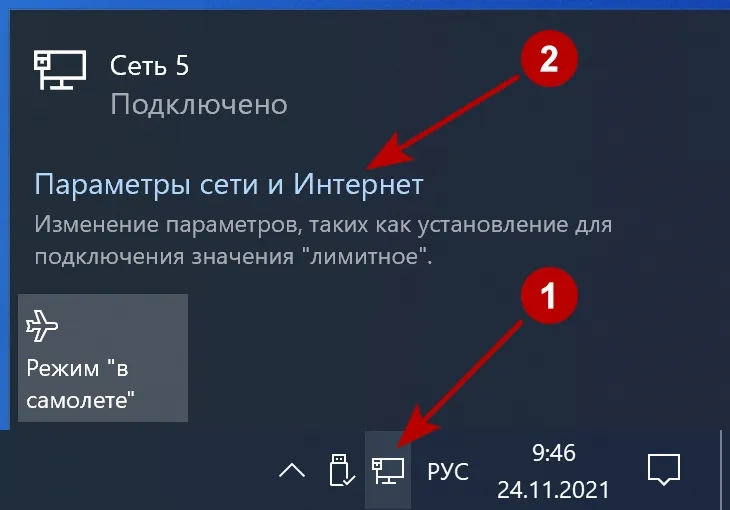
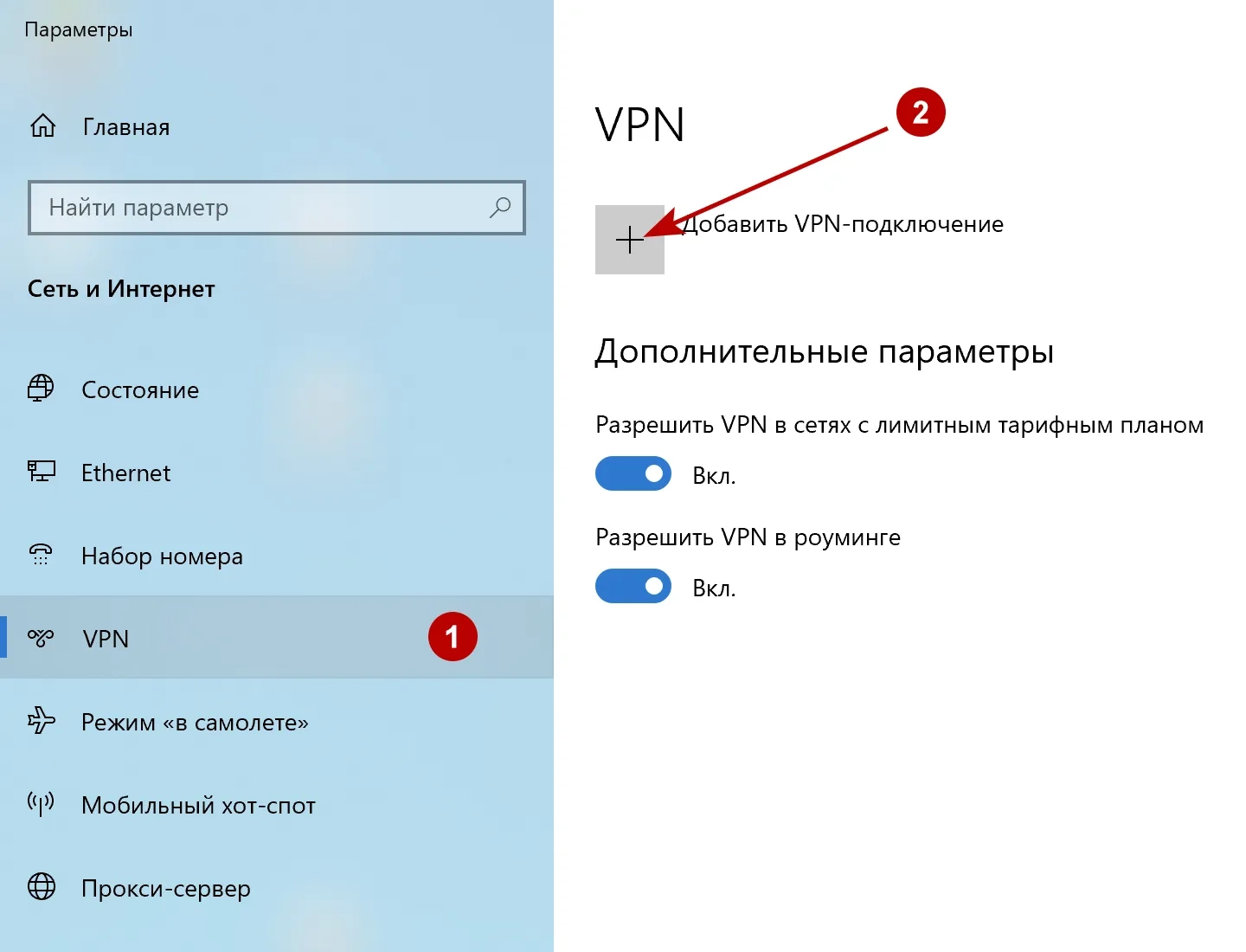
ضمن تبويب VPN، انقر على إضافة اتصال VPN.
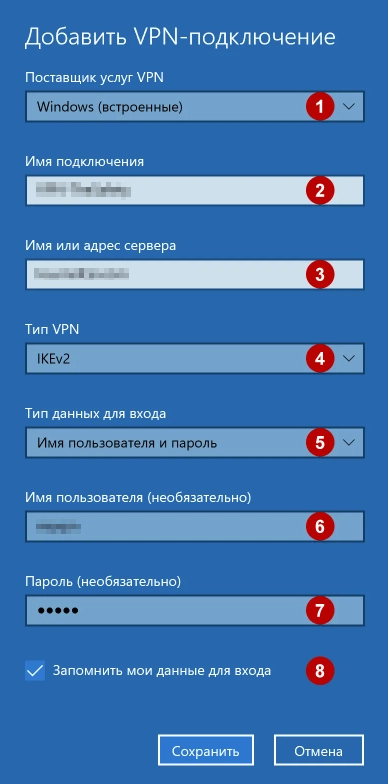
أدخل:
- اختر Windows (Embedded)
- أي اسم اتصال تريده
- عنوان خادم IKEv2 VPN
- IKEv2
- اختر اسم المستخدم وكلمة المرور
- اسم دخول VPN
- كلمة مرور VPN
- ضع علامة على حفظ بيانات الدخول
اتصل بخادم IKEv2 VPN.