إعداد VLESS+Reality على iOS
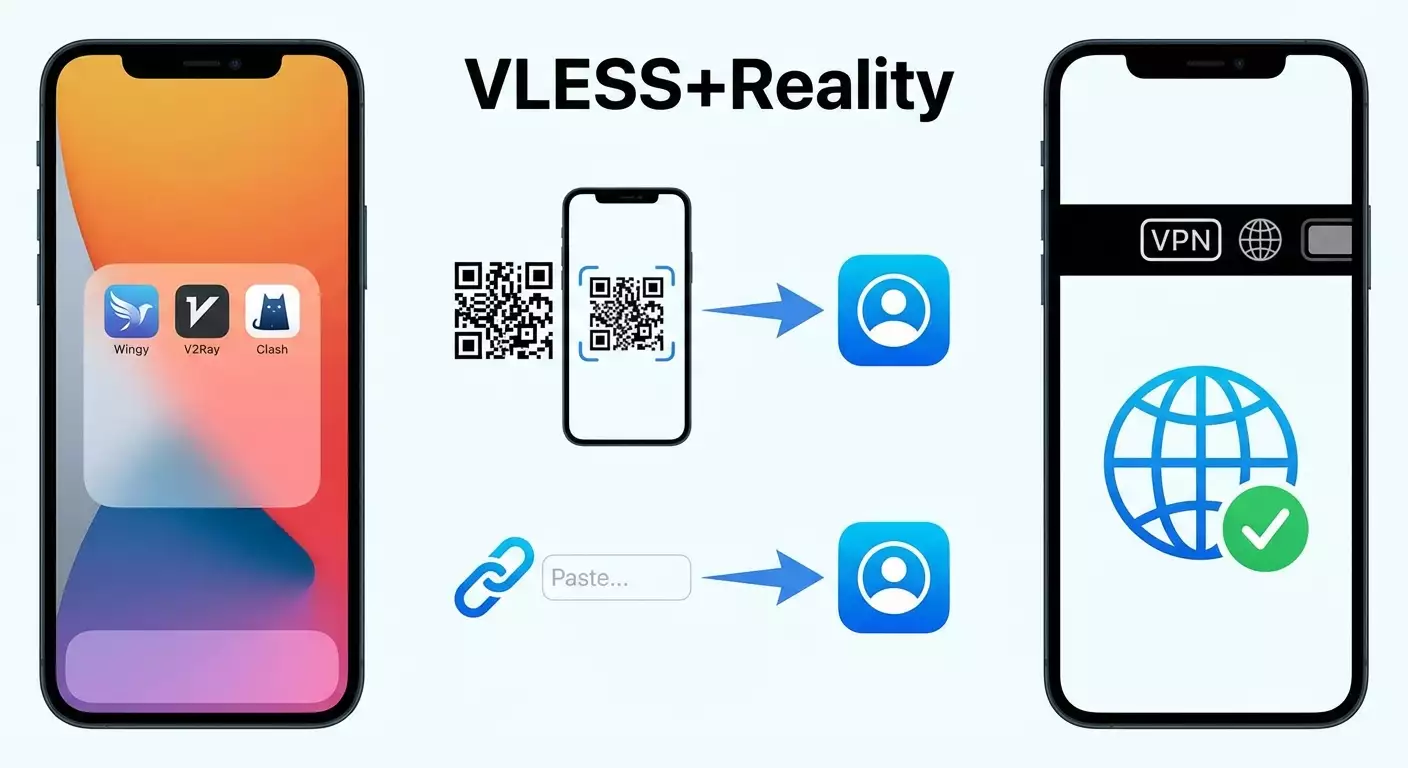
دليل خطوة بخطوة لتكوين VLESS+Reality على iOS باستخدام vpn.how. خلال 15–25 دقيقة، ستقوم بتثبيت التطبيق، استيراد إعداداتك عبر رمز QR أو رابط vless://، ضبط الإعدادات يدويًا إذا لزم الأمر، الاتصال، والتحقق من عنوان IP الخاص بك.
محتوى المقال
- مقدمة
- التحضير المسبق
- المفاهيم الأساسية
- الخطوة 1: تثبيت العميل من app store
- الخطوة 2: الحصول على المعلمات من vpn.how
- الخطوة 3: الاستيراد عبر رمز qr
- الخطوة 4: الاستيراد عبر رابط vless://
- الخطوة 5: الإعداد اليدوي في streisand
- الخطوة 6: الاتصال والتحقق من عنوان ip
- الخطوة 7: تفويض ملف تعريف vpn في ios
- التحقق من النتيجة
- المشكلات الشائعة والحلول
- ميزات إضافية
- الأسئلة الشائعة
- الخاتمة
مقدمة
في هذا الدليل السهل والمتدرج، ستتعلم كيفية إعداد VLESS+Reality على جهاز iPhone أو iPad الخاص بك باستخدام حساب vpn.how والعملاء الموثوقين لنظام iOS. بنهاية الدليل، سيكون لديك اتصال خادم VPN مستقر وآمن، مع إمكانية استيراد التكوينات عبر رمز QR أو رابط vless://، وإضافة الخادم يدويًا إذا احتجت. سنرشدك في كل خطوة لتصل إلى النهاية بكل ثقة.
هذا الدليل مثالي للمبتدئين والمحترفين على حد سواء. لا تحتاج إلى خلفية تقنية — جميع التعليمات بسيطة وتتضمن أسماء الأزرار والحقول الدقيقة.
من المفيد أن تكون على دراية ببعض المصطلحات الأساسية قبل البدء، لكننا سنشرح كل شيء على طول الطريق. يستغرق الإعداد حوالي 15–25 دقيقة، بما في ذلك التحقق من IP وأذونات ملف تعريف VPN على iOS.
التحضير المسبق
لتبدأ، تحتاج إلى الوصول إلى لوحة تحكم vpn.how الخاصة بك، حيث تُخزن كل تفاصيل الاتصال: عنوان الخادم، المنفذ، UUID، Flow، بالإضافة إلى قيم Reality مثل SNI/اسم الخادم، المفتاح العام، Short ID، وبصمة الإصبع. تأكد أيضًا من أن لديك iPhone أو iPad يعمل بأحدث إصدار من iOS مع إمكانية الوصول إلى App Store لتثبيت تطبيق العميل.
الأدوات والوصول المطلوب
- بيانات تسجيل دخول حساب vpn.how الخاص بك.
- جهاز iPhone أو iPad بنظام iOS 14.5 أو أحدث (يوصى بـ iOS 15+).
- اتصال إنترنت (واي فاي أو بيانات محمولة).
- مساحة تخزين كافية لتثبيت تطبيق العميل.
التطبيقات المطلوبة للتثبيت
- Streisand — تطبيق مجاني وموصى به.
- V2Box — خيار بديل.
- FoXray — خيار بديل.
⚠️ تنبيه: لا تشارك UUID أو مفاتيح Reality الخاصة بك مع أي أحد. هذه بيانات سرية تتحكم في الوصول إلى حركة المرور الخاصة بك.
نصيحة: تأكد من دقة إعدادات الوقت والتاريخ في جهازك، لأن الخطأ في الوقت قد يعطل التشفير ويسبب أخطاء في الاتصال.
✅ تحقق: لديك وصول إلى vpn.how، يمكنك فتح App Store لتحميل التطبيق، وأن بطارية جهازك مشحونة لا تقل عن 20%.
المفاهيم الأساسية
قبل الغوص في الإعداد، دعنا نشرح بإيجاز معنى VLESS+Reality ولماذا هو مفيد.
- VLESS هو بروتوكول نقل بيانات حديث وفعال للوكيل/خادم VPN. سريع ومرن بدون طبقات إضافية من التشفير، مما يجعله ممتازًا للنقل السلس.
- Reality هي تقنية إخفاء حركة المرور تخفي بيانات VPN على هيئة اتصالات HTTPS عادية. تستخدم مفاتيح خادم عامة ومعلمات مثل SNI، Short ID، وبصمة الإصبع لخداع تقنيات فحص الحزم العميق (DPI) والمرشحات.
- UUID هو معرف المستخدم الفريد الخاص بك المخصص من خدمة vpn.how؛ وهو ضروري للدخول.
- Flow هو معلمة خوارزمية التشفير، وغالبًا https://xtls-rprx-vision للـ VLESS+Reality، لتحسين الأمان وعرض النطاق الترددي.
- Fingerprint يقلد عميل حقيقي (مثل Chrome أو Safari) لجعل حركة المرور تبدو طبيعية.
الفكرة الأساسية: يجعل VLESS+Reality اتصالك يبدو كحركة مرور HTTPS آمنة عادية مع الحفاظ على السرعة والمقاومة للحجب.
الخطوة 1: تثبيت العميل من App Store
الهدف
تثبيت وإعداد التطبيق الذي ستستخدمه لاستيراد أو تكوين VLESS+Reality يدويًا.
تعليمات خطوة بخطوة
- افتح متجر التطبيقات على جهاز iPhone أو iPad.
- ابحث عن "Streisand" وقم بتثبيته. هذا هو التطبيق المجاني الموصى به.
- اختياريًا، قم بتثبيت بدائل: "V2Box" أو "FoXray"، فكلاهما يدعم VLESS+Reality.
- انتظر انتهاء التثبيت. انقر على "فتح" لتأكيد إطلاق التطبيق بشكل صحيح.
- اختياريًا، فَعّل الإشعارات إذا أردت استقبال تحديثات حالة الاتصال.
نصيحة: إذا كانت هذه أول مرة تستخدم فيها خادم VPN على iOS، تحقق من وجود وصول إلى «الإعدادات» → «عام» → «VPN وإدارة الجهاز». سيظهر ملف تعريف VPN هنا بعد أول اتصال.
✅ تحقق: Streisand (وأي بدائل) مثبتة، تفتح بدون أخطاء، وجاهزة للإعداد.
مشكلات محتملة وحلول:
- المشكلة: متجر التطبيقات غير متوفر. السبب: قيود إقليمية أو مشاكل بالشبكة. الحل: استخدم بيانات الهاتف أو شبكة واي فاي مختلفة، وحاول لاحقًا.
- المشكلة: مساحة التخزين غير كافية. الحل: احذف التطبيقات والصور غير المستخدمة ثم أعد التثبيت.
الخطوة 2: الحصول على المعلمات من vpn.how
الهدف
جمع كل تفاصيل الإعداد: رابط vless://، رمز QR، وحقول الإدخال اليدوي، جميعها متاحة من لوحة تحكم vpn.how.
تعليمات خطوة بخطوة
- افتح المتصفح على iPhone أو جهاز آخر وسجل دخولك إلى حساب vpn.how.
- انتقل إلى قسم التكوينات واختر "VLESS+Reality."
- احفظ أو دون عنوان الخادم (المضيف/IP)، المنفذ، UUID، Flow (عادة xtls-rprx-vision)، وSecurity = Reality.
- سجّل قيم Reality: SNI (اسم الخادم)، المفتاح العام، Short ID، وبصمة الإصبع (مثل chrome أو safari).
- ابحث عن خيارات الاستيراد التلقائي: رمز QR ورابط vless:// (URI).
⚠️ تنبيه: لا تقم بتغيير أي من المعلمات عشوائيًا. الدقة مهمة—أي خطأ في SNI أو المفتاح العام أو Short ID سيؤدي لفشل الاتصال.
نصيحة: إذا كنت تقوم بالإعداد من iPhone، أبقِ vpn.how مفتوحًا في Safari. هذا يسهل استخدام ميزة «مشاركة» لفتح الرابط مباشرة في Streisand.
✅ تحقق: لديك الوصول إلى رمز QR، رابط vless://، وجميع حقول الإدخال اليدوي.
مشكلات محتملة وحلول:
- المشكلة: رمز QR غير ظاهر. السبب: حجب الصور. الحل: حدّث الصفحة أو استخدم متصفحًا أو جهازًا مختلفًا.
- المشكلة: URI غير كامل. الحل: انسخ مرة أخرى مع التأكد من التقاط السلسلة بالكامل من "vless://" إلى النهاية.
الخطوة 3: الاستيراد عبر رمز QR
الهدف
استيراد إعداداتك بسرعة عن طريق مسح رمز QR من لوحة تحكم vpn.how.
تعليمات خطوة بخطوة
- افتح Streisand.
- اضغط على زر إضافة الخادم، عادة ما يكون «+» أو "Add" في الأعلى يمين.
- اختر "Scan QR" أو "Import via QR." سيطلب التطبيق إذن الوصول إلى الكاميرا.
- على جهاز آخر، افتح vpn.how واعرض رمز QR لـ"VLESS+Reality"، أو افتح صورة QR في تطبيق الصور إذا كان مدعومًا.
- وجه الكاميرا نحو رمز QR وانتظر المسح.
- أكد استيراد الملف التعريفي الجديد. تحقق من أن الملف يعرض العنوان، المنفذ، ومعلمات Reality الصحيحة.
نصيحة: سمّ الملف التعريفي بوضوح، مثل "vpn.how VLESS Reality"، لتجده بسهولة لاحقًا.
✅ تحقق: يظهر ملف تعريفي جديد في قائمة الاتصال بـ Streisand بالنوع = VLESS، الأمان = Reality، وحقول SNI/المفتاح العام/Short ID/بصمة الإصبع مملوءة.
مشكلات محتملة وحلول:
- المشكلة: الكاميرا لا تفتح. السبب: عدم وجود إذن. الحل: اذهب إلى "الإعدادات" → "Streisand" وفعل وصول الكاميرا.
- المشكلة: رمز QR غير معروف. السبب: وهج أو ضبابية. الحل: زد السطوع، اقترب أكثر، أو اعرض رمز QR على شاشة أخرى.
الخطوة 4: الاستيراد عبر رابط vless://
الهدف
إضافة التكوين بنقرة واحدة بدون استخدام الكاميرا. مثالي إذا ظهر الرابط على iPhone في متصفح أو تطبيق.
تعليمات خطوة بخطوة
- افتح Safari على iPhone وادخل إلى لوحة تحكم vpn.how للعثور على تكوين "VLESS+Reality."
- اضغط مطولًا على رابط "vless://…" ثم انقر "مشاركة…"
- في قائمة المشاركة، مرّر عبر التطبيقات واختر "Streisand" (إذا لم يظهر، انقر "المزيد…" وفعّله).
- أكد الاستيراد في Streisand. سيفتح التطبيق ويضيف الملف التعريفي تلقائيًا.
- بدلاً من ذلك، اضغط "نسخ"، ثم في Streisand اختر "استيراد من الحافظة" لإضافة الملف من URI المنسوخ.
نصيحة: إذا كنت تستخدم V2Box أو FoXray، اتبع نفس الخطوات: استخدم "مشاركة" لفتح الرابط في التطبيق أو الصقه من الحافظة داخل العميل.
✅ تحقق: يعرض التطبيق ملفًا تعريفيًا جديدًا بنوع VLESS وReality مفعّلة، مع ملء جميع المعلمات تلقائيًا من الرابط.
مشكلات محتملة وحلول:
- المشكلة: الرابط لا يفتح في Streisand. السبب: نقص صلاحيات المشاركة. الحل: أضف Streisand إلى ورقة المشاركة عبر "المزيد…"
- المشكلة: فشل استيراد الحافظة. الحل: تأكد أن الحافظة تحتوي على سلسلة vless:// كاملة؛ انسخ من vpn.how مجددًا.
الخطوة 5: الإعداد اليدوي في Streisand
الهدف
إنشاء ملف تعريفي يدويًا إذا لم يكن بالإمكان استيراد عبر رمز QR أو الرابط، أو إذا كنت بحاجة لتعديل الإعدادات.
تعليمات خطوة بخطوة
- افتح Streisand واضغط على «+» لإنشاء اتصال جديد.
- اختر "VLESS" كنمط الاتصال.
- أدخل عنوان الخادم من vpn.how (النطاق أو IP) في حقل "العنوان".
- ضع رقم المنفذ من vpn.how (مثل 443 أو غيره) في حقل "المنفذ".
- الصق UUID من vpn.how في حقل "UUID".
- اختر أو اكتب "xtls-rprx-vision" في حقل "Flow" إذا كان موجودًا في لوحة تحكمك.
- عيّن "نقل البيانات" إلى "TCP."
- اختر "Reality" تحت "الأمان."
- املأ حقل "SNI" (أو "اسم الخادم") بالقيمة من vpn.how (عادة النطاق المستخدم لإخفاء الحركة).
- الصق المفتاح العام الكامل لـ Reality كما هو في vpn.how.
- أدخل "Short ID" تمامًا كما هو موضح (نظام سداسي عشري أو أحرف).
- اختر "بصمة الإصبع" من القائمة (غالبًا "chrome" أو "safari") بحسب القيم في vpn.how.
- تأكد أن خيار "السماح بعدم الأمان" معطل (عادة غير مطلوب لـ Reality).
- احفظ الملف التعريفي باسم واضح.
⚠️ تنبيه: حتى خطأ واحد في UUID، المفتاح العام، أو Short ID سيمنع الاتصال. تحقق من القيم ونسخها بدقة من vpn.how بدون مسافات إضافية.
نصيحة: إذا طلب التطبيق إعدادات "ALPN" أو "TLS"، اترك القيم الافتراضية لـ Reality إلا إذا نصحت vpn.how بخلاف ذلك. التعديل غير اللازم قد يؤدي لفشل الاتصال.
✅ تحقق: الملف التعريفي محفوظ ويعرض العنوان، المنفذ، UUID، Flow = xtls-rprx-vision، النقل = TCP، الأمان = Reality، وكذلك SNI، المفتاح العام، Short ID، وبصمة الإصبع.
مشكلات محتملة وحلول:
- المشكلة: خيار Reality غير موجود. السبب: نسخة التطبيق قديمة. الحل: حدّث Streisand من App Store.
- المشكلة: خطأ في حقل UUID. الحل: تحقق من الصيغة وأزل المسافات أو فواصل الأسطر الزائدة.
الخطوة 6: الاتصال والتحقق من عنوان IP
الهدف
تفعيل الملف التعريفي والتأكد من تغيّر عنوان IP الخارجي، لضمان مرور حركة المرور عبر VLESS+Reality.
تعليمات خطوة بخطوة
- افتح Streisand واختر الملف التعريفي الذي أنشأته أو استوردته.
- اضغط على مفتاح "الاتصال" أو أيقونته وانتظر 3–10 ثوانٍ.
- عند أول اتصال، سيطلب iOS إضافة ملف تعريف VPN. اضغط "السماح" وحقق الهوية باستخدام Face ID/Touch ID أو رمز المرور.
- حالما يظهر الحالة "متصل"، افتح Safari وزُر أي موقع لفحص IP (أو استخدم فحص IP المدمج إن وجد).
- تحقق من أن عنوان IP والموقع يطابقان خادم vpn.how الخاص بك.
نصيحة: إذا كنت تتصل بانتظام، ففعّل ميزة "الاتصال عند الطلب" أو وضع الاتصال التلقائي في إعدادات التطبيق لبدء خادم VPN تلقائيًا عند تشغيل تطبيقات أو مواقع محددة.
✅ تحقق: حالة الملف التعريفي تُظهر "متصل"، وحركة المرور تمر عبر خادم VPN، وعنوان IP الخارجي مختلف عن العنوان بدون VPN.
مشكلات محتملة وحلول:
- المشكلة: متوقف على "جارٍ الاتصال…" السبب: إعدادات خاطئة أو مشاكل الشبكة. الحل: غيّر الشبكة (واي فاي/4G/5G)، أو تحقق من SNI/المفتاح العام/Short ID/UUID مرة أخرى.
- المشكلة: الاتصال ناجح لكن IP لا يتغير. الحل: أعد تشغيل Streisand، فعّل وضع الطيران لمدة 5 ثوانٍ ثم أعد الاتصال.
الخطوة 7: تفويض ملف تعريف VPN في iOS
الهدف
اعتماد ملف تعريف VPN بشكل صحيح على iOS لتعمل الاتصالات بسلاسة وبدون قيود.
تعليمات خطوة بخطوة
- عند أول اتصال، سيعرض iOS رسالة "Streisand يريد إضافة تكوينات VPN." اضغط "السماح."
- أكد باستخدام Face ID/Touch ID أو رمز المرور.
- إذا لم تظهر الرسالة، اذهب إلى «الإعدادات» → «عام» → «VPN وإدارة الجهاز»، وابحث عن ملف تعريف Streisand وفعل الاتصال.
- ارجع إلى Streisand وأعد الاتصال.
نصيحة: مع البدائل مثل V2Box أو FoXray، العملية مشابهة: امنح صلاحيات النظام لتثبيت ملف تعريف VPN عند أول اتصال.
✅ تحقق: في «الإعدادات» → «VPN» يظهر اتصال نشط، ويقرأ التطبيق حالة "متصل".
مشكلات محتملة وحلول:
- المشكلة: تعذر تثبيت الملف التعريفي. السبب: قيود إدارة جهاز أو تحكم الأبوة. الحل: عطل القيود مؤقتًا أو تواصل مع مسؤول الجهاز.
- المشكلة: رسالة طلب متكررة. الحل: احذف الملف التعريفي القديم في "إعدادات" → "VPN" وأعد الاتصال من التطبيق.
التحقق من النتيجة
قائمة المراجعة
- تمت إضافة ملف تعريفي VLESS+Reality إلى Streisand (أو عميل بديل).
- المعلمات تطابق لوحة تحكم vpn.how.
- تم إنشاء الاتصال بدون أخطاء.
- تغير عنوان IP الخارجي والمواقع المطلوبة متاحة.
كيفية الاختبار
- افحص عنوان IP في متصفح قبل وبعد الاتصال.
- افتح 2–3 مواقع شهيرة ولاحظ سرعة تحميل الصفحات.
- إذا كان عميلك يدعم الإحصائيات، تحقق مما إذا كانت حركة المرور تمر عبر الملف التعريفي.
نصيحة: لاستقرار أفضل، أعد تشغيل جهازك بعد الإعداد الأول الناجح. سيساعد النظام على تطبيق الملف التعريفي الجديد بشكل صحيح.
✅ تحقق: تحميل المواقع سريع، وعنوان IP يطابق خادم vpn.how، والعميل يعرض حركة المرور النشطة.
المشكلات الشائعة والحلول
- غير قادر على الاتصال → السبب: خطأ في UUID/SNI/المفتاح العام/Short ID. → الحل: تحقق من القيم وانسخها من vpn.how بدقة.
- التوقف عند "جارٍ الاتصال..." → السبب: مزود الخدمة أو الشبكة تحظر الحركة. → الحل: غيّر الشبكة، أعد تشغيل الراوتر، أو جرّب بيانات الهاتف.
- متصل ولكن لا يوجد إنترنت → السبب: تعارض DNS أو مشكلة في التخزين المؤقت. → الحل: فعّل DoH/DoT في العميل، امسح ذاكرة التخزين المؤقت لـ Safari، وأعد تشغيل الجهاز.
- سرعة بطيئة جدًا → السبب: ضغط على الخادم أو إشارة ضعيفة. → الحل: اختر خادمًا آخر من vpn.how، انتقل إلى مكان أفضل، وأوقف وضع توفير الطاقة.
- رابط vless:// لا يفتح → السبب: غير مرتبط بالتطبيق. → الحل: استخدم "مشاركة" → Streisand أو استيراد من الحافظة.
- رمز QR لا يُمسح → السبب: جودة صورة ضعيفة. → الحل: اعرض رمز QR على شاشة أخرى، قرب الكاميرا، أو استورد بواسطة الرابط بدلاً من ذلك.
- انفصال مفاجئ للملف التعريفي → السبب: دخول الجهاز وضع توفير الطاقة. → الحل: أوقف وضع الطاقة المنخفضة وأضف التطبيق إلى القائمة البيضاء إن أمكن.
ميزات إضافية
- ملفات تعريف متعددة: أضف تهيئات vpn.how لمناطق مختلفة وانتقل بينها بنقرة واحدة.
- قواعد المرور: بعض العملاء تتيح لك التحكم في التطبيقات التي تستخدم خادم VPN وتلك التي لا تستخدمه.
- حماية DNS: فعّل DNS-over-HTTPS أو DNS-over-TLS لإخفاء استعلامات DNS.
- الاتصال التلقائي: اضبط العميل لإطلاق VPN تلقائيًا أو عند فتح مواقع أو تطبيقات محددة.
- بصمة العميل: إذا سمح vpn.how بتغيير البصمات، جرب chrome/safari/firefox لأفضل توافق مع الشبكة.
نصيحة: راقب لوحة تحكم vpn.how بانتظام للحصول على خوادم جديدة ونصائح تحسين للحفاظ على سرعة واستقرار اتصالك.
الأسئلة الشائعة
- هل يمكنني استخدام V2Box أو FoXray فقط؟ بالتأكيد. الاستيراد يعمل بنفس الطريقة عبر رمز QR أو رابط vless://. قد تختلف أسماء الحقول، لكن المعلمات هي نفسها من vpn.how.
- كيف أبدّل الخوادم بسرعة؟ أضف عدة ملفات تعريف وقم بتبديل الملف النشط داخل العميل بنقرة واحدة.
- هل أحتاج لتفعيل TLS؟ مع VLESS+Reality، عيّن الأمان إلى Reality. إعدادات TLS الإضافية ليست ضرورية عادةً إلا إذا نصح vpn.how بذلك.
- ما هو Flow؟ هو نمط التشفير/النقل في VLESS. غالبًا ما يكون "xtls-rprx-vision" لـ Reality. استخدم القيمة الدقيقة من vpn.how.
- من أين أحصل على المفتاح العام وShort ID؟ من لوحة تحكم vpn.how ضمن "VLESS+Reality." هذه تُولّد بواسطة الخادم.
- ماذا أفعل إذا تعطل الاتصال بعد تحديث iOS؟ امسح الملف التعريفي في "الإعدادات" → "VPN"، أعد تشغيل جهازك، وأعد الاتصال عبر التطبيق. تحقق من تحديثات العميل.
- هل يمكنني استخدام حساب واحد على عدة أجهزة؟ نعم، إذا سمحت سياسة vpn.how. استورد نفس التكوين على كل جهاز.
- لماذا لا يجب أن أغير SNI؟ SNI جزء من إخفاء Reality. القيمة الخاطئة تعطل المصافحة ولا يتم إنشاء الاتصال.
- ما مدى أمان VLESS+Reality؟ إنه نظام حديث مع إخفاء متقدم. عند الإعداد الصحيح، يتحمل معظم أنواع الحجب.
الخاتمة
لقد ثبت تطبيق iOS، وسحبت إعداداتك من vpn.how، وقمت بتكوين VLESS+Reality باستخدام ثلاث طرق: رمز QR، رابط vless://، والإدخال اليدوي. اتصلت بنجاح، تحققت من تغيير IP، وتعلمت كيفية حل المشكلات الشائعة وتحسين إعدادك.
يمكنك الآن إضافة المزيد من الملفات التعريفية من vpn.how، تفعيل الاتصال التلقائي وحماية DNS، وتخصيص قواعد المرور. راقب الخوادم الجديدة والتوصيات في حسابك للحفاظ على اتصال سريع وموثوق.
نصيحة: احتفظ بهذه التعليمات كمفضلة لديك. عند تغيير الجهاز أو إعادة تثبيت التطبيق، يمكنك تكرار هذه الخطوات بسرعة والعودة للاتصال خلال 10–15 دقيقة.
