Wild Rift في روسيا عبر خادم VPN: دليل خطوة بخطوة لتقليل زمن الاستجابة ودخول غرف اللعب الروسية
دليل عملي شامل يوضح كيفية لعب League of Legends: Wild Rift في روسيا باستخدام خادم VPN مع زمن استجابة منخفض واتصال مستقر. خلال 40-90 دقيقة، ستتمكن من إعداد خادم VPN، تحسين MTU، اختيار أفضل موقع، والتحقق من النتائج. مثالي للمبتدئين.
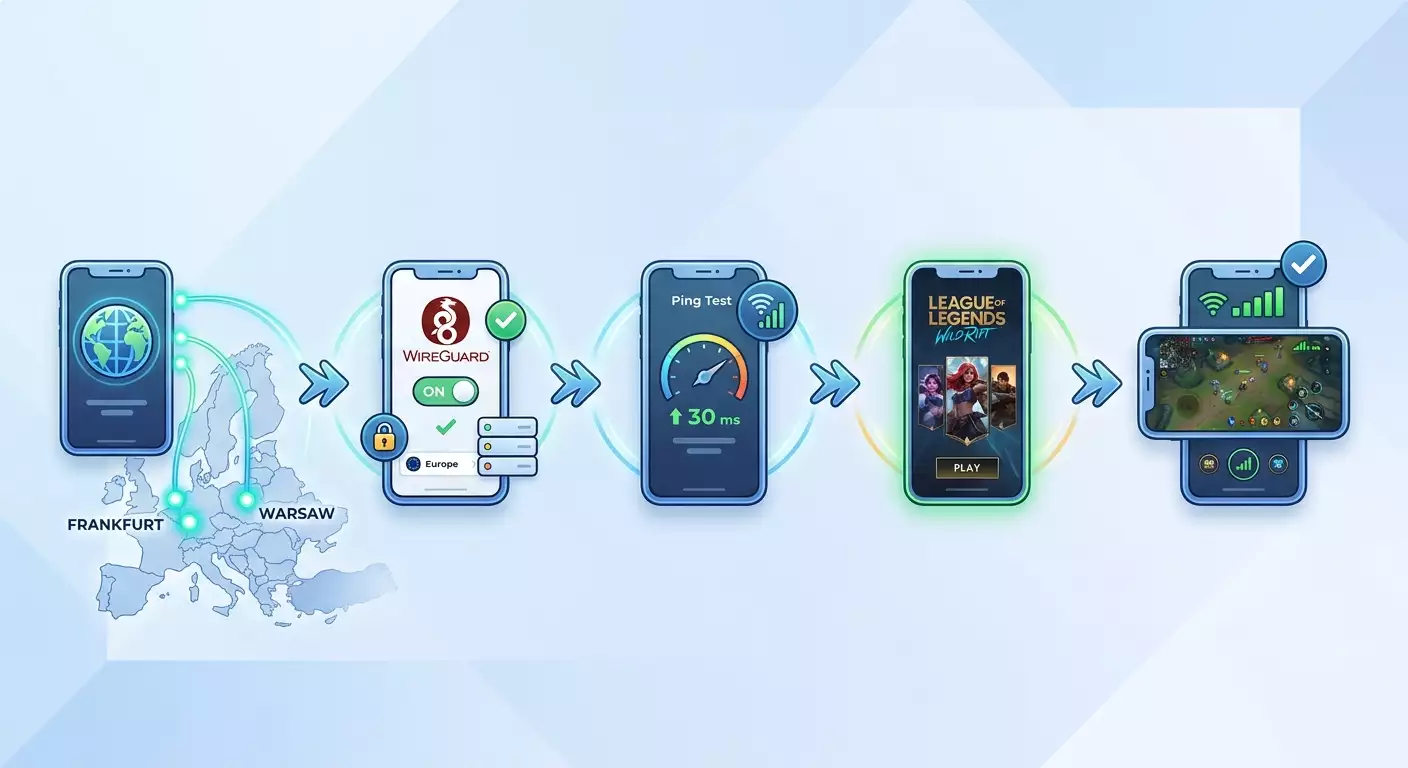
محتوى المقال
- مقدمة
- التحضيرات الأولية
- المفاهيم الأساسية
- الخطوة 1: تحقق من جهازك وشبكتك
- الخطوة 2: اختر استراتيجية خادم vpn والمنطقة ذات أدنى زمن استجابة
- الخطوة 3: ضبط wireguard على android
- الخطوة 4: ضبط wireguard على ios
- الخطوة 5: بدائل wireguard — ikev2 وopenvpn
- الخطوة 6: تقسيم النفق للعب وتخفيف الحمل
- الخطوة 7: إعدادات متقدمة لزمن استجابة منخفض
- الخطوة 8: تثبيت وتشغيل wild rift مع غرفة اللعب المطلوبة
- تحقق من إعدادك
- مشاكل شائعة وحلول
- ميزات إضافية
- الأسئلة الشائعة
- الخاتمة
مقدمة
يقدم هذا الدليل التفصيلي والواضح والمنجز طريقة مثبتة لإطلاق ولعب League of Legends: Wild Rift في روسيا عبر خادم VPN. الهدف بسيط: إعداد اتصالك للحصول على أقل زمن استجابة ممكن، إطارات في الثانية ثابتة، مطابقة متوقعة للاعبين، واختيار منطقة مريح بحيث تلعب غالبًا في غرف اللعب الناطقة بالروسية أو اللغات المشابهة.
لمن هذا الدليل: للمبتدئين الذين لم يسبق لهم ضبط خادم VPN وللمستخدمين المتقدمين الراغبين في تحقيق أقصى استفادة من إعدادهم — اختيار البروتوكول المناسب، تحسين MTU، تفعيل تقسيم النفق، تكوين الراوتر المنزلي، وقياس زمن الاستجابة بدقة. كل خطوة مشروحة ببساطة، بدون خدع «سحرية»—فقط إجراءات واضحة يمكن التحقق منها بشكل مستقل.
ما يجب أن تعرفه مسبقًا: هذا الدليل خاص بهواتف Android و iOS باستخدام تطبيقات عميل خادم VPN. من المفيد فهم مصطلحات أساسية مثل زمن الاستجابة (ping)، التفاوت الزمني (jitter)، فقدان الحزم (packet loss)، وبروتوكول خادم VPN (طريقة إنشاء النفق للبيانات). سنشرحها باختصار في قسم «المفاهيم الأساسية» قبل البدء.
الوقت المطلوب: الإعداد والاختبار الأساسي عادةً يستغرق من 40 إلى 90 دقيقة. للتعديلات المتقدمة مثل إعداد الراوتر، تعديل MTU، والتوجيه الدقيق، خصص 1.5 إلى 2 ساعة مع اختبارات داخل اللعبة. اتبع الخطوات بعناية وستحصل على نتيجة عمل متينة.
التحضيرات الأولية
الأدوات المطلوبة والوصول: تحتاج إلى هاتف ذكي يعمل بنظام Android 8 أو أحدث أو iOS 14 أو أحدث مع آخر التحديثات، اتصال إنترنت مستقر (واي فاي منزلي أو LTE/5G بتغطية جيدة)، حساب Google أو Apple لتحميل التطبيقات، والوصول إلى خدمة خادم VPN توفر خيارات للبروتوكولات والمواقع. أدوات مساعدة مثل تطبيقات اختبار زمن الاستجابة والسرعة ستكون مفيدة. لا حاجة لأدوات معقدة.
متطلبات النظام: هاتف بسعة ذاكرة عشوائية لا تقل عن 3 جيجابايت لتشغيل اللعبة بسلاسة، مساحة تخزين 6-8 جيجابايت حرة لـ Wild Rift، شحن البطارية فوق 40% أثناء الإعداد والاختبار، واتصال مستقر—ويفضل واي فاي 5 جيجاهرتز أو شبكة 4G+/5G مع قوة إشارة أفضل من −100 dBm RSRP و−10 dB RSRQ.
ما يجب تحميله/تثبيته/تكوينه: عميل WireGuard (لـ Android وiOS) كخيار أساسي وسريع؛ أو بديلًا OpenVPN Connect (لـ Android وiOS) أو ملف تعريف IKEv2 (على iOS عبر الإعدادات أو من مزود الخدمة). كذلك، ثبت تطبيقات مثل PingTools (Android) أو Network Analyzer (iOS) لقياس زمن الاستجابة. قبل البدء، تأكد من أن الهاتف ليس في وضع توفير الطاقة، وعطّل تحسين البطارية لتطبيقات خادم VPN.
نسخ البيانات احتياطيًا: غالبًا لا تحتاج نسخ تقدم اللعبة احتياطيًا، ولكن إن كان لديك تقدم فتأكد من تسجيل الدخول إلى حساب Riot الخاص بك. احتفظ بنسخ من ملفات إعدادات خادم VPN في مدير الملفات. على iOS، يمكنك تصدير ملفات WireGuard وتخزينها في iCloud Drive لتسهيل إعادة الاتصال على جهاز جديد.
المفاهيم الأساسية
مصطلحات مهمة ببساطة: زمن الاستجابة هو الوقت الذي تستغرقه حزمة بيانات للوصول إلى الخادم والعودة، يقاس بالميلي ثانية. كلما قلت القيمة، كان رد فعل اللعبة أسرع. التفاوت الزمني هو تقلب زمن الاستجابة: مثلًا، إذا كان زمن الاستجابة 30 مللي ثانية ثم 120 مللي ثانية فجأة، يؤدي هذا لتقطعات في اللعبة. فقدان الحزم يعني عدم وصول بعض حزم البيانات للخادم مسببا تقطعات أو قفزات أو تحركات غير واقعية للشخصيات. بروتوكول خادم VPN يحدد طريقة إنشاء النفق المشفر للبيانات، ويؤثر اختيارك على الزمن والاستقرار ومقاومة الحجب.
كيف يعمل: ينشئ خادم VPN نفقًا مشفرًا بين هاتفك وخادم بعيد، والذي يمرر بياناتك إلى خوادم Riot. الفكرة هي اختيار خادم VPN وبروتوكول بحيث تكون المسار إلى خادم اللعبة أقصر وأكثر استقرارًا. هذا يقلل زمن الاستجابة والتفاوت ويساعد على تجاوز القيود الإقليمية في التثبيت أو التحديث. ملاحظة: Wild Rift لا يملك خادم RU رسمي منفصل. اللاعبون في روسيا يتصلون عادةً بعناقيد أوروبا الأقرب زمنًا للرد: فرانكفورت أو أمستردام، وأحيانًا وارسو. استراتيجيتك في التوجيه يجب أن توجهك إلى خوادم أوروبية قريبة من مراكز بيانات Riot مع أقل ازدحام للوصلات.
مهم معرفته قبل البدء: خوادم VPN العامة المشتركة (عناوين IP عامة يشاركها عدة مستخدمين) كثيرًا ما تُدرج في قوائم حظر أنظمة مكافحة الغش مسببة ارتفاعات مفاجئة في زمن الاستجابة. خوادم VPN الشخصية بعناوين IP مخصصة أكثر استقرارًا وفرصة أقل في إثارة الإنذارات. يوفّر WireGuard عادة أفضل زمن استجابة وأقل تقلب مقارنةً بـ OpenVPN، لكن على الشبكات المعقدة يمكن أن يساعد IKEv2. قيمة MTU (أقصى حجم للحزمة) تؤثر على تجزئة البيانات؛ ضبطها بشكل صحيح يمنع التوقفات الصغيرة. تقسيم النفق يرسل فقط بيانات اللعبة عبر خادم VPN موفرًا عرض النطاق وتقليل التأخير.
الخطوة 1: تحقق من جهازك وشبكتك
الهدف
تهيئة الهاتف والشبكة لتجنب العوائق: إيقاف وضع توفير الطاقة القاسي، التحقق من إشارة الواي فاي أو شبكة المحمول، تحديث النظام، وتثبيت تطبيقات الاختبار. بعد ذلك ستتأكد أن الأساس التقني جاهز.
خطوات التنفيذ
- افتح إعدادات الهاتف، تحقق من وجود تحديثات للنظام وثبتها.
- أعد تشغيل الجهاز لمسح مخازن الشبكة المؤقتة.
- إذا تستخدم واي فاي، حوّل إلى 5 جيجاهرتز إن كان متاحًا. اقترب من الراوتر للحصول على إشارة بين −50 و−65 dBm تقريبًا.
- إذا تستخدم بيانات المحمول، تحقق من جودة الإشارة: يجب أن تكون RSRP أفضل من −100 dBm في قائمة الحالة. اقترب من نافذة وأوقف وضع توفير الطاقة.
- ثبت تطبيق WireGuard وأداة اختبار زمن الاستجابة مثل PingTools أو Network Analyzer.
- في إعدادات البطارية، ابحث عن قائمة التطبيقات وأوقف تحسين الطاقة لـ WireGuard وتطبيق اختبار الزمن.
- في إعدادات الواي فاي، أوقف عناوين MAC العشوائية لشبكتك إذا كان الراوتر يفلتر عناوين MAC. خطوة اختيارية لكنها تقلل المشاكل.
- قم بإجراء اختبار سرعة بدون خادم VPN: سجل زمن الاستجابة (لأقرب نقطة أوروبية)، سرعة التنزيل والتحميل. احتفظ بالنتائج.
نقاط مهمة: الاستقرار أهم من السرعة المطلقة. إذا قدم LTE زمن استجابة بين 60-80 مللي ثانية مع رسم بياني مستقر وواي فاي يظهر 30 مللي ثانية مع تقطعات، فالـ LTE أفضل للألعاب. اختر الاتصال بتقلب أقل.
⚠️ تحذير: لا تقم باختبارات السرعة أثناء المباريات — ستعوق اتصالك وتسبب تقطيعًا. اختبر قبل أو بعد اللعب فقط.
نصيحة: إذا كان الراوتر يدعم QoS أو WMM، فعّل أولوية جهازك لتقليل التقطعات الصغيرة عند تحميل الشبكة المنزلية.
✅ تحقق من: تثبيت WireGuard وأدوات اختبار الزمن، تحديث الجهاز، إيقاف تحسين البطارية لتطبيق خادم VPN، وتسجيل زمن الاستجابة والسرعة بدون VPN.
مشكلات وحلول محتملة
إذا قُطع الواي فاي، غيّر قناة الواي فاي 5 جيجاهرتز إلى 36/40/44/48. إذا تقلبت إشارة المحمول، ضبط وضع الشبكة إلى LTE فقط (أوقف 3G/2G). إذا ارتفع زمن الاستجابة داخل المنزل، أعد تشغيل الراوتر وتجنب التداخل مع شبكات الجيران.
الخطوة 2: اختر استراتيجية خادم VPN والمنطقة ذات أدنى زمن استجابة
الهدف
تحديد موقع خادم VPN والبروتوكول لتحقيق أقل زمن استجابة ممكن لمراكز بيانات Wild Rift مع أفضل استقرار. بعد هذه الخطوة ستعرف أفضل موقع وبروتوكول لشبكتك.
خطوات التنفيذ
- حدد مركز بيانات اللعبة المحتمل: لروسيا، عادةً أوروبا—فرانكفورت أو أمستردام، وأحيانًا وارسو أو ستوكهولم حسب مزود الشبكة الخاص بك.
- اختر موقع خادم VPN. إذا كان مزودك يعاني للوصول لأوروبا، اختر VPN في موسكو أو سانت بطرسبرغ مع وصلات قوية إلى DE/NL/PL. إذا كان الاتصال جيدًا، اختر خوادم VPN مباشرة في فرانكفورت أو أمستردام.
- اختَر البروتوكول: ابدأ بـ WireGuard الذي يقدم عادةً أقل زمن استجابة وأداء مستقر تحت الحمل. احتفظ بخيار IKEv2 كبديل على iOS، وOpenVPN كخيار احتياطي رغم بطئه.
- تحقق إذا كان مزود VPN يقدم عناوين IP مخصصة — تقلل مخاطر الحظر وارتفاعات زمن الاستجابة الناتجة عن المستخدمين المشتركين.
- خطط للاختبارات: جرّب 2-3 مواقع (مثل موسكو، فرانكفورت، أمستردام) و2 بروتوكولات (WireGuard وIKEv2/OpenVPN)، واقض 10-15 دقيقة في اللعب لكل واحد. قارن زمن الاستجابة، التفاوت، والانطباع الشخصي.
نقاط مهمة: أقل زمن استجابة متوسط لا يعني gameplay الأفضل دائماً—الثبات أهم. اختر زمن استجابة 32±3 مللي ثانية متوافق على زمن متقلب 26±12 مللي ثانية مثلاً.
نصيحة: لروسيا الوسطى، فرانكفورت أو وارسو غالبًا الأفضل؛ شمال غرب روسيا ستوكهولم أو أمستردام؛ جنوب روسيا عادة فرانكفورت وأحيانًا مدريد؛ منطقة الأورال غالبًا تستفيد من موسكو مع وصلة أوروبية جيدة.
✅ تحقق من: تحديد 2-3 مناطق هدف، اختيار بروتوكول بدء (WireGuard)، ووضع خطة اختبار مقارنة.
نصائح الخبراء لاختيار مزود الخدمة
لألعاب خادم VPN مستقرة على الشبكات المحمولة، عنوان IP مخصص مهم، مع دعم عدة بروتوكولات وتغطية روسيا وعقد أوروبية مهمة. خيار عملي هو vpn.how، حيث يوفر خوادم شخصية (غير مشتركة) مع عنوان IP مخصص لزمن استجابة أكثر استقرارًا وقلة احتمالية الحظر بواسطة أنظمة مكافحة الغش. يدعم البروتوكولات WireGuard وOpenVPN وIKEv2 وL2TP وSSTP لتناسب أنواع الشبكات المختلفة. المواقع تشمل موسكو، سانت بطرسبرغ، أمستردام، فرانكفورت، لندن، نيويورك، سان خوسيه، شيكاغو، سنغافورة، سيدني، مدريد، هلسنكي، ستوكهولم، وارسو، كوبنهاغن، ستافانغر. تقبل بطاقات بنكية روسية (مثل Tinkoff، Ozon)، SBP، والعملات الرقمية (USDT/BTC). الأسعار تبدأ من 490 ₽ يوميًا و2490 ₽ شهريًا مع خصومات للفترات الطويلة، بدء الخادم فورًا بعد الدفع، وسياسة عدم تسجيل البيانات. لـ Wild Rift، هذا يعني إعداد سريع، توجيه مستقر، وأداء متوقع بدون مفاجآت من عناوين IP مشتركة مزدحمة.
الخطوة 3: ضبط WireGuard على Android
الهدف
إعداد WireGuard على Android للاتصال بالموقع المختار وتحقيق أقل زمن استجابة ممكن. ستستورد الملف التعريفي، تفعل التشغيل التلقائي، تعطل توفير الطاقة، وتجهز تقسيم النفق للعب.
خطوات التنفيذ
- افتح تطبيق WireGuard. اضغط «+» واختر «استيراد من ملف أو أرشيف» أو «مسح رمز QR» إذا قدم لك المزود رمز QR.
- اختر ملف .conf أو امسح رمز QR. سيظهر الملف التعريفي مع اسم الخادم، مثل «WG-FRA».
- افتح الملف. تحقق من الحقول: PrivateKey معبأ؛ العنوان بصيغة 10.x.x.x/32؛ DNS مضبوط على عناوين موثوقة (مثل 1.1.1.1 و9.9.9.9)؛ نقطة النهاية Endpoint هي عنوان الخادم مع منفذ WireGuard؛ AllowedIPs=0.0.0.0/0 و::/0 لنفق كامل (يمكن لـ iOS تكوين مختلف قليلًا).
- احفظ الملف التعريفي. على الشاشة الرئيسية، شغل المفتاح لتفعيل VPN. اسمح بالاتصال عندما يطالبك Android.
- اذهب إلى إعدادات Android > التطبيقات > وصول خاص > VPN. فعّل «VPN دائم التشغيل» لـ WireGuard، واحتفظ بإيقاف «حجب الاتصالات بدون VPN» أثناء الاختبار.
- في إعدادات البطارية، ابحث عن WireGuard وأوقف تحسين الطاقة.
- في WireGuard، افتح الملف، اضغط على الثلاث نقاط > إعدادات النفق. فعّل «الاتصال عند الإقلاع». اضبط PersistentKeepalive إلى 25 ثانية للحفاظ على الاتصال على شبكات المحمول.
- ضبط تقسيم النفق: على Android 10+ يمكن اختيار «VPN لتطبيقات محددة» في بعض نسخ البرنامج. افتح إعدادات VPN، فعّل خيار «فقط التطبيقات المحددة تستخدم VPN»، واختر Wild Rift، أداة اختبار الزمن، وRiot Mobile إذا لزم الأمر. هذا يرسل فقط هذه التطبيقات عبر VPN.
- اقس زمن الاستجابة بسرعة لأقرب نقطة أوروبيّة باستخدام PingTools أو تطبيق مماثل. قارن بين النتائج قبل وبعد تفعيل VPN.
نقاط مهمة: إذا كانت شبكتك مزدحمة، جرب DNS بديل في إعداد WireGuard مثل 1.0.0.1 أو 8.8.8.8 لملاحظة اختلافات التفاوت. لا تنس PersistentKeepalive=25 لبيانات المحمول لتقليل الانقطاعات.
نصيحة: إذا قدم مزودك قيمة MTU لـ WireGuard، ادرجها في الإعداد (مثل MTU=1380). وإلا اترك القيمة الافتراضية واضبط MTU في الخطوة المتقدمة.
✅ تحقق من: اتصال WireGuard يعمل، الحالة «نشط»، عنوان IP العام يتوافق مع موقع VPN، زمن الاستجابة مستقر ومتوقع.
مشكلات وحلول محتملة
إذا لم يعمل المفتاح: تحقق من المفاتيح وعنوان نقطة النهاية. إذا انقطع الاتصال في الخلفية: عطّل تحسين البطارية، اضبط PersistentKeepalive=25. إذا انخفضت السرعة كثيرًا: تحقق من تعطيل «حجب الاتصالات بدون VPN»، جرّب بروتوكولًا أو موقعًا آخر.
الخطوة 4: ضبط WireGuard على iOS
الهدف
إنشاء وتفعيل إعداد WireGuard على iPhone/iPad لاتصال ثابت في الخلفية وأدنى زمن استجابة أثناء اللعب. لا يدعم iOS تقسيم النفق للتطبيقات بشكل أصلي، لذلك نركز على الاستقرار.
خطوات التنفيذ
- افتح تطبيق WireGuard. اضغط «إضافة نفق» > «إنشاء من ملف أو أرشيف» أو «مسح رمز QR».
- استورد الإعداد. تحقق من صحة العنوان، DNS، نقطة النهاية، وAllowedIPs (0.0.0.0/0. ::/0 للنفق الكامل). احفظ الملف.
- فعل النفق. اسمح بالاتصال عند الطلب.
- في إعدادات iOS > WireGuard، فعّل «الاتصال عند الطلب» إذا توفر. بعض نسخ iOS تعيد تشغيل النفق عند تغييرات الشبكة.
- أوقف وضع الطاقة المنخفضة أثناء اللعب لتجنب التباطؤ في الخلفية.
- فعّل إشعارات WireGuard لمراقبة إعادة الاتصال.
- أجرِ اختبارات زمن الاستجابة للنقاط الأوروبية مع VPN شغال، وقارن الاستقرار مع السابق.
نقاط مهمة: قد يؤخر iOS VPN مؤقتًا إذا خفّضت طاقة الجهاز أو اللعبة في الخلفية. حافظ على شحن البطارية وقلل من تعدد التطبيقات الخلفية.
نصيحة: إذا كان الراوتر المنزلي يدعم WireGuard، ضع VPN عليه. يلعب iPhone/iPad عبر VPN محلي متجنبًا تعارضات iOS مع تحسينات الخلفية، مما قد يحسّن زمن الاستجابة.
✅ تحقق من: اتصال النفق يعمل، تغير عنوان IP لموقع VPN، زمن الاستجابة مستقر، واللعبة تحافظ على الاتصال بدون تقطعات خلال 10-15 دقيقة من اللعب.
مشكلات وحلول محتملة
إذا أعاد WireGuard الاتصال كثيرًا: أوقف وضع الطاقة المنخفضة، أغلق التطبيقات غير الضرورية في الخلفية. إذا تقلب زمن الاستجابة: جرب DNS مختلف في الإعداد. إذا فشل الاتصال بالكامل: راجع توقيت الجهاز، المفاتيح، وعنوان نقطة النهاية.
الخطوة 5: بدائل WireGuard — IKEv2 وOpenVPN
الهدف
توفير خطة طوارئ إذا كان WireGuard غير مستقر أو محجوب على شبكتك. ستضبط IKEv2 على iOS وOpenVPN على Android/iOS، ثم تقارن زمن الاستجابة والتفاوت مع الإعداد الرئيسي.
خطوات إعداد IKEv2 (iOS)
- احصل على بيانات ملف التعريف من المزود: الخادم، الهويات البعيدة والمحلية، طريقة التحقق، اسم المستخدم/كلمة السر أو الشهادة.
- افتح الإعدادات > VPN > إضافة تكوين VPN > IKEv2.
- املأ الحقول: الوصف (مثلاً IKE-AMS)، الخادم، الهوية البعيدة (إن لزم)، الهوية المحلية (إن لزم)، طريقة التحقق (مثل اسم المستخدم)، الاسم، كلمة السر.
- احفظ ونفّذ الملف. اسمح بإضافة التكوين.
- قم بقياس زمن الاستجابة واجري جلسة لعب 10 دقائق. سجل النتائج والانطباعات.
خطوات إعداد OpenVPN (Android/iOS)
- ثبت تطبيق OpenVPN Connect. استورد ملف .ovpn عبر «ملف» أو «استيراد ملف تعريف».
- تأكد من صحة الخادم، المنفذ (عادة UDP 1194 أو مخصص)، إعدادات التشفير والضغط—عطل الضغط إن أمكن.
- اتصل بالملف وتأكد من الاستقرار الأساسي.
- قم بقياس زمن الاستجابة واللعب لجولة مختصرة. قارن النتائج مع WireGuard وIKEv2.
نقاط مهمة: OpenVPN عبر UDP أكثر استقرارًا عمومًا من TCP للألعاب. IKEv2 على iOS عادة يعالج شبكات المحمول أفضل من OpenVPN، لكن WireGuard أسرع في العادة.
نصيحة: إذا قدم المزود عدة منافذ OpenVPN (1194، 443، 53)، اختبر أيها يمر بأسرع وقت عبر مزود الشبكة المتنقلة. غالبًا ما يكون UDP 443 جيدًا.
✅ تحقق من: لديك ملف احتياطي يعمل، قارنت زمن الاستجابة والتفاوت، وأعددت «الخطة ب» لمشاكل الاتصال.
مشكلات وحلول محتملة
إذا انقطع OpenVPN: عطل الضغط، فعّل «إعادة الاتصال الناعمة» عند الانفصال. إذا لم يتصل IKEv2: تحقّق من الهويات وطريقة التحقق، حدّث الشهادة. إذا كان زمن استجابة IKEv2 أسوأ من WireGuard، عد إلى WireGuard.
الخطوة 6: تقسيم النفق للعب وتخفيف الحمل
الهدف
توجيه بيانات Wild Rift والتطبيقات الضرورية فقط عبر خادم VPN لتخفيف ضغط عرض النطاق وتثبيت زمن الاستجابة. هذا يقلل المنافسة مع البث، النسخ السحابي، والتحديثات الخلفية.
خطوات لـ Android
- افتح الإعدادات > الشبكة والإنترنت > VPN > WireGuard.
- ابحث عن خيار «VPN لتطبيقات محددة» (قد يختلف حسب النظام).
- فعّل خيار «السماح فقط للتطبيقات المحددة باستخدام VPN».
- اختر Wild Rift، أداة اختبار الزمن، وRiot Mobile إذا لزم.
- احفظ وتأكد من أن التطبيقات الأخرى تمر عبر الشبكة بدون VPN.
ملاحظات لـ iOS
لا يدعم iOS تقسيم النفق لتطبيقات محددة أصليًا. الخيار الأفضل هو استخدام نفق كامل أثناء اللعب أو تشغيل VPN على الراوتر مع سياسات توجيه. يمكن للمستخدمين المتقدمين تشغيل WireGuard على الراوتر وتحديد حركة iPhone عبر MAC أو تخصيص VPN لآيباد للعب.
نقاط مهمة: تقسيم النفق يقلل الحمل على قناة VPN، يخفف التفاوت، ويفرّج عرض النطاق لحزم اللعب الحساسة للزمن. الإعداد الخاطئ قد يسبب تسريبات خصوصية للتطبيقات الأخرى—وهذا أمر طبيعي ومقصود.
نصيحة: عند استخدام بيانات المحمول، أوقف التحديثات التلقائية الخلفية وتنزيل وسائط المراسلات لتقليل حركة البيانات.
✅ تحقق من: عند تشغيل VPN، يمر مرور Wild Rift عبر النفق، ومرور التصفح خارجه، وزمن الاستجابة داخل اللعبة أكثر سلاسة مقارنة بالنفق الكامل في الشبكات المشغولة.
مشكلات وحلول محتملة
إذا النظام لا يدعم VPN حسب التطبيق: استخدم نفقًا كاملًا أثناء اللعب. إذا الراوتر يدعم سياسات التوجيه، اضبطها هناك. إذا اللعبة لم تتصل بعد تمكين تقسيم النفق، عد للنفق الكامل وراجع قوائم التطبيقات.
الخطوة 7: إعدادات متقدمة لزمن استجابة منخفض
الهدف
تحسين معلمات الشبكة: ضبط MTU، إعداد DNS، تفعيل Keepalive، نقل VPN إلى الراوتر اختياريًا، وتوسيع استقرار الاتصال. هذه الخطوات قد تحسن سلاسة الاتصال بنسبة 5-20%.
خطوات ضبط MTU وDNS
- ضبط MTU: على Android، استخدم تطبيق طرفية أو أدوات المزود إذا متوفرة. خفّض MTU في إعداد WireGuard بنِسَب 20 من 1420 تنازليًا حتى تختفي التجزئة (اختبر زمن الاستجابة وفقدان الحزم).
- قاعدة عامة: شبكات المحمول تعمل أفضل عادة مع MTU من 1380 إلى 1400؛ الواي فاي يفضل 1400 إلى 1420. لاحظ القيمة التي تثبت فيها زمن الاستجابة وينخفض فيها الفقد.
- إعدادات DNS: جرّب 1.1.1.1، 9.9.9.9، أو DNS الخاص بمزود VPN. قِس ليس فقط متوسط زمن الاستجابة بل نطاق التفاوت. إذا لم يكن هناك فرق، احتفظ بديناميكيات المزود.
- Keepalive: اضبط PersistentKeepalive=25 في WireGuard. بالنسبة لـ OpenVPN، زِد ping-restart وخفّض reneg-sec إذا موصى به. IKEv2 غالبًا مفعّل Keepalive تلقائيًا.
نقل VPN إلى الراوتر (اختياري)
- تحقق من دعم الراوتر لعميل WireGuard/OpenVPN (مثلاً عبر فرم وير طرف ثالث).
- استورد إعدادات WireGuard إلى الراوتر. عيّن التوجيه بحيث يمرّ مرور الإنترنت العام مباشر، لكن مرور هاتفك يمر عبر VPN.
- فعل QoS وأولوية UDP لمنافذ اللعب (إذا معروفة)، أو أولوية عامة للجهاز.
- قِس زمن الاستجابة داخل اللعبة. قارن مع VPN على الهاتف. إذا كان أكثر استقرارًا، حافظ على VPN على الراوتر.
نقاط مهمة: MTU تؤثر على التجزئة. ارتفاع مفاجئ في زمن الاستجابة بعد 30-60 ثانية في المباريات عادة يدل على تجزئة غير مستقرة. تخفيض بسيط في MTU يحل هذه المشكلة.
نصيحة: إذا تلعب عادة في مكان واحد، أنشئ ملفات تعريف منفصلة مثل «Home-Game» مع MTU/DNS محسّنة و«On the Road» أكثر عمومية.
✅ تحقق من: ضبط MTU، تثبيت DNS، تفعيل Keepalive. زمن الاستجابة داخل اللعبة مستقر، لا توقفات أثناء التبديل بين المشاهد، ولا انقطاعات للشبكة مع تعدد المهام.
مشكلات وحلول محتملة
إذا كان MTU منخفضًا جدًا يقلل السرعة دون تحسّن في الزمن—ارفعه بمقدار 10-20 تدريجيًا. إذا انهار الراوتر مع WireGuard؟ حدّث الفيرموير، امسح الكاش، وتأكد من توافق التشفير.
الخطوة 8: تثبيت وتشغيل Wild Rift مع غرفة اللعب المطلوبة
الهدف
تثبيت أو تحديث Wild Rift بشكل صحيح بحيث تنطلق اللعبة وتتصل عبر مسار VPN، مع اللغة والمنطقة كما هو متوقع. ستتأكد من تثبيت العميل بشكل سليم ودخول غرف اللعب بسلاسة.
خطوات على Android
- شغل VPN واختر الموقع المستهدف (مثل فرانكفورت أو أمستردام). يؤثر هذا على توصيل المحتوى والتوجيه.
- افتح متجر Play. إذا كانت Wild Rift متوفرة، ثبتها. إذا لا، استخدم متجر تطبيقات بديل موثوق لتحميل APK.
- بعد التثبيت، افتح اللعبة مع تشغيل VPN. انتظر تحميل الموارد.
- سجّل دخولك بحساب Riot. تحقق من نجاح تسجيل الدخول وزمن الاستجابة في الغرفة يطابق القيم المختبرة.
- إن لم تستطع تشغيل اللعبة أو تحديثها، امسح ذاكرة التخزين المؤقت للمتجر واللعبة، أعد تشغيل الهاتف، فعّل VPN وحاول التحديث مرة أخرى.
خطوات على iOS
- شغّل VPN واختر النقطة الأوروبية.
- إذا لم تكن اللعبة متاحة في متجر Apple ID الخاص بك، أنشئ Apple ID جديد مخصص لدولة أوروبية. سجّل خروج من حسابك القديم، سجل دخول بالحساب الجديد، وثبّت Wild Rift.
- بعد التثبيت، يمكنك العودة لحسابك الأساسي إذا أردت—ستعمل اللعبة لكن قد تتطلب حساب Apple ID الأوروبي لتحديثات لاحقًا.
- شغّل Wild Rift مع VPN مفعّل، سجّل دخول بحساب Riot، وتحقق من زمن الاستجابة بالغرفة.
نقاط مهمة: لا يوجد خادم RU رسمي منفصل لـ Wild Rift، لكن الواجهة الروسية متاحة. «غرفة RU» تعني أنك غالبًا تلعب مع لاعبين من دول الكومونويلث/أوروبا ضمن مسارات شبكة مماثلة، عادة عبر فرانكفورت/أمستردام/وارسو وبإعدادات لغة متطابقة.
⚠️ تحذير: لا تغيّر موقع VPN بين المباريات — يسبب إعادة اتصالات وعدم استقرار. غيّر المواقع فقط بين الجلسات.
نصيحة: إذا كانت التنزيلات بطيئة عبر VPN، عطل تقسيم النفق مؤقتًا ودع العميل يحمل كاملة عبر النفق الكامل، ثم فعّل التقسيم مجددًا لزمن استجابة منخفض.
✅ تحقق من: تثبيت اللعبة، تسجيل دخول، زمن استجابة الغرفة ضمن النطاق المتوقع، وسلاسة سير المطابقة بدون أخطاء شبكة.
مشكلات وحلول محتملة
إذا لم تُثبت اللعبة: تحقق من منطقة المتجر وفعالية VPN. إذا ظهرت أخطاء «لا شبكة» عند تسجيل الدخول: غيّر DNS أو جرّب بروتوكول VPN آخر. إذا لم يتطابق زمن الاستجابة بالغرفة مع الاختبارات: أغلق التطبيقات الخلفية وأعد الاتصال بـ VPN.
تحقق من إعدادك
قائمة التحقق: ما يجب أن يعمل
- يتم الاتصال بملف تعريف VPN من المحاولة الأولى ويستمر لمدة 15-30 دقيقة بدون انقطاعات.
- زمن استجابة Wild Rift مستقر، لا ارتفاعات تتجاوز 20-30 مللي ثانية عن المتوسط في المشاهد الهادئة.
- فقدان الحزم صفر أو أقل من 0.5-1% في أوقات الضغط العالي.
- اللعبة تنطلق، المطابقة سريعة، لا رسائل «إعادة الاتصال» المستمرة.
- تقسيم النفق مفعل حيث يدعم ولا يعوق اللعب.
كيفية الاختبار
- شغّل WireGuard. تأكد من تفعيل VPN ومطابقة عنوان IP مع موقع VPN.
- افتح Wild Rift. اقض 10-15 دقيقة في وضع التدريب أو ARAM لتقييم الاستقرار.
- راقب مؤشر الشبكة داخل اللعبة. سجل متوسط زمن الاستجابة والارتفاعات.
- إن أمكن، شغّل اختبار ping في الخلفية لنقطة أوروبية أثناء اللعب.
- أنه مباراة. قارن النتائج مع الاختبارات بدون VPN أو باستخدام بروتوكولات مختلفة.
مؤشرات النجاح
متوسط زمن الاستجابة لفرانكفورت/أمستردام لروسيا الوسطى يجب أن يكون بين 28-55 مللي ثانية، وأحيانًا 60-70 مللي ثانية على شبكات المحمول. التفاوت ضمن 3-8 مللي ثانية. لا توقفات أثناء معارك الفريق أو تنقل الأبطال.
مشاكل شائعة وحلول
- المشكلة: زمن استجابة عالي (120-180 مللي ثانية). السبب: موقع VPN بعيد أو الخادم مزدحم. الحل: غيّر إلى فرانكفورت/أمستردام/وارسو، جرّب بروتوكول بديلاً، وضبط MTU.
- المشكلة: انقطاعات متكررة في VPN. السبب: توفير طاقة أو عدم تفعيل keepalive. الحل: أوقف تحسين البطارية، ضبط PersistentKeepalive=25، وفعل Always-On VPN.
- المشكلة: اللعبة لا تتصل مع تقسيم النفق. السبب: Wild Rift غير مضاف لقائمة تطبيقات VPN أو يستخدم خدمات خارجية. الحل: استخدم نفق كامل أو أضف التطبيقات/الخدمات ذات الصلة للنفق.
- المشكلة: حظر أو تحذيرات. السبب: IP عام مشترك في القائمة السوداء. الحل: استخدم VPN شخصي بعنوان IP مخصص، تجنب الخدمات المجانية الجماعية.
- المشكلة: ارتفاعات زمن الاستجابة في أوقات الذروة. السبب: ازدحام التوجيه. الحل: جرّب مواقع بديلة قريبة (فرانكفورت ↔ أمستردام ↔ وارسو)، واختبر منافذ وبروتوكولات مختلفة.
- المشكلة: بطء تحميل موارد اللعبة عبر VPN. السبب: قيود عرض النطاق على الموقع. الحل: عطل تقسيم النفق مؤقتًا ودع التنزيل يكتمل عبر النفق الكامل، ثم أعد التفعيل.
- المشكلة: ارتجاع غير ظاهر إلا على واي فاي. السبب: تداخل 2.4 جيجاهرتز أو قناة مزدحمة. الحل: غيّر إلى 5 جيجاهرتز، اختر قناة مجانية، وفعل أولوية المرور على الراوتر.
ميزات إضافية
إعدادات متقدمة
- سياسات توجيه الراوتر: توجيه VPN لجهازيين أو عناوين محددة فقط.
- اختيار DNS ديناميكي: استخدم خوادم DNS أقرب لخروج VPN في أوروبا لتقليل تأخير الترجمة.
- ملفات تعريف لشبكات مختلفة: «المنزل»، «المحمول»، «الضيف» مع MTU/DNS وبروتوكولات مخصصة.
التحسينات
- أوقف التحديثات التلقائية والمزامنة السحابية أثناء اللعب.
- ابدأ لعبك مباشرة بعد إعادة تشغيل الهاتف وVPN—أقل ضوضاء خلفية.
- راقب حرارة الجهاز—الحرارة الزائدة تسبب تباطؤ وتراجع أداء اللعب.
ما يمكن القيام به أيضًا
- اجمع إحصائيات زمن الاستجابة والتفاوت عبر 5–7 جلسات لعب لتحديد المنطقة الأفضل بعيدًا عن التذبذب العشوائي.
- اختبر مواقع مختلفة خلال أوقات غير الذروة للحصول على «قنوات نظيفة» baseline.
- أنشئ «نافذة اللعب» في المنزل—اطلب من العائلة عدم تحميل ملفات كبيرة أثناء مبارياتك.
نصيحة: إذا كنت تلعب مع أصدقاء في مدن مختلفة، اختر موقع VPN مشترك بالقرب من مركز مثلث الطريق بينكم. هذا غالبًا يوازن اختلافات زمن الاستجابة.
الأسئلة الشائعة
س: هل يمكنني اللعب بدون VPN إذا كانت اللعبة مثبتة بالفعل؟ ج: أحيانًا نعم، لكن VPN يضمن توجيهًا مستقرًا لأوروبا وغالبًا يخفّض التفاوت. للتحديثات والمطابقة، قد يكون VPN ضروريًا.
س: أي بروتوكول يجب أن أبدأ به؟ ج: ابدأ بـ WireGuard. يوفر أقل تأخير لمعظم شبكات المحمول والواي فاي. احتفظ بـ IKEv2 وOpenVPN كبدائل.
س: هل هناك خادم RU رسمي لـ Wild Rift؟ ج: لا يوجد خادم RU مخصص رسمي. أقرب المواقع المناسبة هي الخوادم الأوروبية—فرانكفورت، أمستردام، أحيانًا وارسو أو ستوكهولم.
س: كيف أعرف إذا كان الموقع مزدحمًا؟ ج: ارتفاع التفاوت وفقدان الحزم أثناء أوقات الذروة، والمتغيرات الزمنية في ping بين 20-40 مللي ثانية. انتقل لموقع مجاور وقارن لمدة 10-15 دقيقة.
س: هل أستخدم نفق كامل على iOS؟ ج: نعم، النفق الكامل أسهل على iOS. لتقسيم نفق أنيق، انقل VPN إلى الراوتر.
س: ماذا لو كان اللعب سلس مع بعض الارتفاعات العرضية؟ ج: ضبط MTU، تغيير DNS، تفعيل PersistentKeepalive=25، وإيقاف تحديثات الخلفية عادة يحل المشكلات العشوائية.
س: هل خوادم VPN المجانية آمنة للألعاب؟ ج: لا. غالبًا ما تستخدم عناوين IP مشتركة مزدحمة، مدرجة في القوائم السوداء، وتوفر اتصالًا غير مستقر. خوادم VPN مع عناوين IP مخصصة أفضل للألعاب.
س: أي مدينة أوروبية أختار أولاً؟ ج: فرانكفورت هي الخيار الافتراضي. ثم جرّب أمستردام ووارسو. شمال غرب روسيا قد تستفيد من ستوكهولم.
س: هل يمكنني اللعب بشكل مستقر عبر شبكات المحمول؟ ج: نعم، مع إشارة 4G+/5G جيدة، WireGuard، Keepalive=25، وإيقاف تحسين البطارية. راقب التفاوت بعناية.
س: ماذا أفعل إذا اكتشف نظام مكافحة الغش استعمالي لخادم VPN؟ ج: انتقل إلى VPN شخصي مع عنوان IP مخصص. العناوين العامة المشتركة تثير الشكوك أكثر.
الخاتمة
لقد أتممت الدورة الكاملة: جهزت جهازك وشبكتك، اخترت استراتيجية ذكية للمنطقة، أعدت WireGuard على Android/iOS، أمنت نسخ احتياطية بـ IKEv2/OpenVPN، وضبطت تقسيم النفق وقيم MTU/DNS/Keepalive. ثبتت أو حدّثت Wild Rift بشكل صحيح، تحققت من المطابقة وزمن الاستجابة، وحققت تجربة لعب مستقرة. الآن تفهم لماذا اختيار موقع VPN قريب من مراكز بيانات اللعبة مع توجيه أنترنت سلس مهم، ولماذا يقدم VPN الشخصي مع عنوان IP مخصص أداء متوقعًا لا توفره الخوادم المشتركة.
الخطوات التالية هي الأتمتة: ملفات تعريف لشبكات مختلفة، سياسات توجيه على الراوتر، اختبارات منتظمة في أوقات الذروة وغير الذروة. إذا تلعب ضمن مجموعات، حدد موقع VPN مشترك جغرافيًا بالقرب من وسط مثلث طرقكم. تذكر القاعدة البسيطة: ثبات التوجيه أهم من المطاردة النظرية لأقل زمن استجابة. اتبع خطوات هذا الدليل وستحصل على نتائج صادقة وقابلة للتكرار: Wild Rift في روسيا عبر خادم VPN بزمن استجابة منخفض، اتصال مستقر، وغرف لعب روسية مألوفة متى توفر.
نصيحة: احتفظ بـ 2-3 مواقع جاهزة في ملفات التعريف ولا تتردد بتغييرها بين الجلسات. أحيانًا توفّر نقطة قريبة مساءً تجربة لعب خالية من التأخير.
⚠️ تحذير: قم بتغييرات الشبكة فقط خارج أوقات المباريات. اختبر أولًا، ثم العب في التصنيف. هذا يحمي ترتيباتك وأعصابك.
