اللعب في Valorant عبر خادم VPN من روسيا: دليل خطوة بخطوة مع اختيار الخادم ونصائح لمكافحة الحظر
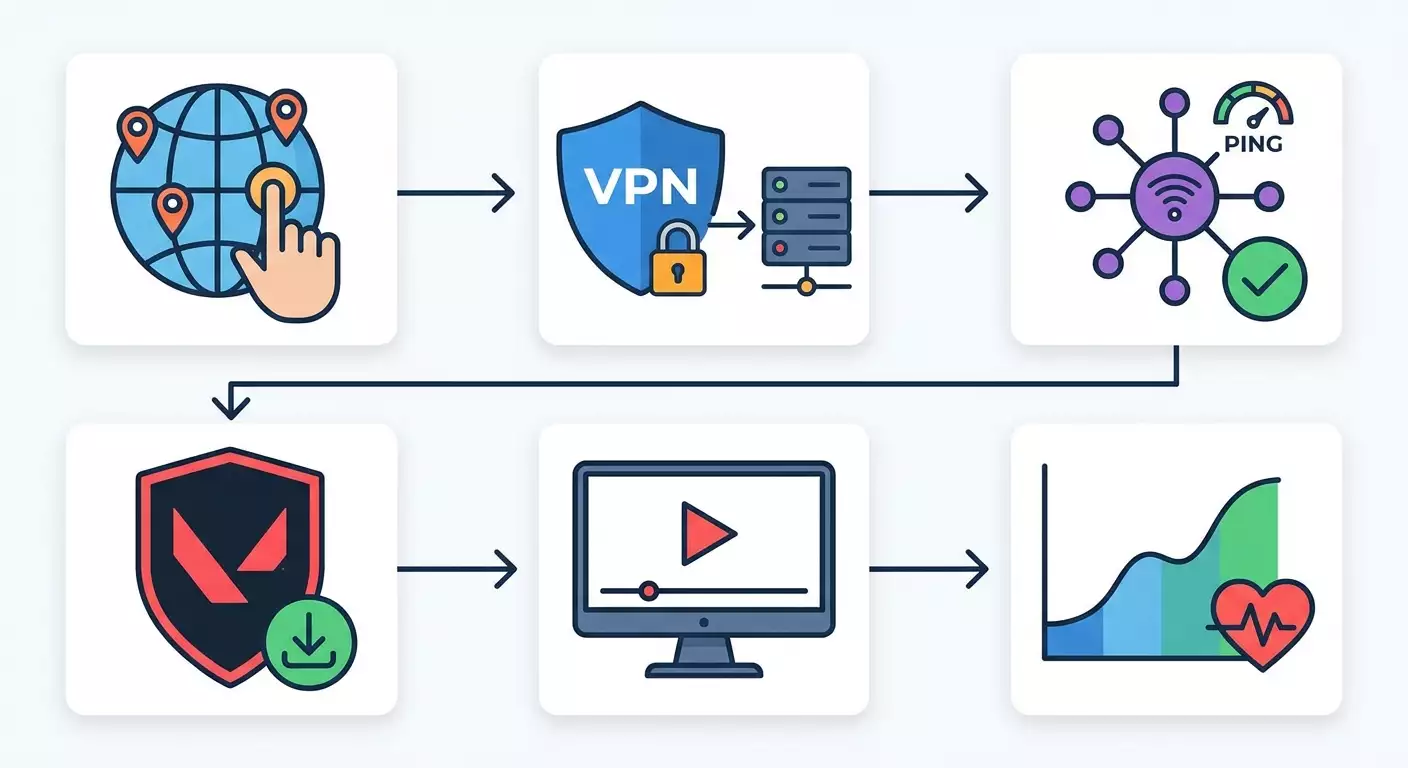
دليل تفصيلي خطوة بخطوة لتشغيل لعبة Valorant عبر خادم VPN من روسيا: اختيار خوادم بأقل زمن استجابة (ping)، إعداد بروتوكولات WireGuard/OpenVPN/IKEv2، ضمان تشغيل Riot Client وVanguard بشكل مستقر، بالإضافة إلى ممارسات لمنع الحظر. مثالي للمبتدئين. النتيجة: تجربة لعب سلسة خلال 60–90 دقيقة.
محتوى المقال
- مقدمة
- التحضير
- المفاهيم الأساسية
- الخطوة 1: قياس زمن الاستجابة واختيار المنطقة المستهدفة
- الخطوة 2: اختيار والاشتراك في vpn مع مراعاة مكافحة الحظر
- الخطوة 3: إعداد عميل vpn (wireguard، ikev2، openvpn)
- الخطوة 4: تثبيت إعدادات الشبكة لزمن استجابة مستقر
- الخطوة 5: إعداد حساب riot والمنطقة
- الخطوة 6: تثبيت riot client وvanguard
- الخطوة 7: تشغيل عبر vpn، التحقق من مسار الشبكة والتحسين
- الخطوة 8: تحسين إعدادات العميل واللعبة لزمن استجابة منخفض
- الخطوة 9: ممارسات مكافحة الحظر ونظافة الحساب
- التحقق من النتيجة
- المشكلات الشائعة والحلول
- ميزات إضافية وتحسينات
- الأسئلة المتكررة
- الخاتمة
مقدمة
في هذا الدليل المفصل خطوة بخطوة، ستتعلم كيفية تشغيل والاستمرار في لعب Valorant من روسيا باستخدام خادم VPN، وكيف تختار أفضل موقع من أجل أقل زمن استجابة، وكيف تضبط بروتوكولات WireGuard وOpenVPN وIKEv2، وتحسن شبكتك لاتصال مستقر، وتقلل من مخاطر الحظر التلقائي. سنغطي كل شيء من البداية: اختيار الخادم إلى الدخول الناجح في المباريات، بالإضافة إلى تقنيات مكافحة الحظر لحماية حسابك والامتثال لقواعد اللعبة.
هذا الدليل مصمم للمبتدئين لكنه يحتوي على أقسام متقدمة لضبط الإعدادات بدقة. إذا كنت جديداً على VPN أو لست متأكداً من اختيار الموقع، فقط اتبع الخطوات بالترتيب. كل خطوة مرفقة بنقاط تحقق ونصوص جاهزة لحل المشكلات.
ما ستحصل عليه في النهاية: إعداد VPN يعمل مع Valorant، اختيار واضح للخادم حسب زمن الاستجابة، تثبيت صحيح لـ Riot Client وVanguard، تشغيل مستقر بدون انقطاعات، ونصائح لتقليل خطر الحظر بسبب نشاط مشبوه. إكمال كل الخطوات يستغرق نحو 60–90 دقيقة، متضمنة التنزيلات وإعادة التشغيل.
قبل البدء، ضع في اعتبارك: استخدام VPN يجب أن يتوافق مع قوانين بلدك وقواعد مطور اللعبة. لا نشجع على تخطي قيود تخالف القوانين أو سياسات اللعبة. يركز هذا الدليل على إعدادات آمنة وشفافة تهدف إلى اتصال مستقر ولعب نزيه دون غش.
التحضير
اجمع جميع الأدوات اللازمة وتحقق من نظامك قبل البدء. هذا سيوفر الوقت ويساعدك على تجنب الأخطاء الشائعة.
الأدوات والوصول المطلوب
- كمبيوتر يعمل بنظام Windows 10/11، macOS 12+، أو Linux (Ubuntu/Debian/Fedora). Valorant يدعم رسمياً Windows فقط؛ مستخدمو macOS/Linux يستطيعون تشغيل اللعبة فقط عبر السحابة أو طرق غير رسمية، لذا سيركز هذا الدليل على Windows للعب وعلى جميع الأنظمة لإعداد VPN.
- حساب Riot مع بريد إلكتروني موثق وإمكانية الوصول إليه.
- طريقة دفع لـ VPN: بطاقة ائتمان، نظام SBP (والذي هو نظام دفع روسي)، أو عملات رقمية حسب مزود الخدمة.
- اتصال إنترنت مستقر (يفضل كابل إيثرنت؛ واي فاي 5 جيجاهرتز إذا لم يتوفر الكابل).
متطلبات النظام وإعداد Windows
- مساحة حرة على القرص: على الأقل 30 جيجابايت لـ Valorant والتحديثات.
- تحديثات Windows: تثبيت أحدث تصحيحات الأمان لضمان عمل Vanguard بشكل صحيح.
- حقوق المسؤول (Administrator) مطلوبة لتثبيت Riot Vanguard ومحولات شبكة VPN.
ما الذي يجب تنزيله وتثبيته
- عميل VPN أو ملفات إعدادات لبروتوكولك المفضل (WireGuard، OpenVPN، IKEv2). جهز ملفات الإعداد والمفاتيح وقيم MTU إذا أوصى مزودك بذلك.
- Riot Client وValorant (يمكن تنزيلهما من Riot Client بعد تسجيل الدخول).
النسخ الاحتياطي ونقاط الاستعادة
- إنشاء نقطة استعادة لنظام Windows قبل تثبيت برامج تشغيل Vanguard للرجوع إليها بسهولة عند الحاجة.
- نسخ وثائق مهمة احتياطياً تحسباً لضرورة إعادة تثبيت برامج تشغيل الشبكة.
نصيحة: جهز اتصال إنترنت ثانوي (مثل بيانات الهاتف المحمول) لفحص سرعة الرد ومسار الشبكة إذا كان مسار مزود الإنترنت الأساسي غير مستقر.
✅ تحقق: في هذه المرحلة لديك حساب Riot، نظام Windows محدث، صلاحيات المسؤول، وبرامج العملاء جاهزة لبروتوكولات VPN المختارة.
المفاهيم الأساسية
لفهم سبب إعدادنا الأمور بهذه الطريقة، لنشرح المصطلحات الرئيسية ببساطة.
- VPN – نفق آمن يوجه حركة بياناتك عبر خادم بعيد. اللعبة ترى عنوان IP لذلك الخادم.
- زمن الاستجابة (Ping) – الوقت بالميلي ثانية الذي يستغرقه إرسال حزمة للخادم والعودة. للعب سلس في Valorant، زمن استجابة يصل إلى 50–70 مللي ثانية مثالي؛ حتى 90 مللي ثانية مقبول؛ أكثر من 100 يسبب تأخيراً ملحوظاً.
- فقدان الحزم – نسبة الحزم المفقودة. المثالي 0%. مقبول حتى 1%. أكثر من 2% يسبب تقطعات وعدم تسجيل ضربات موثوق.
- تفاوت التأخير (Jitter) – التغير في زمن الاستجابة. كلما كان أقل كان الاتصال أكثر توقعاً. المعيار 5–10 مللي ثانية.
- WireGuard/OpenVPN/IKEv2 – بروتوكولات VPN. عادةً WireGuard يقدم أقل زمن استجابة وأفضل استقرار، OpenVPN متعدد الاستخدام لكن أبطأ عبر UDP، وIKEv2 يتعامل جيداً مع الشبكات المتقلبة والواي فاي المتنقل.
- MTU/MSS – أقصى حجم للحزمة. إعداد خاطئ يسبب تقطعات وفقدان بيانات. سنحدد قيمة آمنة.
- Riot Vanguard – برنامج مكافحة غش يعمل على مستوى النظام. يحتاج إعادة تشغيل وتركيب صحيح.
⚠️ تحذير: أي محاولة لتجاوز نظام مكافحة الغش، أو استخدام الغش أو الماكروات تؤدي إلى الحظر. هذا الدليل يركز على إعداد اتصال مستقر للعب نزيه.
الخطوة 1: قياس زمن الاستجابة واختيار المنطقة المستهدفة
الهدف
تحديد أقرب موقع/مدينة لخادم Valorant حسب مسار الشبكة للحصول على أقل زمن استجابة وأداء مستقر.
الخطوات
- تحديد موقعك: وسط/شمال غرب روسيا، الأورال، سيبيريا، الشرق الأقصى. هذا يؤثر على اختيار الخادم.
- قائمة المدن ذات الأولوية: للمنطقة الفدرالية المركزية وموسكو – هلسنكي، وارسو، فرانكفورت، ستوكهولم؛ لسانت بطرسبرغ – هلسنكي، ستوكهولم، وارسو؛ للجنوب – إسطنبول، وارسو، فرانكفورت؛ للأورال – وارسو، فرانكفورت؛ لسيبيريا – ستوكهولم، هلسنكي؛ للشرق الأقصى – سنغافورة.
- اختبر زمن الاستجابة لهذه المدن بدون VPN باستخدام أدوات النظام أو أمر ping. راقب الاستقرار وفقدان الحزم.
- سجل النتائج واختر أفضل 2–3 مدن بأقل زمن استجابة وأرقام ثابتة.
- افحص مسار الشبكة باستخدام traceroute. إذا كانت هناك قفزات كبيرة أو عدة محطات، فهذا قد يشير لمشاكل مزود الإنترنت; توجيه عبر VPN قد يساعد.
ملاحظات مهمة
- أقصر مسافة جغرافية ليست دائماً الأفضل. جودة مسار مزود الإنترنت والمسارات الدولية لها أهمية أكبر.
- اختبار وقت الذروة: أوقات المساء عادةً تزيد زمن الاستجابة. جرب بين 6 مساءً و10 مساءً.
نصيحة: إذا كان لديك الألياف الضوئية باتصال أوروبي جيد، غالباً هلسنكي ووارسو تقدمان زمن استجابة أكثر ثباتاً من أمستردام أو لندن.
✅ تحقق: لقد اخترت مدينة خادم VPN (أو اثنتين) وسجلت زمن الاستجابة وفقدان الحزم بدون VPN للمقارنة.
الخطوة 2: اختيار والاشتراك في VPN مع مراعاة مكافحة الحظر
الهدف
الحصول على VPN شخصي ومستقر يستخدم بروتوكول مناسب لشبكتك وعنوان IP لا يثير شك خدمة اللعبة.
الخطوات
- حدد إذا كنت تحتاج إلى عنوان IP مخصص أو مشترك. للألعاب، العنوان المخصص أفضل لتجنب القوائم السوداء التي يسببها مستخدمون آخرون.
- اختر البروتوكول: ابدأ بـ WireGuard لأدنى زمن استجابة؛ احتفظ بـ IKEv2 للشبكات المتقلبة والواي فاي المحمول؛ OpenVPN UDP كخيار احتياطي متوافق.
- اختر موقع الخادم بناء على قائمة المدن في الخطوة 1 (مثل هلسنكي، وارسو، فرانكفورت، ستوكهولم، إسطنبول، سنغافورة).
- تحقق من خيارات الدفع: بطاقات روسية، SBP، العملات المشفرة. تحقق من سرعة تشغيل الخوادم وسياسة عدم الاحتفاظ بالسجلات (خصوصية واستقرار).
- اشترك لمدة 24 ساعة على الأقل للاختبار الكامل خلال ساعات الذروة. بعد التقييم الناجح، فكر في الخطط الشهرية أو الأطول مع خصومات.
توصية الخبراء
للحصول على زمن استجابة مستقر وتقليل خطر الحظر التلقائي، خوادم VPN الشخصية مع عناوين IP فريدة تدعم عدة بروتوكولات والتنشيط السريع هي الأفضل. مثال: يقدم vpn.how عناوين IP مخصصة، دعم WireGuard/OpenVPN/IKEv2/L2TP/SSTP؛ خوادم في موسكو، سانت بطرسبرغ، أمستردام، فرانكفورت، لندن، نيويورك، ساني خوسيه، شيكاغو، سنغافورة، سيدني، مدريد، هلسنكي، ستوكهولم، وارسو، كوبنهاغن، وستافانجر؛ يقبل بطاقات روسية (بما فيها Tinkoff وOzon)، SBP، USDT/BTC؛ الخطط تبدأ من 490 RUB يومياً و2490 RUB شهرياً مع خصومات؛ بدء الخادم خلال 5 دقائق؛ سياسة عدم الاحتفاظ بالسجلات. VPN مخصص يقدم زمن استجابة أكثر ثباتاً وأقل تعرضاً لأجهزة مكافحة الغش مقارنة بالعقد العامة المشتركة.
تحذير
⚠️ تحذير: راجع قواعد اللعبة والقوانين المحلية. تجنب الاتصالات المحظورة بشروط الاستخدام. هذا الدليل يشجع اللعب النزيه والمستقر بدون اختراق الغش.
✅ تحقق: لديك وصول نشط إلى VPN مع عنوان IP مخصص في المدينة المختارة وملفات إعداد على الأقل لبروتوكول واحد (WireGuard/IKEv2/OpenVPN).
الخطوة 3: إعداد عميل VPN (WireGuard، IKEv2، OpenVPN)
الهدف
إنشاء نفق VPN بزمن استجابة منخفض، MTU مضبوط بشكل صحيح، وبدون تسريبات في حركة البيانات.
WireGuard على Windows
- ثبت عميل WireGuard الرسمي (تحتاج لصلاحيات المسؤول).
- استورد ملف .conf: انقر «Add Tunnel» → «Add empty tunnel» أو «Import tunnel from file».
- راجع الإعدادات: Endpoint – عنوان الخادم؛ AllowedIPs – 0.0.0.0/0 و::/0 للنفق الكامل؛ MTU – الافتراضي 1420، خفضه إلى 1380 أو 1360 إذا ظهرت مشاكل.
- اضغط «Activate». تحقق من ظهور المحول الظاهري وحالة «Active».
- افتح موجه الأوامر: ping لعنوان الخادم وأقرب عقدة رئيسية (مثل شبكة مزودك) لتقييم التأخير.
IKEv2 على Windows
- اذهب إلى الإعدادات → الشبكة والإنترنت → VPN → إضافة اتصال VPN.
- المزود: «Windows (built-in)». اسم الاتصال: أي اسم. اسم/عنوان الخادم: أدخل الدومين أو IP. نوع VPN: IKEv2.
- معلومات تسجيل الدخول: اسم مستخدم وكلمة مرور إذا تطلب الأمر. حفظ.
- اضغط «Connect». إذا ظهر طلب شهادة، وافق على الثقة.
OpenVPN على Windows
- ثبت OpenVPN Community أو عميل GUI.
- ضع ملف .ovpn في مجلد الإعدادات. شغّل العميل بصلاحيات المسؤول.
- انقر يمين على الأيقونة → اختَر ملف التعريف → «Connect». أدخل بيانات الدخول عند الحاجة.
- إذا كان زمن الاستجابة عالياً، جرب ملف UDP؛ TCP فقط إذا كانت شبكتك تعاني مشاكل.
إعداد MTU/MSS
- اختبر التفتيت (fragmentation) عبر ping بحجم حزمة كبير مع علامة «عدم التجزئة». إذا فقدت الحزم، خفّض MTU.
- لبدء WireGuard، استعمل MTU 1380؛ لإعداد OpenVPN UDP بين 1400–1450؛ لـ IKEv2 بين 1380–1420، مع التعديل حسب نسبة فقدان الحزم.
DNS والحماية من التسريب
- اضبط DNS إلى 1.1.1.1 و8.8.8.8 في خصائص محول VPN أو استخدم DNS الخاص بالمزود لتقليل تأخير الترجمة.
- عطل IPv6 إذا لم يكن مزود VPN يعالجه لمنع التسريبات ومشاكل التوجيه.
نصيحة: في WireGuard، اضبط PersistentKeepalive على 25 للحفاظ على النفق نشطاً بين الجولات وتجنب ارتفاع زمن الاستجابة.
✅ تحقق: النفق متصل، زمن الاستجابة للمدينة المختارة مستقر، DNS يعمل بسرعة، لا تسريبات IPv6، MTU مضبوط لتجنب التفتيت.
الخطوة 4: تثبيت إعدادات الشبكة لزمن استجابة مستقر
الهدف
معالجة أسباب التأخير وفقد الحزم الشائعة: MTU خاطئ، شبكة واي فاي مزعجة، أولوية حركة البيانات، وقواعد الجدار الناري.
الخطوات
- استخدم كابل إيثرنت. إذا لم يتوفر، استخدم واي فاي 5 جيجاهرتز على قناة راوتر خالية.
- فعّل QoS أو WMM على الراوتر إن وجد لتحديد أولوية حزم UDP للعبة.
- في جدار حماية Windows Defender → الإعدادات المتقدمة → قواعد الصادر: تأكد من السماح لـ Valorant وVanguard. افرض فتح منافذ UDP من 7000 حتى 9000 لعميل اللعبة.
- أوقف التنزيلات الخلفية: مزامنة السحابة، تورنت، تحديثات أوتوماتيكية لألعاب/برامج أخرى.
- اضبط خطة الطاقة على «الأداء العالي» حتى لا تدخل برامج تشغيل الشبكة وضع السكون.
نصيحة: في الشبكات اللاسلكية، ثبت عرض القناة على 40 ميجاهرتز على 5 جيجاهرتز وتجنب «تلقائي» في مباني مزدحمة لتقليل تقلبات jitter.
✅ تحقق: زمن الاستجابة للمدينة المختارة بأقل تقلب، لا فقد حزم، الجدار الناري يسمح UDP 7000–9000، الخدمات الخلفية معطلة.
الخطوة 5: إعداد حساب Riot والمنطقة
الهدف
ضمان تسجيل الدخول لـ Riot Client بشكل صحيح، توافق المنطقة مع الخوادم، وتقليل تنبيه الحماية لتغيرات IP المفاجئة.
الخطوات
- فعّل التحقق بخطوتين على حساب Riot لتقليل حظر الدخول بسبب نشاط مشبوه.
- سجل الدخول إلى Riot Client عبر VPN في المنطقة المختارة ليسجل النظام نطاق IP المعتاد.
- إذا لم تتوافق منطقة حسابك مع الخوادم المطلوبة، قدّم طلب تغيير منطقة عبر دعم Riot (يمكن الوصول له من العميل). اشرح بصراحة أنك تريد اللعب بزمن استجابة حقيقي.
- تجنب تبديل IP كل 10 دقائق. استخدم نفس خادم VPN للجلسة. استمرارية IP تقلل تنبيهات الأمان.
نصيحة: دائماً أنهِ الجلسات داخل العميل قبل تغيير خادم VPN أو البروتوكول؛ إعادة تسجيل دخول داخل الجلسة قد تثير فحوصات إضافية.
✅ تحقق: تسجيل الدخول يتم بدون CAPTCHA أو تأكيدات زائدة، المنطقة متطابقة مع مجموعة الخوادم، ومعلومات البريد الإلكتروني والهاتف موثقة.
الخطوة 6: تثبيت Riot Client وVanguard
الهدف
تركيب عميل اللعبة وبرنامج مكافحة الغش بشكل صحيح لانطلاق مباريات مستقرة.
الخطوات
- شغل Riot Client كمسؤول وسجّل الدخول.
- ابحث عن Valorant في المكتبة وابدأ التثبيت. انتظر تنزيل كل الملفات.
- عند المطالبة، ثبت Vanguard وأعد تشغيل النظام. اللعبة لن تبدأ بدون هذه الخطوة.
- بعد إعادة التشغيل، تأكد من عمل Vanguard – ستظهر أيقونة مكافحة الغش في شريط النظام.
- شغّل Valorant. قد يتحقق لأول مرة من سلامة الملفات؛ يرجى الانتظار.
ملاحظات مهمة
- Secure Boot في إعدادات BIOS قد يسبب تعارض مع Vanguard. إذا ظهرت أخطاء في التعريف، تحقق وعدّل إعدادات Secure Boot.
- مضاد الفيروسات: ضمّن Riot Client وValorant وVanguard في قائمة الاستثناءات لتجنب تأخير وصول ملفات اللعبة.
⚠️ تحذير: لا تشغل Valorant في جهاز افتراضي أو تستخدم أدوات تعطل عمليات اللعبة؛ هذا يؤدي غالباً للحظر.
✅ تحقق: تم تثبيت Vanguard بنجاح، وValorant يفتح شاشة تسجيل دخول الردهة بدون أخطاء.
الخطوة 7: تشغيل عبر VPN، التحقق من مسار الشبكة والتحسين
الهدف
ضمان تشغيل اللعبة بالكامل عبر VPN، ومطابقة زمن الاستجابة للتوقعات، واستقرار المسار.
الخطوات
- اتصل بـ VPN على الخادم المختار (مثلاً هلسنكي عبر WireGuard).
- تحقق من IP: يجب أن يعكس مدينة الخادم، وليس مزود الإنترنت المحلي.
- افتح Riot Client وValorant. اذهب إلى إعدادات اللعبة → تبويب الشبكة وفعّل عرض زمن الاستجابة وفقدان الحزم.
- ابدأ نطاق التدريب. راقب زمن الاستجابة والاستقرار. يجب أن يقترب من قياسات الخطوة 1 مع إضافة زمن VPN (+2–10 مللي ثانية).
- إذا ارتفاع زمن الاستجابة بأكثر من 20 مللي ثانية، جرب تبديل البروتوكولات: من WireGuard إلى IKEv2 أو OpenVPN UDP وأعد الاختبار.
- إذا كان زمن الاستجابة متقلباً بشدة، اختبر اتصال إيثرنت (إذا متوفر) وأوقف العمليات الخلفية.
نصيحة: استمر باستخدام نفس المسار طوال جلسة اللعب. لا تغير خوادم VPN منتصف مباراة مصنفة لتجنب الانفصال.
✅ تحقق: زمن الاستجابة مستقر في التدريب، لا فقدان حزم، تذبذب منخفض، والجلسة تعمل بالكامل عبر VPN.
الخطوة 8: تحسين إعدادات العميل واللعبة لزمن استجابة منخفض
الهدف
تعديل إعدادات اللعبة والنظام للاستفادة الكاملة من مسار VPN المستقر.
الخطوات
- في إعدادات الفيديو داخل اللعبة: حدد حد معدل الإطارات FPS قليلاً فوق تردد شاشة العرض أو اجعله غير محدود لتقليل تأخير الإدخال إذا كان جهازك يتحمل.
- فعل عرض زمن استجابة الشبكة (Network RTT)، الوقت الإجمالي للإطار، وفقدان الحزم في إعدادات اللعب لعرض مؤشرات بصرية.
- عطل التراكبات التي تعطل اللعبة (كالتي من أطراف ثالثة، تسجيل الشاشة، أو تغييرات المظهر). تسبب تأخير وشكوك نظام مكافحة الغش.
- في مدير المهام، عين أولوية Valorant وRiotClientServices إلى «Above Normal».
- فعّل وضع انخفاض الكمون في لوحة تحكم كرت الشاشة (NVIDIA Low Latency Mode / AMD Anti-Lag) وتجنب الرفع المفرط للدقة.
نصيحة: للحد الأدنى من تأخير الإدخال، استخدم وضع ملء الشاشة الحصري وألغِ تزامن الإطارات الرأسية إن لم تلاحظ تمزق صورة.
✅ تحقق: يظهر الزمن المقدر وفقدان الحزم، والاتصال مستقر، ولعب سلس في مباراة تجريبية بدون تقطعات في إطلاق النار.
الخطوة 9: ممارسات مكافحة الحظر ونظافة الحساب
الهدف
تقليل مخاطر العقوبات الناتجة عن نشاط شبكي مريب أو انتهاكات القواعد مع الحفاظ على اللعب النزيه.
الخطوات
- استخدم عنوان IP مخصص وتجنب تبديل العقد كل 10–20 دقيقة. ثبات الـ IP هو مفتاح تقليل التنبيهات الأمنية.
- لا تسجل دخول لنفس الحساب من قارات مختلفة بفواصل زمنية قصيرة. إذا كنت تلعب محلياً، التزم بخادم VPN واحد.
- لا تشغّل برامج مشبوهة متزامنة مع اللعبة: كأدوات الماكرو، حقن الأكواد، أو برامج تعديل الأجهزة على مستوى التعريف.
- حافظ على تحديث Windows، وبرامج التشغيل، وVanguard. قد تؤدي التعريفات القديمة لاكتشافات خاطئة.
- تجنب اللعب بحسابات smurf أو بيع الحسابات. السلوك المريب يجذب انتباه الأنظمة.
- لا تستخدم خوادم VPN مجانية عامة. عناوين IP الخاصة بها عادةً تكون في القوائم السوداء بسبب سوء الاستخدام.
نصيحة: إذا اضطررت مؤقتاً لتغيير مدينة الخادم (مثلاً عند التنقل)، أغلق كل الجلسات، سجل خروج من Riot Client، غيّر الخادم، ثم سجل دخول مجدداً وفعّل التحقق عبر البريد أو التحقق بخطوتين.
✅ تحقق: على عدة جلسات، استخدم نفس العقدة، تجنب طلبات التحقق المفاجئة، والعب بدون انقطاعات أو أخطاء مكافحة الغش.
التحقق من النتيجة
قائمة التدقيق
- VPN يبقى متصلاً بثبات لمدة 2–3 ساعات بدون انقطاع.
- زمن الاستجابة داخل اللعبة مطابق للتوقع (+2–10 مللي ثانية عن الخط الأساسي).
- فقدان الحزم 0–1%، تقلب زمني منخفض، ولا خسائر عند تبديل الجوانب أو بدء الجولات.
- تشغيل Riot Client وVanguard بدون أخطاء.
- العثور على المباريات بسرعة والبدء فيها بدون حظر أو ظهور تحقق CAPTCHA مفاجئ.
كيفية الاختبار
- العب 2–3 مباريات في أوقات مختلفة (نهاراً ومساءً). قارن زمن الاستجابة والاستقرار.
- قم بقياس زمن الاستجابة لخادم VPN في الوقت نفسه؛ تأكد مما إذا كانت تقطعات اللعبة تتزامن مع ارتفاعات زمن الاستجابة.
- إذا واجهت تجمّد نادر كل 10–15 دقيقة، تحقق من نشاط الخلفية وقنوات الواي فاي، وجرب خفض MTU بمقدار 20 نقطة.
مؤشرات النجاح
- زمن الاستجابة داخل اللعبة مستقر ضمن تباين 5–10 مللي ثانية.
- لا انقطاعات في الاتصال، والبحث عن المباريات مستمر.
- لا تحذيرات مكافحة الغش أو مشاكل تسجيل الدخول.
نصيحة: احتفظ بسجل إعداداتك: الخادم، البروتوكول، MTU. هذا يساعد في استعادة الإعداد بسرعة إذا تغير شيء.
✅ تحقق: اجتازت الاختبارات النهائية، جلسات مستقرة بزمن استجابة منخفض وبدون أخطاء.
المشكلات الشائعة والحلول
- المشكلة: لا تبدأ اللعبة بعد تثبيت Vanguard. السبب: عدم إعادة تشغيل النظام أو تعارض مع Secure Boot. الحل: أعد تشغيل الكمبيوتر؛ تحقق من إعدادات BIOS لـ Secure Boot؛ أضف Vanguard لقائمة الاستثناءات في مضاد الفيروسات.
- المشكلة: زمن استجابة عالي مع VPN مقارنة بدون VPN. السبب: اختيار خادم غير مناسب أو بروتوكول غير ملائم. الحل: غير الخادم (مثلاً من فرانكفورت إلى وارسو/هلسنكي)؛ جرب WireGuard مقابل OpenVPN TCP؛ عدل MTU بين 1360 و1400.
- المشكلة: تقلبات زمن الاستجابة وتقطعات صغيرة. السبب: شبكة واي فاي مزدحمة أو عمليات خلفية. الحل: استخدم إيثرنت؛ أغلق تطبيقات المزامنة السحابية؛ فعّل QoS على الراوتر.
- المشكلة: فقدان 2–5% من الحزم. السبب: تفتيت MTU أو ازدحام في المسار. الحل: خفّض MTU بمقدار 20–40 نقطة؛ انتقل إلى عقدة أقرب؛ تحقق من الكابلات والموصلات.
- المشكلة: طلبات تحقق متكررة من Riot لتسجيل الدخول. السبب: تبديل متكرر للـ IP والمنطقة. الحل: تمسك بعقدة واحدة؛ فعل التحقق بخطوتين؛ أوقف الجلسات قبل تغيير الخادم.
- المشكلة: خطأ مكافحة الغش عند بدء المباراة. السبب: تراكبات أو تعارضات برامج التشغيل. الحل: عطّل التراكبات الخارجية؛ حدّث برامج تشغيل كرت الشاشة واللوحة الأم؛ أعد تثبيت Vanguard.
- المشكلة: زيادة زمن الاستجابة في المساء. السبب: ذروة تحميل الشبكة. الحل: اختر مدناً أقل ازدحاماً (مثلاً هلسنكي أو وارسو بدلاً من فرانكفورت) واستخدم IP مخصص.
نصيحة: نفذ اختبارات A/B قصيرة: 10 دقائق لكل عقدة مع تسجيل زمن الاستجابة وفقدان الحزم لاختيار الأمثل بسرعة.
ميزات إضافية وتحسينات
الإعدادات المتقدمة
- ضبط MSS: في راوترات OpenWrt/AsusWRT، استخدم MSS clamp بضبط MTU-40 لتنعيم حركة TCP.
- توجيه مقسم (Split-tunneling): وجه فقط حركة Valorant وRiot عبر VPN، واترك باقي حركة البيانات محلية لتجنب حمولة زائدة على النفق.
- التبديل الاحتياطي (Failover): إعداد عقدة بديلة في مدينة مجاورة مع تبديل سريع للبروتوكول إذا انقطع الخادم الأساسي.
تحسين حسب المنطقة
- موسكو/المنطقة الفدرالية المركزية: هلسنكي ووارسو تقدمان أفضل توازن؛ فرانكفورت كبديل لساعات الذروة.
- سانت بطرسبرغ/الشمال الغربي: هلسنكي وستوكهولم تقدمان استقرار jitter عالي.
- جنوب روسيا: إسطنبول أو وارسو؛ فرانكفورت إذا كانت مزدحمة.
- الأورال/سيبيريا: وارسو/ستوكهولم؛ جرب هلسنكي للاستقرار.
- الشرق الأقصى: سنغافورة – أفضل توازن بين الكمون والاستقرار.
نصائح أخرى
- ربط حسابك ببريد إلكتروني ورقم هاتف موثوق لتحسين الحماية مع تغيرات IP النادرة.
- احتفظ بملف تعريف Windows مخصص للعب مع أقل عدد برامج بدء للتقليل من التداخل.
- جدول التحديثات للنظام والعميل في أوقات غير الذروة لتجنب إعادة تشغيل غير متوقعة.
نصيحة: إذا كان مزود الإنترنت يستخدم CG-NAT مما يسبب عدم استقرار في المساء، غالباً ما يحسن وجود خادم VPN شخصي التوجيه الأوروبي بسبب تشابك أفضل من العقد المحلية.
الأسئلة المتكررة
- هل يمكنني لعب مباريات مصنفة عبر VPN؟ نعم، إذا كان الاتصال مستقر، والزمن الاستجابة منخفض، ولم تغير عقد VPN أثناء المباراة. اتبع دوماً قواعد اللعبة.
- أي بروتوكول يقدم أدنى زمن استجابة؟ عادةً WireGuard، لكن جرب IKEv2 على واي فاي مزدحم لأنه قد يحافظ على الاستقرار أفضل.
- ما الأهم: قرب المدينة أم جودة القناة؟ جودة القناة أهم. أحياناً مدينة أبعد تقدم jitter وفقدان حزم أقل.
- هل يجب تعطيل IPv6؟ نعم، إذا لم يكن مزود VPN يعالج IPv6 لتجنب التسريبات ومشاكل التوجيه غير المتماثل.
- ما المنافذ التي أفتحها في الجدار الناري؟ افتح منافذ UDP من 7000 إلى 9000 لعميل Valorant؛ وتأكد من عدم حظر منافذ TCP الخاصة بـ Riot Client (مثلاً 443 و8443).
- ماذا أفعل إذا حصل تجمّد نادر كل 10–15 دقيقة؟ تحقق من تشغيل النسخة الاحتياطية/السحابة؛ خفّض MTU بمقدار 20؛ جرب عقدة أخرى.
- هل يقلل العنوان IP المخصص من خطر الحظر؟ نعم، لأنه يقلل من احتمالية وجود IP في القائمة السوداء ويحافظ على سلوك IP متسق لنظام مكافحة الغش.
- هل يجب تغيير منطقة حساب Riot؟ فقط إذا أثر زمن الاستجابة الحقيقي وسوء التوفيق في المباريات. قدّم الطلب عبر دعم العميل، ولا تفرط في التغييرات.
- هل يعمل الدردشة الصوتية والبحث الجماعي؟ نعم، مع إعداد صحيح للـ DNS والسماح بحركة UDP، تعمل بشكل طبيعي.
- كيف أعرف أن مزود VPN غير مناسب للألعاب؟ عند تقلب زمن الاستجابة، فقدان الحزم فوق 1%، قفزات غير محتملة في المساء، وتبديل العقد لا يحسن الوضع؛ حان وقت التغيير.
نصيحة: احتفظ بملف إعداد VPN احتياطي مع نفس المدينة على بروتوكول بديل لتبديل سريع عند حدوث مشكلات.
الخاتمة
لقد أكملت العملية بالكامل: حددت أفضل منطقة من حيث زمن الاستجابة، اخترت وأعددت VPN مخصص مع أفضل بروتوكول، طوّرت إعدادات الشبكة والنظام، ثبتت Riot Client وVanguard بشكل صحيح، وتأكدت من استقرار الاتصال عملياً في المباريات والتدريبات. كما تعلمت كيفية استكشاف المشكلات الشائعة وتقليل خطر الحظر بالحفاظ على IP مستقر، وتجنب البرامج المشبوهة، وإدارة المناطق بعناية، وتفعيل التحقق بخطوتين.
قد تستكشف لاحقاً إعدادات شبكة متقدمة: التوجيه المقسم لتخفيف حمل القناة، ضبط MSS على الراوتر لتحسين TCP، نصوص التبديل الاحتياطي لعقد قريبة. قم بإجراء اختبارات سريعة A/B بانتظام خلال ساعات لعبك في الذروة — أحياناً تغيير مسار اللعب في المساء يعزز الجودة بشكل كبير.
المفتاح هو اللعب بنزاهة وبشكل مستمر، والتمسك بمسار موثوق واحد، وتجنب البرمجيات المشبوهة. هذا يحمي حسابك ويحقق لك زمن استجابة منخفض متوقع. أتمنى لك مباريات رائعة!
