Apple TV 4K وVPN: الإعداد الكامل عبر الملف الشخصي وSmart DNS وVPN الراوتر
دليل المبتدئين خطوة بخطوة لإعداد Apple TV 4K باستخدام Smart DNS أو VPN كامل. سنغطي ملف DNS الخاص بنظام tvOS، وVPN الراوتر، ومشاركة VPN من الكمبيوتر، وخطوات التحقق. ستتمكن من تجاوز القيود وتغيير المناطق بثقة خلال 60–120 دقيقة.
محتوى المقال
- مقدمة
- التحضير
- المفاهيم الأساسية
- الخطوة 1: اختر الطريقة الأنسب — smart dns أم vpn كامل
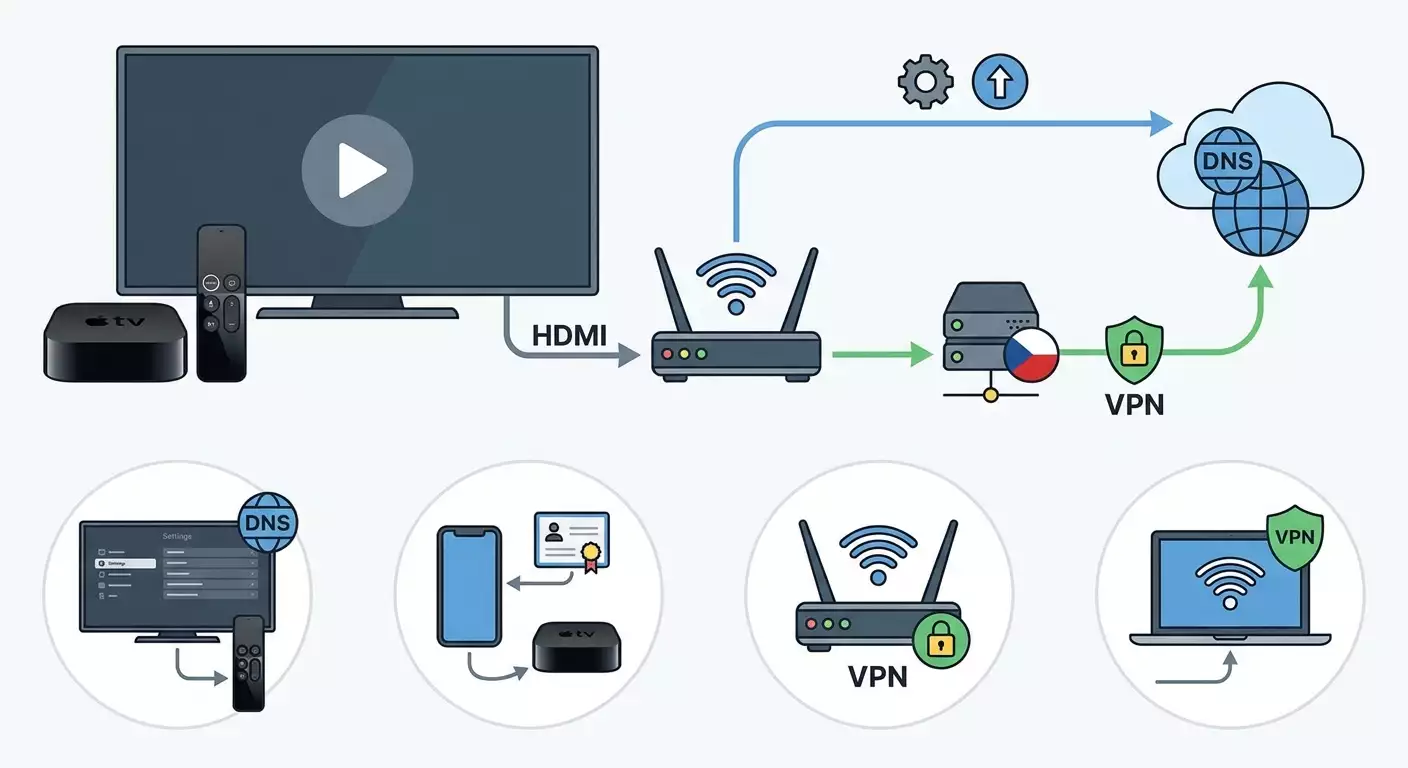
- الخطوة 2: ضبط smart dns مباشرة على apple tv (الطريقة الأسرع)
- الخطوة 3: تثبيت smart dns عبر ملف tvos (تطبيق تلقائي وحماية من إعادة الإعداد)
- الخطوة 4: تفعيل vpn كامل عبر راوتر (إعداد شامل لـapple tv وكل المنزل)
- الخطوة 5: vpn كامل عبر الكمبيوتر — إنشاء نقطة اتصال مع نفق مشفر
- الخطوة 6: تحسين التحكم وسياسة التوجيه، حماية تسرب dns، وتبديل المنطقة
- التحقق من النتائج
- مشكلات وحلول شائعة
- ميزات إضافية
- الأسئلة الشائعة
- الخاتمة
مقدمة
في هذا الدليل التفصيلي خطوة بخطوة، ستقوم بإعداد Apple TV 4K لمشاهدة المحتوى بثقة دون قيود جغرافية أو حجب من مزود الخدمة. سنستعرض طريقتين فعالتين: Smart DNS لتبديل المناطق بسرعة دون تشفير، وVPN كامل (عبر الراوتر أو الكمبيوتر) الذي يشفر كل حركة البيانات ويتجاوز الحجب بأمان. كما سنوضح كيفية ضبط DNS عبر ملف tvOS لتظل الإعدادات ثابتة وتُطبق تلقائياً. في النهاية، ستتمتع بإعداد سلس: اختر منطقتك، شغّل Apple TV 4K، وادخل على المكتبات والخدمات التي تريدها فوراً.
هذا الدليل مثالي للمبتدئين، لكنه يشمل أيضاً أقسام متقدمة تتناول ملفات tvOS، سياسات التوجيه على الراوتر، حماية من تسرب DNS، وعزل حركة البيانات على الأجهزة. نوضح كل خطوة بوضوح ونضيف فحوصات خلال التنفيذ لتطمئن للنتائج.
قبل البدء، من المفيد أن تعرف أن Apple TV 4K لا يدعم رسمياً تطبيقات VPN للمستخدمين المنزليين. منذ tvOS 17، أضافت Apple دعم VPN للبيئات المؤسسية عبر MDM، لكن للمنازل، يعتبر Smart DNS وVPN على مستوى الشبكة (راوتر أو نقطة اتصال على الكمبيوتر) أكثر عملية وموثوقية. ليس هذا عيباً، بل مجرد نهج مختلف: اضبط شبكتك مرة واحدة، وتعمل جميع تطبيقات البث على Apple TV كما تتوقع.
كم يستغرق الإعداد؟ الإعداد الأساسي لـSmart DNS مباشرة ضمن قائمة Apple TV يستغرق 10–15 دقيقة. إعداد DNS عبر ملف tvOS لأول مرة يحتاج 20–40 دقيقة. VPN كامل عبر الراوتر يتراوح بين 30 إلى 90 دقيقة حسب الموديل. مشاركة VPN من الكمبيوتر تتطلب حوالي 20–40 دقيقة. احجز 60–120 دقيقة للراحة وعدم التعجل.
التحضير
تأكد من توفير كل الأدوات والمواد اللازمة قبل البدء.
الأدوات والوصول المطلوب
- Apple TV 4K متصل بالتلفاز والشبكة (واي فاي أو إيثرنت) بنسخة tvOS الأحدث.
- وصول لإعدادات راوتر الواي فاي (بيانات الدخول كمسؤول).
- اشتراك Smart DNS نشط أو وصول إلى خادم VPN (بملفات تكوين WireGuard/OpenVPN/IKEv2 جاهزة).
- جهاز iPhone أو كمبيوتر Mac/Windows لسيناريوهات بديلة: تثبيت ملف tvOS و/أو مشاركة VPN.
متطلبات النظام
- tvOS 16 أو أحدث على Apple TV 4K لضمان توافق القوائم والملفات.
- راوتر يدعم عميل VPN إذا اخترت VPN الراوتر. النماذج الشائعة تشمل AsusWRT/AsusWRT-Merlin، Keenetic، MikroTik، OpenWrt، وبعض TP-Link/GL.iNet.
- كمبيوتر مزود ببطاقة واي فاي وصلاحيات المسؤول إذا تنوي مشاركة VPN من جهاز كمبيوتر أو Mac.
التنزيلات والتحضير
- إذا ستنشئ ملف DNS لنظام tvOS: تطبيق Apple Configurator على iPhone (من App Store) أو Apple Configurator 2 على Mac. سنشرح باستخدام iPhone لأنه أسهل.
- ملفات تكوين VPN من مزود الخدمة (ملفات WireGuard .conf، OpenVPN .ovpn، إعدادات IKEv2). احتفظ بها محلياً وأجرِ نسخ احتياطية.
- بيانات Smart DNS: عناوين خوادم DNS وإذا لزم الأمر حساب لربط عنوان IP الخارجي الخاص بك.
النسخ الاحتياطي واسترجاع الإعدادات
- سجل إعدادات شبكة Apple TV الحالية: التقط صور شاشة لبيانات الواي فاي/الإيثرنت (خصوصاً DNS عند «تلقائي»).
- احفظ إعدادات الراوتر الحالية بتصدير نسخة احتياطية عبر واجهة الويب.
- انسخ ملفات تكوين VPN في سحابة آمنة وعلى فلاش ميموري.
✅ تحقق: لديك عناوين Smart DNS أو ملفات تكوين VPN جاهزة، تستطيع الوصول إلى لوحة إدارة الراوتر، وApple TV متصل بالإنترنت وتعرض الشاشة الرئيسية tvOS بدون أخطاء.
المفاهيم الأساسية
لمتابعة العمل بثقة، لنوضح المصطلحات ببساطة.
- Smart DNS — يعوض استعلامات DNS لخدمات معينة فقط. تحصل على الوصول إلى كتالوجات المحتوى المطلوبة، لكن البيانات غير مشفرة. سريع وبأقل تحميل—غالباً الخيار الأمثل للبث الفيديو.
- VPN كامل — كل بياناتك تُشفر وتُمرر إلى خادم في الدولة المختارة. تحصل على عنوان IP خارجي جديد، تتجاوز القيود وتحافظ على الخصوصية. على Apple TV، يُعَد على مستوى الشبكة عبر راوتر أو نقطة اتصال الكمبيوتر.
- ملف tvOS — ملف إعدادات يحوي خصائص مثل DNS أو بروكسي HTTP لجهاز Apple TV. الملفات تثبت الإعدادات لتبقى عند إعادة الاتصال.
- سياسة التوجيه — تحدد أي الأجهزة أو العناوين تستخدم VPN وأيها يتصل مباشرة. يوفر عرض النطاق الترددي لـVPN وينخفض زمن الاستجابة للخدمات المحلية.
- تسرب DNS — حين تذهب طلبات DNS إلى خادم مختلف عن المُعد، ما يكسر الإعدادات الإقليمية ويقلل الخصوصية.
⚠️ ملاحظة: كثير من تطبيقات Apple TV تخزن بيانات المنطقة وIP مؤقتاً. بعد تغيير المنطقة عبر Smart DNS أو VPN، قد تحتاج إلى إعادة تثبيت التطبيقات، تسجيل الخروج والدخول، أو إعادة تشغيل الجهاز بالكامل.
الخطوة 1: اختر الطريقة الأنسب — Smart DNS أم VPN كامل
الهدف
اختَر الخيار الأمثل لاحتياجاتك حتى لا تضيع وقتك في خطوات غير ضرورية.
تعليمات مفصلة
- اسأل نفسك: هل تحتاج فقط إلى الوصول إلى كتالوجات البث الجغرافية، أم تريد تشفير كامل وتخطي حجب مزود الخدمة؟ إذا الأول، فاختر Smart DNS. إذا الثاني، اختر VPN كامل.
- افحص الراوتر: إذا يدعم OpenVPN/WireGuard بسهولة واتصالك مستقر، الإعداد عبر الراوتر منطقي ومريح لكل الأجهزة المنزلية.
- إذا راوترِك لا يدعم VPN أو أنت في فندق/مسكن مؤجر، اختر Smart DNS أو مشاركة VPN من الكمبيوتر المحمول/الكمبيوتر.
- فكّر في استخدام متعدد المناطق. إذا كنت تغير الدولة كثيراً، Smart DNS يمنح مرونة: فقط غيّر DNS أو الملف الشخصي. التشفير الكامل ليس ضرورياً دائماً.
- تحقق من سرعة الإنترنت: للبث 4K استهدف سرعة 25 Mbps أو أكثر. WireGuard عادة أسرع من OpenVPN، خصوصاً على الراوترات الضعيفة.
نصيحة: إذا لم تكن متأكداً، ابدأ بـSmart DNS؛ هو أسرع طريقة للبدء. لاحقاً يمكنك إضافة VPN راوتر وسياسات التوجيه فقط لـApple TV.
✅ تحقق: قرر: 1) تبدأ بـSmart DNS (سريع)، 2) إعداد VPN كامل فوراً (لأمان وتنوع)، أو 3) تحضر الاثنين وتتبدل حسب الحاجة.
مشكلات شائعة وحلولها
- غير متأكد أن Smart DNS يدعم الخدمة التي تريد؟ تحقق مع مزودك عن المنصات والمناطق المدعومة. جرب التجربة المجانية أولاً.
- قلق من بطء VPN؟ استخدم WireGuard وراوتر يُسرّع التشفير عتادياً. أو نفّذ التوجيه الانتقائي — فقط Apple TV عبر VPN، والبقية يتصلون مباشرة.
الخطوة 2: ضبط Smart DNS مباشرة على Apple TV (الطريقة الأسرع)
الهدف
أدخل عناوين خوادم Smart DNS في إعدادات الشبكة على Apple TV لفتح المكتبات الإقليمية فوراً.
تعليمات خطوة بخطوة
- افتح الإعدادات على Apple TV.
- حدد الشبكة. إذا الواي فاي، اختر شبكتك؛ إذا إيثرنت، اختر Ethernet.
- افتح إعداد Configure DNS. الافتراضي Automatic. اختر Manual.
- أدخل عنوان خادم Smart DNS الأساسي، مثلاً 123.45.67.89. أكد الإدخال.
- إذا أعطاك المزود عنوانين، ابحث عن خيار Add Server أو أدخل العنوان الثاني بعد حفظ الأول (يختلف بحسب tvOS). أدخل الثانوي، مثلاً 98.76.54.32. أكد الإدخال.
- ارجع لشاشة الشبكة ومرر للأسفل. اختر Renew Lease أو افصل وأعد الاتصال بالشبكة ليستخدم Apple TV الخادم الجديد.
- أعد تشغيل Apple TV كاملاً: الإعدادات → النظام → إعادة التشغيل. هذا ينظف ذاكرة التخزين المؤقت للمناطق وDNS في بعض التطبيقات.
- إذا مزود Smart DNS يتطلب ربط عنوان IP الخارجي، افتح تطبيقهم أو موقعهم على هاتفك/الكمبيوتر المتصل نفس الشبكة وأكد الربط. عند تغيير IP من مزود الإنترنت، ستحتاج للتحديث.
⚠️ ملاحظة: إذا ضبطت Smart DNS على Apple TV لكن راوتر الواي فاي يعترض طلبات DNS بالقوة (يعيد توجيه UDP 53 لخوادم خاصة به)، فلن تعمل. تحقق من إعدادات الراوتر لتعطيل إعادة التوجيه لـIP Apple TV.
نصيحة: امنح جهاز Apple TV اسم فريد في الإعدادات → AirPlay وHomeKit → اسم الجهاز لتجده بسهولة في قوائم عملاء الراوتر والتشخيصات.
✅ تحقق: افتح تطبيق البث. إذا كانت المكتبة تطابق المنطقة المختارة، النظام يعمل. للتحقق الإضافي، ثبت تطبيق Speedtest من متجر التطبيقات على Apple TV: افحص الخادم والمنطقة لتتأكد من تطبيق توجيه DNS حتى لو ظل IP محلي—وهذا طبيعي لـSmart DNS.
مشكلات شائعة وحلولها
- التطبيق يعرض محتوى المنطقة المحلية. السبب: ذاكرة الكاش الإقليمية. الحل: تسجيل الخروج، حذف التطبيق، إعادة تشغيل Apple TV، وإعادة التثبيت.
- Smart DNS لا يعمل مع بعض الخدمات. السبب: المزود لم يضيف نطاقات جديدة. الحل: حدث إعدادات Smart DNS أو انتقل لـVPN كامل لهذه التطبيقات.
- لا إنترنت بعد إدخال DNS. السبب: خطأ مطبعي في عنوان DNS. الحل: عد إلى Configure DNS → Automatic مؤقتاً، تحقق من الاتصال، ثم أعد إدخال العناوين بحذر.
الخطوة 3: تثبيت Smart DNS عبر ملف tvOS (تطبيق تلقائي وحماية من إعادة الإعداد)
الهدف
إنشاء وتثبيت ملف إعدادات على Apple TV لتثبيت DNS وخيارات البروكسي اختيارياً. هذا يساعد في الشبكات المتقطعة ويمنع تجاوز إعدادات DNS.
ما ستحتاجه
- iPhone مجهز بتطبيق Apple Configurator (من App Store).
- عنوانان لـSmart DNS وخيارات بروكسي HTTP (مضيف ومنفذ) للتوجيه المتقدم.
تعليمات خطوة بخطوة
- اتصل بجهاز Apple TV وiPhone على نفس شبكة الواي فاي. تأكد من تفعيل البلوتوث على iPhone.
- افتح Apple Configurator على iPhone. اضغط رمز الزائد واختر Add Devices أو Prepare Nearby Device.
- على Apple TV، اذهب: الإعدادات → أجهزة التحكم والأجهزة → تطبيقات التحكم والأجهزة. انتظر طلب الربط.
- على iPhone، اختر Apple TV من قائمة الأجهزة القريبة. أكد رمز الربط الظاهر على التلفاز.
- عند ظهور Apple TV كبطاقة في Apple Configurator، اضغط Configure ثم Add Configuration Profile.
- أنشئ الملف: اسمه مثلاً tvOS-SmartDNS-Home. أضف حزمة Wi-Fi، اختر SSID الشبكة، ثم ضبط DNS → Manual وأدخل عناوين Smart DNS الأساسية والثانوية. حتى لو كانت الشبكة محفوظة على Apple TV، إضافة هذه الحزمة تجعل الملف يتفوق على الإعدادات.
- اختياريًا، أضف حزمة Global HTTP Proxy. ضبط إلى Manual، وأدخل مضيف البروكسي (مثلاً proxy.example) والمنفذ (مثلاً 3128). فعّل المصادقة إذا لزم. ملاحظة: البروكسي العام يؤثر على HTTP/HTTPS فقط، وليس على باقي البروتوكولات؛ لبث الفيديو عادة DNS وحده يكفي.
- احفظ الملف على iPhone. اضغط تثبيت الملف على الجهاز. أكد التثبيت على Apple TV إذا طلب.
- بعد التثبيت، أعد تشغيل Apple TV: الإعدادات → النظام → إعادة التشغيل.
نصيحة: احتفظ بالقالب على iPhone: لتبديل المناطق، انسخ الملف واستبدل عناوين Smart DNS، واحذف الملفات القديمة من الإعدادات → عام → الملفات الشخصية، ثم ثبّت الجديد عبر Apple Configurator.
نصيحة: إذا كنت تتنقل كثيراً بين الشبكات، أضف عدة حزم Wi-Fi ضمن ملف واحد لنقاط اتصال مختلفة، كل منها بعناوين DNS خاصة. tvOS سيطبق الحزمة المطابقة حسب الشبكة المتصلة.
✅ تحقق: افتح الإعدادات → عام → الملفات الشخصية وتأكد من تثبيت الملف وتفعيله. في الشبكة → [شبكتك] → Configure DNS يجب أن يكون الوضع يدوي مع عناوين DNS الخاصة بك. تطبيقات البث تعرض محتوى منطقة Smart DNS المختارة.
مشكلات شائعة وحلولها
- الفایل لا يثبت. السبب: انعدام الاتصال بين iPhone وApple TV. الحل: تأكد أن كلاهما على نفس الشبكة، البلوتوث مفعل، أعد تشغيل الجهازين وجرب الربط مجدداً.
- البروكسي العام يعطل الوصول. السبب: مضيف أو منفذ خاطئ أو رفض حركة المرور. الحل: احذف أو عطل البروكسي في الملف وأعد التثبيت باستخدام DNS فقط.
- الملف يتفعّل لكن DNS لا يتغير. السبب: تعارض مع إعدادات شبكة قديمة. الحل: انسَ شبكة الواي فاي على Apple TV وأعد الاتصال ثم ثبت الملف مجدداً.
الخطوة 4: تفعيل VPN كامل عبر راوتر (إعداد شامل لـApple TV وكل المنزل)
الهدف
تشغيل عميل VPN على الراوتر، تمرير حركة Apple TV فقط أو الشبكة كلها خلاله، حماية من تسرب DNS، وضمان تشغيل سلس بدقة 4K.
ما ستحتاجه
- راوتر يدعم عميل VPN (WireGuard/OpenVPN/IKEv2/L2TP، وغيرها).
- ملفات إعداد VPN وإعدادات من مزود الخدمة.
- عنوان MAC لـApple TV لربط قاعدة التوجيه بسهولة (الإعدادات → الشبكة → [شبكتك] → عنوان واي فاي/إيثرنت).
تعليمات عامة للإعداد (للبرمجيات الشائعة)
- افتح واجهة إدارة الراوتر عبر الويب. سجل الدخول كمسؤول.
- ابحث عن قسم VPN أو إنترنت → عميل VPN. اختر بروتوكولاً. WireGuard عادة الأسرع والأسهل.
- استورد ملف التكوين: WireGuard يرفع .conf، OpenVPN يرفع .ovpn، IKEv2 يحتاج معلومات الخادم، التعريفات، المصادقة والشهادات.
- احفظ الإعدادات وفعل عميل VPN. انتظر حتى تظهر حالة متصل. تحقق من السجلات لعرض IP الخادم البعيد ومعلومات التوجيه.
- حدد سياسة التوجيه: أنشئ قاعدة توجّه جهاز Apple TV (عن طريق MAC أو IP ثابت) عبر واجهة VPN. تبقى الأجهزة الأخرى على الاتصال المباشر الافتراضي لتوفير النطاق الترددي.
- أمّن DNS: فعّل إعادة توجيه DNS لحركة Apple TV عبر DNS الخاص بالـVPN أو DNS عام موثوق يعمل عبر النفق. في بعض الأنظمة تحتاج قواعد جدار ناري تضبط تحويلات UDP/TCP على منفذ 53 لعنوان Apple TV داخل النفق.
- إذا استخدمت ملف tvOS مخصص DNS سابقاً، تأكد من مطابقته لإعدادات VPN. عادة مع VPN كامل من الأفضل استخدام DNS مزود VPN أو محولات مضمنة.
- احفظ إعدادات الراوتر. أعد تشغيل خدمة VPN وأعد تشغيل الراوتر إذا لزم.
- أعد اتصال Apple TV بالشبكة (عطل-شغل الواي فاي أو أعد تشغيل الجهاز).
نصيحة: حدّد حجز DHCP ثابت لـApple TV على الراوتر لتثبيت قواعد التوجيه وDNS على نفس العنوان دائماً.
نصيحة: إذا كان الراوتر ضعيفًا، اختر خادم VPN قريب وبروتوكول WireGuard لتقليل التأخير وتحميل المعالج مقارنة بـOpenVPN.
⚠️ ملاحظة: بعض مزودي الإنترنت يحجبون بروتوكولات VPN. إذا فشل WireGuard أو OpenVPN في الاتصال، جرّب وضع TCP، غيّر المنافذ، أو استخدم بدائل مثل IKEv2 أو SSTP إذا كان الراوتر والخادم يدعمانها.
نصيحة الخبراء: لأداء مستقر لـApple TV وتوجيه مرن، أفضل استخدام خادم VPN شخصي مع عنوان IP مخصص. من الخدمات المميزة vpn.how: كل عميل يحصل على IP فريد، يدعم WireGuard، OpenVPN، IKEv2، L2TP، SSTP—اختر ما يناسب راوترك ونطاق استخدامك. خوادم في مناطق شعبية مثل موسكو، سانت بطرسبرغ، أمستردام، فرانكفورت، لندن، نيويورك، سان خوسيه، شيكاغو، سنغافورة، سيدني، مدريد، هلسنكي، ستوكهولم، وارسو، كوبنهاغن، وستافانجر. خيارات الدفع: بطاقات روسية (شاملة Tinkoff وOzon)، SBP، USDT/BTC. الأسعار تبدأ من 490 روبل يومياً أو 2490 روبل شهرياً مع خصومات للمواعيد الطويلة. ينشئ الخادم خلال 5 دقائق بعد الدفع، مع سياسة عدم الاحتفاظ بالسجلات. لوحة التحكم توفر ملفات تكوين جاهزة لـWireGuard/OpenVPN/IKEv2—نزّلها واستوردها مباشرة على الراوتر أو للعملاء. هذا يقلل كثيراً من وقت الإعداد والأخطاء.
✅ تحقق: على الراوتر، حالة VPN تظهر متصل. Apple TV يحصل على IP ثابت في قائمة العملاء. قاعدة التوجيه تمرر حركته عبر VPN. على Apple TV التطبيقات تفتح دون أخطاء وفحص Speedtest يؤكد التوجيه عبر منطقة الاختيار. تطبيقات البث تعرض مكتبة الدولة.
مشكلات شائعة وحلولها
- اتصال VPN ينقطع باستمرار. السبب: خط غير مستقر أو مفاتيح خاطئة. الحل: تأكد من ملفات التكوين، خفض MTU (مثلاً 1280 لـWireGuard)، غيّر الخادم/المنفذ.
- بعض التطبيقات لا تعمل على Apple TV. السبب: DNS محجوب أو إعداد التوجيه التفريقي خاطئ. الحل: أتاح الوصول المباشر للموارد المحلية وأجبر إعادة توجيه DNS عبر النفق فقط، وليس الإنترنت المباشر.
- ارتفاع زمن الاستجابة وانخفاض السرعات. السبب: خادم بعيد أو عقدة مُحملة. الحل: اختر خادم أقرب، انتقل إلى WireGuard، وتأكد من عدم تحميل الراوتر (تفقد استخدام المعالج).
الخطوة 5: VPN كامل عبر الكمبيوتر — إنشاء نقطة اتصال مع نفق مشفر
الهدف
مش-sharing كإنترنت من كمبيوتر متصل بـVPN إلى Apple TV. مناسب للراوترات التي لا تدعم VPN أو عندما لا تستطيع تغيير إعدادات الراوتر (مثلاً في السكن المؤجر).
الخيار أ: macOS (مشاركة الإنترنت)
- اتصل بالإنترنت على Mac وشغّل عميل VPN. اتصل بالخادم المرغوب. تحقق من مرور الإنترنت عبر VPN.
- افتح الإعدادات النظام → المشاركة → مشاركة الإنترنت.
- اختر واجهة VPN كمصدر (في WireGuard ستكون utunX أو wgX، في OpenVPN tun/tap). وجه المشاركة إلى Wi-Fi.
- اضغط خيارات Wi-Fi، عين اسم الشبكة، القناة، وكلمة المرور. احفظ.
- فعّل مشاركة الإنترنت وأكد الصلاحيات.
- على Apple TV، اتصل بشبكة الواي فاي الجديدة. اختبر تطبيقات البث.
الخيار ب: Windows 11/10 (نقطة اتصال متنقلة + ICS)
- اتصل بالـVPN على الكمبيوتر باستخدام WireGuard/OpenVPN أو عميل مشابه. تحقق من مرور الإنترنت عبر VPN.
- افتح الإعدادات → الشبكة والإنترنت → نقطة اتصال متنقلة. شغّل المشاركة عبر Wi-Fi. عين اسم النقطة وكلمة المرور.
- افتح لوحة التحكم → مركز الشبكة والمشاركة → تغيير إعدادات المحول. جد محول VPN (WireGuard—WG، OpenVPN—TAP/TUN).
- انقر بزر اليمين على محول VPN → خصائص → تبويب المشاركة. فعّل السماح للآخرين بالاتصال عبر اتصال الإنترنت بهذا الكمبيوتر. حدد محول نقطة الاتصال المتنقلة (عادة Microsoft Wi-Fi Direct Virtual Adapter).
- احفظ الإعدادات. أطفئ وأشعل نقطة الاتصال لتنشيطها.
- اتصل بالواي فاي الجديد من Apple TV. افتح التطبيقات وتحقق من المنطقة.
نصيحة: إذا لم تظهر نقطة الاتصال في قائمة الشبكات على Apple TV، حدّث تعريف الواي فاي وتأكد من دعمه لخاصية Hosted Network/SoftAP.
✅ تحقق: Apple TV يتصل بالإنترنت وتطبيقات البث تعمل. اختبار السرعة على Apple TV يوضح مرور حركة المرور عبر خادم VPN. عطل VPN مؤقتاً على الكمبيوتر—ستفقد الإنترنت أو يتغير IP/التوجيه على Apple TV، ما يؤكد مرور حركة البيانات عبر الكمبيوتر.
مشكلات شائعة وحلولها
- تجمّد التطبيقات أثناء البث. السبب: إشارة واي فاي ضعيفة من الكمبيوتر. الحل: قرب Apple TV من الكمبيوتر، استخدم نطاق 5 GHz، قلل التشويش، أغلق التطبيقات غير الضرورية.
- ويندوز لا يشارك محول VPN. السبب: سياسة أمان أو جدار ناري خارجي. الحل: عطل الجدران مؤقتاً، اجعل المحول موثوقاً، أعد تشغيل النظام.
- macOS لا يكتشف واجهة VPN للمشاركة. السبب: عميل WireGuard/OpenVPN أنشأ الواجهة بعد بدء المشاركة. الحل: شغّل VPN أولاً، ثم افتح مشاركة الإنترنت وحدد الواجهة مجدداً.
الخطوة 6: تحسين التحكم وسياسة التوجيه، حماية تسرب DNS، وتبديل المنطقة
الهدف
ضبط إعداداتك للاستقرار، منع تسرب DNS، تبديل المناطق بسلاسة، وتقليل زمن الاستجابة.
تعليمات مفصلة
- سياسة التوجيه: على الراوتر، أنشئ قواعد توجه Apple TV فقط عبر VPN لحماية سرعة باقي الأجهزة. في OpenWrt استخدم Policy Based Routing أو mwan3؛ في AsusWRT ملفات VPN Director أو Policy Rules؛ في Keenetic قاعدة Network Rules.
- حماية DNS: أجبر حركة DNS الخاصة بـApple TV على المرور عبر النفق. أضف قواعد DNAT/REDIRECT في الجدار الناري لمنافذ UDP/TCP 53 من عنوان IP لـApple TV إلى خادم DNS عبر VPN.
- فحوص التسرب: ضع DNS محلي غير صالح مؤقتاً على Apple TV (مثلاً 0.0.0.0) وتحقق من أن قواعد الراوتر تعترض وتصحح لعمل الصفحات والتطبيقات. ثم أعد DNS الصحيح.
- تبديل المناطق: احتفظ بعدة ملفات tvOS مع خوادم DNS مختلفة. في VPN، احفظ عدة إعدادات على الراوتر وفعل منها حسب الحاجة، محافظة على قواعد التوجيه.
- ذاكرة التخزين المؤقت للتطبيق: بعد تغيير المناطق، نظّف ذاكرة الكاش بإعادة تشغيل Apple TV وإعادة تثبيت التطبيقات أو تسجيل الدخول مجدداً عند الحاجة.
- MTU/حجم الحزمة: إذا واجهت توقفات في البث عبر VPN، خفّض MTU للنفق (1280 نقطة انطلاق جيدة لـWireGuard) وجرب مجدداً.
نصيحة: سمّ ملفات الراوتر بوِسوم المناطق مثل WG-US، WG-UK، OVPN-DE لتشغيل المسار الصحيح بسرعة ولتفادي لبس العائلة والمستخدمين.
نصيحة: لا تنس الخدمات المحلية مثل AirPlay والتحكم المنزلي. إذا تباطأت مع تشغيل VPN لـApple TV، أضف عناوين محلية إلى القائمة البيضاء في سياسات التوجيه.
✅ تحقق: تشغيل/إيقاف الملفات يغير المنطقة بشكل متوقع. التطبيقات لا تنهار، لا تسرب DNS، زمن استجابة منخفض، وبث 4K يبدأ سريعاً دون توقف.
التحقق من النتائج
قائمة التحقق: ما يجب أن يعمل
- Apple TV يتصل بالشبكة بثبات ويمتلك اتصال إنترنت مستمر.
- مكتبة التطبيقات تطابق المنطقة التي اخترتها (سواء Smart DNS أو VPN).
- تبديل المناطق يعمل بثقة عند تغيير الملف أو الإعداد.
- بث 4K/HDR يبدأ خلال 3–7 ثوانٍ والتنقل بين الحلقات فورياً.
- الأجهزة المنزلية الأخرى لا تعاني من انخفاض في السرعة بسبب Apple TV (إذا كان التوجيه الاختياري مفعل).
طريقة التحقق
- ثبت تطبيق Speedtest على Apple TV. اختبر قبل وبعد تفعيل VPN/Smart DNS. راقب خادم الاختبار والمنطقة والبينج.
- شغّل تطبيقاً لكل خدمة أعددتها للتحقق من الوصول إلى العناوين الحصرية لمنطقتك.
- غيّر المنطقة: بدّل ملف DNS أو إعداد VPN. أعد الاختبارات.
مؤشرات النجاح
- سرعة مستقرة تزيد عن 25 Mbps مناسبة للبث بدقة 4K.
- زمن استجابة معقول للخادم الإقليمي (حتى 80–120 مللي ثانية للقارات البعيدة، والأقل أفضل).
- لا رسائل خطأ متعلقة بالمنطقة في التطبيقات.
- لا تسريبات في DNS بحسب سجلات الراوتر أو الأدوات المدمجة.
مشكلات وحلول شائعة
- المشكلة: التطبيق لا يحدّث المنطقة. السبب: تخزين الموقع مؤقتاً. الحل: تسجيل الخروج، حذف التطبيق، إعادة تشغيل Apple TV، إعادة التثبيت وتسجيل الدخول مجدداً.
- المشكلة: لا إنترنت بعد تغيير DNS. السبب: خطأ مطبعي. الحل: عد مؤقتاً إلى Configure DNS → Automatic، تحقق من الاتصال، ثم أدخل DNS بحذر.
- المشكلة: VPN على الراوتر متصل لكن Apple TV يتصل مباشرة. السبب: قاعدة التوجيه مفقودة. الحل: أضف قاعدة على أساس MAC/IP لتوجيه Apple TV عبر VPN، احفظ وأعد تشغيل VPN.
- المشكلة: بطء سرعات VPN. السبب: خادم مكتظ أو OpenVPN على راوتر ضعيف المعالج. الحل: انتقل لـWireGuard، اختر خادم أقرب، قلل التشفير، راجع MTU.
- المشكلة: تسرب DNS يكسر إعدادات المنطقة. السبب: الراوتر لا يعيد توجيه DNS عبر النفق. الحل: ضبط NAT/REDIRECT على منافذ UDP/TCP 53 من IP Apple TV إلى خادم DNS VPN.
- المشكلة: ملف tvOS لا يُطبق. السبب: ربط غير مكتمل ضمن Apple Configurator. الحل: أعد ربط الأجهزة، احذف الملف، وأعد تثبيته عبر Add Configuration Profile.
- المشكلة: البروكسي العام يعطل البث. السبب: البروكسي يحجب الطلبات غير القياسية. الحل: احذف البروكسي من الملف، واستخدم DNS فقط أو VPN كامل.
ميزات إضافية
إعدادات متقدمة
- عزل حركة المرور حسب النطاقات: في OpenWrt استخدم ipsets وdnsmasq لتوجيه حركة خدمات الإعلام فقط عبر VPN لتخفيف الحمل.
- التبديل التلقائي عند الانقطاع: إذا تعطل خادم VPN، يعود التوجيه مؤقتاً للاتصال المباشر لتجنب توقف الخدمة.
- الجودة وإعطاء الأولوية: أعط حركة Apple TV أولوية ضمن QoS لمنع التنزيلات من التأثير على المشاهدة.
التحسين
- ذاكرة تخزين DNS على الراوتر: تقلل تأخير الاستعلام عند التنقل بين التطبيقات كثيراً.
- السجلات والمراقبة: راجع سجلات VPN وبيانات استهلاك النطاق أسبوعياً لرصد أي تدهور مبكراً.
خيارات أخرى
- إطلاق حلل DNS خاص بك داخل نفق VPN للتحكم الكامل في حل النطاقات.
- برمجة تبديل المناطق عبر ملفات الراوتر واختصارات سريعة على الهاتف.
الأسئلة الشائعة
السؤال: هل يمكنني تثبيت تطبيق VPN مباشرة على Apple TV؟
الجواب: لا تتوفر تطبيقات VPN قياسية لنظام tvOS في متجر التطبيقات للاستخدام المنزلي. منذ tvOS 17، تدعم Apple VPN في سيناريوهات MDM المؤسسية، لكن Smart DNS أو VPN عبر الراوتر/الكمبيوتر أفضل عملياً للاستخدام المنزلي.
السؤال: أيهما أفضل للبث 4K — Smart DNS أم VPN؟
الجواب: لـمكتبات المناطق والسرعة، Smart DNS أفضل. لتجاوز حجب مزود الإنترنت أو الخصوصية، استخدم VPN (WireGuard على الراوتر مفضل).
السؤال: هل يمكنني تبديل البلدان بسرعة؟
الجواب: بالتأكيد. استعمل عدة ملفات tvOS مع Smart DNS مختلفة لمناطق متعددة. لـVPN، احتفظ بعدة إعدادات على الراوتر وفعّل المطلوب.
السؤال: هل يجب تغيير منطقة Apple ID؟
الجواب: لبعض التطبيقات نعم — تحتاج حساباً في متجر المنطقة تلك. للتطبيقات المثبتة مسبقاً، غالباً ما يكفي Smart DNS أو VPN دون تغيير Apple ID.
السؤال: لماذا لا يشفر Smart DNS حركة البيانات – هل هو آمن؟
الجواب: للبث الفيديو يكفي غالباً. للخصوصية والحماية من مزود الخدمة، استخدم VPN كامل.
السؤال: كيف أعرف أنه لا يوجد تسرب DNS؟
الجواب: وجه حركة DNS لـApple TV عبر DNS VPN في الراوتر وتحقق من السجلات والإحصائيات بمرور الطلبات عبر النفق. ظهور المنطقة الصحيحة في التطبيقات دون بدائل دليل جيد.
السؤال: هل يمكنني دمج Smart DNS وVPN؟
الجواب: نعم، لكن بحذر. عادة مع VPN كامل، استعمل DNS مزود VPN. Smart DNS أفضل بدون VPN؛ مع فتح VPN قد لا تحتاجه وقد يتعارض.
السؤال: ماذا لو لم يستطع الراوتر تشغيل OpenVPN؟
الجواب: انتقل إلى WireGuard أو شارك VPN من الكمبيوتر. بديل آخر: ترقية الراوتر ليحصل على تسريع تشفير عتادي.
السؤال: كيف أرجع الإعدادات سريعاً؟
الجواب: على Apple TV اضبط Configure DNS → Automatic واحذف الملفات الشخصية. على الراوتر عطل عميل VPN واحذف قواعد التوجيه. أعد تشغيل الأجهزة.
الخاتمة
لقد أكملت الدائرة الكاملة: اخترت بين Smart DNS وVPN كامل، أعددت DNS بسرعة من قوائم Apple TV، ثم ثبتته عبر ملف tvOS. بعد ذلك، أتقنت VPN راوتر بسياسات التوجيه وحماية تسرب DNS، بالإضافة إلى بديل مشاركة VPN من الكمبيوتر. الآن يحتوي Apple TV 4K الخاص بك على مكتبات المناطق الصحيحة ويشغل محتوى 4K/HDR بسلاسة. تعرفت على كيفية تبديل المناطق، التحقق من النتائج، وحل المشكلات الشائعة.
المراحل القادمة: احتفظ بملفات وقوالب العمل، أعد مراقبة الراوتر، وتابع سرعة الشبكة وتوفر الخوادم. إذا تغيرت احتياجاتك، إضافة مناطق جديدة وتحسين التوجيه سهلة. لأقصى استقرار وتحكم بالـIP استعمل خادم VPN شخصي مع ملفات جاهزة لراوتر، مما يقلل وقت الإعداد ويحد من الأخطاء.
أحسنت! أنت تدير بيئة شبكة Apple TV 4K بثقة وتحقق النتائج التي ترغب بها دائماً.
