كيفية إعداد خادم VPN على تلفاز سامسونج الذكي بنظام Tizen للوصول إلى Netflix US: دليل خطوة بخطوة
تعلم كيف توصل تلفاز سامسونج الذكي بنظام Tizen إلى خادم VPN أو خدمة Smart DNS لفتح محتوى مكتبة Netflix الأمريكية. تعليمات مفصلة للراوتر، ويندوز، ماك، وأندرويد. مناسب للمبتدئين مع نصائح متقدمة، فحوصات حقيقية، وحلول للأعطال.
محتوى المقال
- مقدمة
- التحضير
- المفاهيم الأساسية
- الخطوة 1: إعداد التلفاز والشبكة
- الخطوة 2: اختر الطريقة وأعد إعدادات vpn/smart dns
- الخطوة 3: إعداد vpn على الراوتر (asuswrt/keenetic/openwrt/mikrotik)
- الخطوة 4: الراوتر الافتراضي على ويندوز 10/11
- الخطوة 5: مشاركة الإنترنت عبر ماك (مشاركة الإنترنت)
- الخطوة 6: نقطة اتصال أندرويد مع vpn
- الخطوة 7: smart dns على tizen دون vpn كامل
- الخطوة 8: مسح ذاكرة netflix و«تثبيت» الموقع الجديد
- الخطوة 9: اختبارات الأداء والاستقرار
- التحقق من النتائج
- المشكلات الشائعة وحلولها
- ميزات إضافية
- الأسئلة الشائعة
- الخاتمة
مقدمة
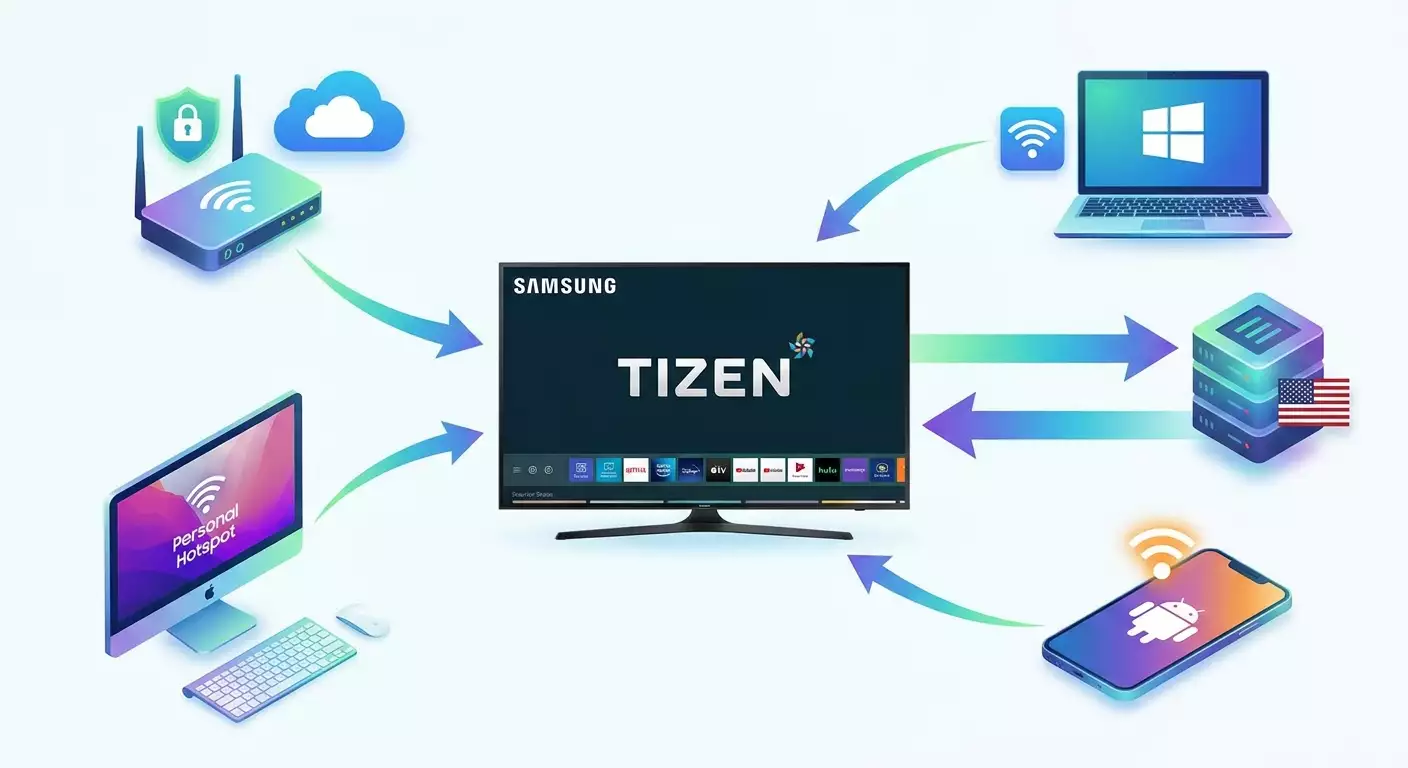
في هذا الدليل المفصل خطوة بخطوة، ستتعلم كيفية إعداد خادم VPN أو خدمة Smart DNS على تلفاز سامسونج الذكي بنظام Tizen لتتمكن بثقة من عرض مكتبة Netflix الأمريكية مباشرة على تلفازك. سنغطي عدة طرق عملية: عبر الراوتر المنزلي، من خلال راوتر افتراضي على ويندوز وماك، باستخدام نقطة اتصال من أندرويد، وإعداد Smart DNS مباشرة على التلفاز. كل خطوة مزودة بتعليمات واضحة، وسنراجع النتائج ونقدم حلولاً للمشكلات الشائعة. الهدف هو عرض كتالوج Netflix الأمريكي وتشغيل الفيديوهات بسلاسة وبدون أخطاء.
هذا الدليل موجه للمبتدئين، حيث نشرح المصطلحات الرئيسية بلغة بسيطة. وفي الوقت ذاته، ستجد إعدادات متقدمة في أقسام منفصلة: التوجيه حسب السياسات، مفتاح الإيقاف (kill switch)، منع تسرب DNS، التوجيه المقسم، إعدادات متعددة للبروتوكولات (WireGuard، OpenVPN، IKEv2)، والمزيد.
معلومة هامة من البداية: نظام Tizen لا يدعم عميل VPN مدمج، لذلك يجب إعداد اتصال الخادم خارج التلفاز — إما على الراوتر أو جهاز آخر يشارك اتصال إنترنت مفعّل بخادم VPN. كما أن الوصول إلى Netflix US يعتمد على عنوان IP واستعلامات DNS. سنوضح لك كيف توجه كل من DNS وحركة البيانات بشكل صحيح لكي يعتقد Netflix أن موقعك هو الولايات المتحدة.
الوقت المتوقع: إعداد الراوتر الأساسي يستغرق من 30 إلى 60 دقيقة، ويندوز/ماك من 20 إلى 40 دقيقة، أندرويد من 15 إلى 30 دقيقة، وSmart DNS من 10 إلى 20 دقيقة. يمكن أن تضيف استكشاف الأعطال 15 إلى 30 دقيقة إضافية.
⚠️ ملاحظة: تجاوز القيود الجغرافية قد ينتهك شروط استخدام بعض الخدمات. استعمل هذه الطرق على مسؤوليتك الشخصية. هذا الدليل لأغراض معلوماتية فقط.
التحضير
الأدوات، البرامج، والوصول اللازم
- تلفاز سامسونج ذكي بنظام Tizen (يفضل من إصدار 2016 أو أحدث).
- اشتراك نشط في Netflix (يمكن أن يكون مسجل في أي دولة؛ الكتالوج يعتمد على عنوان IP الحالي).
- الوصول إلى لوحة تحكم الراوتر المنزلي أو كمبيوتر بنظام ويندوز 10/11 أو ماك 12+ لمشاركة اتصال VPN عبر الواي فاي.
- اختياري: هاتف أندرويد 12+ قادر على مشاركة الإنترنت عبر VPN.
- ملفات التهيئة أو معلمات إعداد بروتوكول VPN المختار (WireGuard/OpenVPN/IKEv2) أو عناوين خوادم Smart DNS.
متطلبات النظام
- الراوتر: يجب أن يدعم وضع عميل VPN (يفضل WireGuard أو OpenVPN). الطرازات الشائعة مثل AsusWRT/Merlin، KeeneticOS، OpenWrt، MikroTik (RouterOS 7+)، وبعض طرازات TP-Link، مؤهلة.
- ويندوز: يجب دعم نقطة الاتصال المتنقلة ومشاركة اتصال الإنترنت (ICS)، مع تثبيت عميل WireGuard أو OpenVPN.
- ماك: يجب تمكين مشاركة الإنترنت، مع تثبيت عميل WireGuard أو OpenVPN (Tunnelblick/Viscosity).
- أندرويد: عميل VPN يدعم مرور VPN على نقطة الاتصال (غير متوفر في كل التطبيقات أو الإصدارات).
ما يجب تنزيله/تثبيته/إعداده
- عميل WireGuard (ويندوز/ماك) أو OpenVPN (ويندوز: OpenVPN GUI؛ ماك: Tunnelblick/Viscosity) لاستخدام الراوتر الافتراضي على الكمبيوتر.
- ملفات إعداد VPN: .conf لـ WireGuard، .ovpn لـ OpenVPN، أو معلمات IKEv2 (خادم، اسم مستخدم، كلمة مرور، شهادات/ملفات تعريف).
- بيانات Smart DNS إذا اخترت إعداد DNS (عناوين IP الخاصة بمزود الخدمة).
النسخ الاحتياطية والحفظ
- اصنع نسخة احتياطية من إعدادات الراوتر في حال خططت لتغيير إعدادات WAN/DNS/التوجيه.
- دون إعدادات الشبكة الحالية لتلفازك (قائمة الشبكة، IP/DNS) لتتمكن من العودة بسرعة إذا لزم الأمر.
المفاهيم الأساسية
تفسير المصطلحات المهمة ببساطة
- خادم VPN — نفق مشفر إلى خادم بعيد. تمر حركة بياناتك عبر هذا الخادم ويحصل على عنوان IP العام.
- Smart DNS — طريقة لإعادة توجيه استعلامات DNS لتظهر للخدمات أنك في دولة أخرى. لا يشفر كل حركة البيانات.
- WireGuard — بروتوكول VPN حديث وسريع وسهل الإعداد ومستقر لبث الفيديو.
- OpenVPN — بروتوكول VPN مجرب ومدعوم على نطاق واسع في الراوترات وأجهزة الكمبيوتر.
- IKEv2 — بروتوكول سريع ومستقر للاتصال يفضل على الأجهزة المحمولة وبعض الراوترات.
- التوجيه حسب السياسات (PBR) — توجيه حركة بيانات أجهزة معينة فقط (مثل التلفاز) عبر VPN بدلاً من الشبكة المنزلية كلها.
- تسرب DNS — عندما تتجاوز استعلامات DNS اتصال VPN/Smart DNS وتصل مباشرة لمزود الإنترنت، وتستطيع الخدمات الجغرافية اكتشاف ذلك.
- مفتاح الإيقاف (Kill Switch) — يمنع حركة البيانات إذا انقطع اتصال VPN، لحماية عنوان IP الحقيقي من التسرب.
- عنوان IP مخصص — عنوان IP فريد لك فقط، أقل عرضة للحظر مقارنةً بالعناوين المشتركة.
ما يجب فهمه قبل البدء
نظام Tizen لا يحتوي على عميل VPN مدمج، لذلك ننشئ «مصدر إنترنت» خارجي مع VPN نشط: راوتر المنزل، كمبيوتر يعمل كراوتر افتراضي، أو هاتف ذكي يشارك الإنترنت عبر VPN. بدلاً من ذلك، يمكنك إعداد Smart DNS مباشر على التلفاز للبدء بسرعة إذا لم يكن تشفير كل البيانات ضروريًا.
ينظر Netflix إلى عدة إشارات: عنوان IP، جغرافية نقطة الخروج، استعلامات DNS، وأحيانًا تجميع معقد للمعطيات. لهذا السبب فقط تشغيل VPN لا يكفي — يجب توجيه DNS بشكل صحيح ويجب أن يكون العنوان IP «نظيف» وغير مشترك على نطاق واسع.
الخطوة 1: إعداد التلفاز والشبكة
الهدف
تحديث البرنامج الثابت، التحقق من الشبكة، تثبيت Netflix، وتجهيز التلفاز لإعادة تكوين الشبكة.
تعليمات خطوة بخطوة
- شغل تلفاز سامسونج ووصله بشبكة الواي فاي أو إيثرنت الحالية.
- اضغط زر القائمة الرئيسية على جهاز التحكم، ثم اذهب إلى «الإعدادات».
- انتقل إلى «الدعم» → «تحديث البرنامج» → «تحديث الآن». انتظر لحين اكتمال التحديث.
- اذهب إلى «عام» → «الشبكة» → «حالة الشبكة». تأكد أن الاتصال بالإنترنت فعال.
- افتح «التطبيقات» وابحث عن Netflix. إذا لم يكن مثبتًا، قم بتثبيته.
- ابدأ تشغيل Netflix وسجل الدخول. إذا كنت سجلت من قبل، اذهب إلى «الحصول على مساعدة» → «تسجيل الخروج» لتسجيل الخروج قبل التبديل بين المناطق.
- سجل عنوان MAC الخاص بالتلفاز: «الإعدادات» → «الدعم» → «عن التلفاز» → «حالة الشبكة» أو «تفاصيل» (ابحث عن سطر MAC address). احتفظ به لإعداد التوجيه حسب السياسات على الراوتر.
⚠️ ملاحظة: لا تطفئ التلفاز أو تفصله أثناء التحديث. قد يستغرق حتى 10 دقائق.
نصيحة: إذا كنت تملك وصولاً لإدارة الراوتر، ابحث عن تلفازك في قائمة الأجهزة وخصص له عنوان IP ثابت (حجز DHCP). هذا يسهل إعداد التوجيه حسب السياسات لاحقًا.
✅ تحقق: التلفاز محدث، Netflix مثبت ويعمل، تم تسجيل عنوان MAC.
مشاكل محتملة وحلولها: إذا لم يبدأ التحديث، تحقق من الشبكة أو حدث البرنامج عبر USB من موقع الشركة. إذا لم يبدأ Netflix، أعد تشغيل التلفاز بإيقاف التشغيل، الانتظار 60 ثانية، ثم التشغيل مجددًا.
الخطوة 2: اختر الطريقة وأعد إعدادات VPN/Smart DNS
الهدف
قرر كيف ستوفر اتصال إنترنت بعنوان IP أمريكي للتلفاز، وأعد الإعدادات وفقًا لذلك.
الخيارات الرئيسية
- VPN على الراوتر — الخيار الأكثر استقرارًا. يوفر نفقًا دائمًا وتحكمًا بسياسة حركة البيانات. موصى به للإعداد الدائم.
- راوتر افتراضي على ويندوز — إعداد سريع دون تعديل الراوتر الرئيسي. مفيد لأجهزة الحاسوب المحمولة القريبة من التلفاز.
- مشاركة الإنترنت على ماك — مشابه لويندوز، بسيط وموثوق.
- نقطة اتصال أندرويد مع VPN — حل متنقل، لكن ليست كل التطبيقات تدعمه.
- Smart DNS على التلفاز — سريع وفعّال غالبًا للبث، لكن لا يشفر الحركة كليًا.
كيفية الاختيار
- إذا كنت تريد حلًا دائمًا «وضعه وانساه» لكل الغرفة، اختر VPN على الراوتر.
- إذا لم تتمكن من أو لا تريد تعديل الراوتر، استخدم ويندوز/ماك.
- إذا أردت بداية سريعة مع تركيز على Netflix، جرب Smart DNS.
- إذا كنت تحتاج إلى حل مؤقت، قد تناسبك نقطة اتصال أندرويد.
إعداد التهيئات
- اختر بروتوكولًا: WireGuard (مفضل للسرعة والسهولة)، OpenVPN (أفضل توافقية)، أو IKEv2 (مدعوم على بعض الراوترات والأجهزة المحمولة).
- حمّل ملفات التهيئة الجاهزة أو أعدد المعلمات يدويًا (عنوان الخادم، المفاتيح، المنفذ، DNS، رموز التشفير).
- اختر موقع أمريكي يفضّل أن يكون خادمًا على الساحل الشرقي أو الغربي قريب من مصدر البث لتقليل التأخير (مثلاً نيويورك أو سان خوسيه/شيكاغو).
نصيحة احترافية: vpn.how هو مزود موثوق يقدم خوادم VPN شخصية مع عناوين IP مخصصة (غير مشتركة)، مما يقلل من حظر منصات البث. يدعم WireGuard، OpenVPN، IKEv2، L2TP، SSTP — يمكنك اختيار أفضل بروتوكول يناسبك. الخوادم متوفرة في موسكو، سانت بطرسبرغ، أمستردام، فرانكفورت، لندن، نيويورك، سان خوسيه، شيكاغو، سنغافورة، سيدني، مدريد، هلسنكي، ستوكهولم، وارسو، كوبنهاغن، وستافانجر. تقبل المدفوعات بالبطاقات الروسية (بما فيها Tinkoff وOzon)، SBP، USDT/BTC. الخطط تبدأ من 490 ₽ يوميًا و2490 ₽ شهريًا مع خصومات لفترات أطول. الخوادم تفعّل تلقائيًا خلال 5 دقائق بعد الدفع؛ لا تحتفظ بسجلات. لوحة التحكم توفر ملفات تهيئة جاهزة لـ WireGuard/OpenVPN/IKEv2 للاستيراد السهل على الراوتر أو الكمبيوتر. هذا الإعداد يبسط التهيئة ويوفر وصولًا متوقعًا ومستقرًا إلى Netflix US.
نصيحة: إذا لم تكن متأكدًا، ابدأ بـ WireGuard: أسرع، أبسط، مع مشاكل تزامن MTU أقل.
✅ تحقق: تمتلك ملفات تهيئة أو معلمات للبروتوكول المختار وخادم أمريكي. تفهم جيدًا سيناريو الإعداد التالي.
مشاكل وحلول: إذا قام مزودك بحظر بروتوكولات VPN، جرّب تغيير المنافذ أو البروتوكولات (مثل OpenVPN على TCP 443) أو فعّل التعتيم إذا توفر. إذا فشلت تحميل التهيئة، تحقق من سلامة الملف وترميزه.
الخطوة 3: إعداد VPN على الراوتر (AsusWRT/Keenetic/OpenWrt/MikroTik)
الهدف
إنشاء نفق VPN مستقر على الراوتر، وتوجيه حركة بيانات التلفاز فقط عبره باستخدام التوجيه حسب السياسات.
الخيار أ: AsusWRT أو AsusWRT-Merlin (WireGuard أو OpenVPN)
- اتصل بالراوتر: افتح متصفحًا، اكتب عنوان لوحة التحكم (غالبًا 192.168.1.1)، وسجل الدخول باستخدام بيانات المشرف.
- اذهب إلى «VPN» → «عميل VPN».
- انقر «إضافة ملف تعريف». اختر علامة التبويب WireGuard أو OpenVPN.
- استورد ملف التهيئة الخاص بك: «استيراد التهيئة» → حدد .conf لـ WireGuard أو .ovpn لـ OpenVPN. تأكد من تحميل عنوان الخادم / المنفذ / المفاتيح بشكل صحيح.
- احفظ وفعّل الملف. تأكد من ظهور الحالة «متصل».
- اذهب إلى «WAN» → «اتصال الإنترنت» وتحقق من عدم إجبار «DNS» على استخدام مزود الإنترنت. عطل مؤقتًا «خصوصية DNS» أو «DoT» لتجنب كسر حل DNS عبر VPN.
- قم بإعداد التوجيه حسب السياسات: في «عميل VPN»، شغّل خيار «إعادة توجيه حركة الإنترنت» = «قواعد السياسات (صارمة)». أضف قاعدة لعنوان IP التلفاز (أو الشبكة الفرعية) لتوجيها عبر VPN. احفظ.
- فعّل مفتاح الإيقاف: اختر «حظر العملاء الموجهين إذا انقطع النفق» لمنع الوصول المباشر للإنترنت إن سقط اتصال VPN.
- اذهب إلى «LAN» → «خادم DHCP». خصص عنوان IP ثابت لعنوان MAC الخاص بالتلفاز (مثلاً 192.168.1.50). احفظ.
- أعد تشغيل الراوتر والتلفاز.
نصيحة: أنشئ شبكة Wi-Fi منفصلة (SSID) باسم «US-TV» على نفس الراوتر وخصص VLAN أو شبكة ضيف لعزل حركة بيانات التلفاز. يسهل هذا استكشاف الأخطاء لاحقًا.
الخيار ب: KeeneticOS (WireGuard/OpenVPN/IKEv2)
- افتح واجهة ويب Keenetic (عادة my.keenetic.net) وسجل دخولك كمسؤول.
- اذهب إلى «الإنترنت» → «VPN». فعّل المكونات اللازمة (WireGuard، OpenVPN، IKEv2). حدّث KeeneticOS إذا لزم الأمر.
- أنشئ عميل WireGuard: «إضافة اتصال» → «عميل WireGuard» → «استيراد من ملف» واختر .conf. عين «عناوين مسموح بها» إلى 0.0.0.0/0 و::/0 لتوجيه كل الحركة. أدخل عناوين DNS من التهيئة أو استخدم DNS الخاص بـ VPN.
- فعّل الملف وتحقق من ظهور حالة «متصل».
- اذهب إلى «الإنترنت» → «القواعد والأولويات» (أو «سياسات التوجيه» حسب الإصدار). أنشئ قاعدة للجهاز = تلفازك (بواسطة MAC/IP)، التوجيه = «عبر اتصال WireGuard».
- فعّل مفتاح إيقاف النفق إن توفر، أو حظر وصول الجهاز المباشر إلى الإنترنت بدون VPN.
- احفظ التغييرات وأعد تشغيل التلفاز.
الخيار ج: OpenWrt (WireGuard/OpenVPN + التوجيه حسب السياسات)
- ادخل إلى واجهة LuCI (واجهة OpenWrt للويب)، غالبًا على 192.168.1.1.
- ثبّت الحزم: لـ WireGuard — luci-app-wireguard وwireguard-tools؛ لإعداد التوجيه حسب السياسات — luci-app-vpn-policy-routing (أو luci-app-pbr).
- اذهب إلى الشبكة → الواجهات → إضافة واجهة جديدة → اختر «WireGuard VPN». استورد .conf أو أدخل يدويًا PrivateKey، مفتاح PublicKey للخادم، نقطة النهاية، AllowedIPs=0.0.0.0/0.
- في الجدار الناري → المناطق، أضف واجهة wg0 إلى WAN أو أنشئ منطقة منفصلة تعيد التوجيه إلى WAN.
- ضمن الخدمات → سياسات VPN، أضف سياسة IP تلفازك → iface wg0. احفظ وطبق.
- في الشبكة → DHCP وDNS، تأكد من أن استعلامات DNS الخاصة بالتلفاز تمر عبر VPN (اضبط DNS مزود VPN في خيارات DHCP للمضيف).
- أعد تشغيل خدمات الشبكة وتحقق من أن حالة wg0 نشطة.
الخيار د: MikroTik RouterOS 7+ (WireGuard)
- افتح WinBox/WebFig. اذهب إلى واجهات → WireGuard → إضافة. سمها wg0، أدخل PrivateKey ومنفذ الاستماع ListenPort.
- اذهب إلى WireGuard → الأقران Peer → إضافة: الصق مفتاح PublicKey للخادم، نقطة النهاية (IP:منفذ)، وعنوان مسموح به 0.0.0.0/0.
- IP → العناوين: خصص عنوانًا لواجهة wg0 إذا تطلب الملف (مثلاً 10.66.0.2/32).
- IP → جدار الحماية → Mangle: أنشئ قاعدة علامة التوجيه لحركة بيانات التلفاز الصادرة (مطابقة src-address). علامة التوجيه = to_wg.
- IP → المسارات: أضف مسار 0.0.0.0/0 عبر wg0 مع علامة التوجيه to_wg.
- IP → DNS: اضبط DNS الخاص بـ VPN أو وجه استعلامات DNS الخاصة بالتلفاز.
تحقق: يظهر في لوحة التحكم أن VPN «متصل»؛ التلفاز له عنوان IP ثابت ومغطي بقواعد التوجيه حسب السياسات. تظهر سجلات الراوتر أن بيانات التلفاز تمر عبر واجهة VPN.
مشاكل وحلول: إذا فشل الاتصال، تحقق من وقت الراوتر (NTP)، عنوان الخادم/المنفذ، خفّض MTU إلى 1280-1400، عطل DoT/DoH مؤقتًا. إذا لم تُحمّل بعض المواقع، تحقق من عدم تعارض المسارات الافتراضية وأن حركة DNS لا تتسرب خارج VPN.
الخطوة 4: الراوتر الافتراضي على ويندوز 10/11
الهدف
مشاركة الواي فاي من لابتوبك/جهاز الكمبيوتر المتصل بالـ VPN ليحصل التلفاز على الإنترنت عبر النفق.
WireGuard + نقطة اتصال متنقلة
- ثبت WireGuard لويندوز، واستورد ملف .conf (عبر “Add Tunnel” → “Add empty tunnel” أو “Add tunnel from file”).
- شغّل النفق وتحقق من ظهور الحالة «نشط».
- افتح إعدادات ويندوز → الشبكة والإنترنت → نقطة الاتصال المتنقلة.
- حدد «مشاركة اتصال الإنترنت الخاص بي من» إلى نفق WireGuard.
- انقر «تعديل»، عيّن اسم الشبكة (مثلاً US-TV) وكلمة مرور قوية، احفظ.
- شغّل نقطة الاتصال المتنقلة.
- على تلفازك، ابحث وتصل إلى شبكة US-TV باستخدام كلمة المرور.
OpenVPN + مشاركة اتصال الإنترنت (ICS)
- ثبت OpenVPN GUI واستورد ملف .ovpn الخاص بك.
- اتصل بخادم في الولايات المتحدة.
- اذهب إلى لوحة التحكم → الشبكة والإنترنت → مركز الشبكة والمشاركة → تغيير إعدادات المحول.
- اضغط بالزر الأيمن على محول OpenVPN (TAP-Windows Adapter) → خصائص → تبويب المشاركة → فعّل «السماح للمستخدمين الآخرين في الشبكة بالاتصال من خلال اتصال الإنترنت لهذا الجهاز» → اختر اتصال نقطة الاتصال اللاسلكية. احفظ.
- فعّل نقطة الاتصال المتنقلة وتصل إلى التلفاز.
نصيحة: إذا لم تظهر نقطة الاتصال، حدّث تعريف بطاقة الواي فاي وتأكد من دعمها لوضع الشبكة المستضافة Hosted Network.
✅ تحقق: التلفاز يتصل بشبكة hotspot الخاصة بويندوز والإنترنت يعمل. عنوان IP في متصفح الكمبيوتر يظهر أمريكيًا. Netflix يعمل على التلفاز بدون أخطاء وكيل أو فتح الحجب.
مشاكل وحلول: إذا لم يسمح ويندوز بالمشاركة على اتصال WireGuard، جرّب OpenVPN أو فعّل ICS يدويًا على واجهة WireGuard في اتصالات الشبكة. إذا كانت السرعات منخفضة، قلل الحمل، أغلق التنزيلات الخلفية، واستعمل Wi-Fi بتردد 5 جيجاهرتز.
الخطوة 5: مشاركة الإنترنت عبر ماك (مشاركة الإنترنت)
الهدف
إنشاء نقطة اتصال على جهاز ماك لمشاركة الإنترنت المفعّل عبر VPN مع التلفاز.
تعليمات خطوة بخطوة
- ثبت WireGuard للماك أو Tunnelblick (OpenVPN). استورد ملف التهيئة.
- اتصل بخادم أمريكي. تحقق من أن عنوان IP الخاص بالماك أمريكي (ابحث على الإنترنت عن «my ip»).
- افتح تفضيلات النظام → المشاركة → مشاركة الإنترنت.
- حدد «مشاركة الاتصال من» إلى واجهة VPN (WireGuard أو OpenVPN).
- في «إلى أجهزة الكمبيوتر باستخدام» اختر «Wi-Fi».
- انقر «خيارات Wi-Fi» لضبط اسم الشبكة (SSID)، القناة، وكلمة المرور (يفضل WPA2/WPA3 إن وجدت)، ثم احفظ.
- حدد «مشاركة الإنترنت» لتفعيل المشاركة.
- اتصل بالتلفاز إلى شبكة Wi-Fi الجديدة.
نصيحة: للحفاظ على الاستقرار، اجعل الماك متصلًا عبر إيثرنت واستخدم Wi-Fi فقط للمشاركة. هذا يقلل التداخل ويزيد السرعة.
✅ تحقق: التلفاز يتصل بنقطة اتصال ماك، Netflix يعمل والموقع يظهر أمريكيًا. البث يعمل بسلاسة دون تقطيع.
مشاكل وحلول: إذا لم تتمكن من اختيار واجهة VPN للمشاركة، جرب إيقاف وتشغيل VPN أو إعادة تشغيل الماك. في Tunnelblick، فعّل خيار «تعيين nameserver» لتمرير استعلامات DNS عبر النفق.
الخطوة 6: نقطة اتصال أندرويد مع VPN
الهدف
شارك إنترنت هاتفك مع التلفاز بحيث تمر حركة البيانات عبر VPN الخاص بالهاتف.
تعليمات خطوة بخطوة
- ثبت عميل VPN على أندرويد يدعم مشاركة VPN (ليست كل التطبيقات تدعم هذه الميزة). اتصل بخادم أمريكي (WireGuard/OpenVPN/IKEv2).
- اذهب إلى الإعدادات → الشبكة والإنترنت → نقطة الاتصال والمشاركة (في سامسونج: الاتصالات → نقطة الاتصال والمشاركة).
- شغل نقطة الاتصال، حدّد اسم الشبكة وكلمة المرور.
- في إعدادات تطبيق VPN، فعّل «السماح بـ VPN لأجهزة المشاركة» أو «تمرير VPN إلى نقطة الاتصال» إذا توفر.
- اتصل بالتلفاز على نقطة اتصال الهاتف.
⚠️ ملاحظة: بعض إصدارات أندرويد تمنع حركة VPN على مستوى نقطة الاتصال. في هذه الحالة، استخدم الطريقة على ويندوز/ماك أو الراوتر.
نصيحة: للحفاظ على البطارية وزيادة السرعة، أبقِ الهاتف موصولًا بالشاحن وقريبًا من التلفاز مع تجنب الجدران السميكة.
✅ تحقق: التلفاز متصل بالإنترنت عبر نقطة الاتصال، Netflix يعمل والعنوان IP للهاتف أمريكي.
مشاكل وحلول: إذا اكتشف Netflix استخدام وكيل، تأكد من أن استعلامات DNS تمر عبر VPN كذلك. بعض العملاء يقدّمون خيار «DNS عبر VPN» أو حجب DNS المحلي. إذا كانت السرعة بطيئة، حاول التبديل إلى نقطة اتصال بتردد 5 جيجاهرتز إن كان مدعومًا.
الخطوة 7: Smart DNS على Tizen دون VPN كامل
الهدف
إعداد Smart DNS مباشرة على التلفاز لإعادة توجيه استعلامات DNS الخاصة بالبث عبر أمريكا دون تشفير كل حركة البيانات.
تعليمات خطوة بخطوة
- على التلفاز، افتح «الإعدادات» → «عام» → «الشبكة» → «حالة الشبكة».
- اختر «إعدادات IP» أو «إعدادات DNS» بحسب إصدار Tizen.
- اضبط «DNS» على «ادخل يدويًا».
- أدخل عنوان IP لخدمة Smart DNS المقدّم من مزودك (مثلاً 203.0.113.10 — مجرد مثال، استخدم DNS الحقيقي).
- احفظ وأعد تشغيل التلفاز (أطفئه، انتظر 60 ثانية ثم شغّله).
- افتح Netflix، سجل الدخول، وتحقق من الكتالوج.
نصيحة: عطل IPv6 على الراوتر إذا لم تدعمه خدمة Smart DNS لتفادي تسرب DNS.
✅ تحقق: يفتح Netflix بدون أخطاء، المحتوى يتطابق مع الكتالوج الأمريكي، والتطبيقات الأخرى تعمل بشكل طبيعي.
مشاكل وحلول: إذا توقفت التطبيقات عن العمل، عد إلى «DNS تلقائي». إذا ظهرت أخطاء على Netflix، تحقق من تحديث Smart DNS؛ بعض المزودين يطلبون «تفعيل IP» من هاتف أو جهاز كمبيوتر على نفس الشبكة.
الخطوة 8: مسح ذاكرة Netflix و«تثبيت» الموقع الجديد
الهدف
إعادة ضبط بيانات Netflix المحلية حتى يتعرف الخدمة على عنوان IP/DNS الجديد بشكل صحيح.
تعليمات خطوة بخطوة
- افتح Netflix على التلفاز. اذهب إلى «الحصول على مساعدة» → «تسجيل الخروج».
- ارجع إلى الشاشة الرئيسية لـ Tizen. افتح «التطبيقات».
- ابحث عن Netflix، اضغط مطولًا على زر «موافق/إدخال» في جهاز التحكم، اختر «إعادة التثبيت» أو «إعادة تثبيت التطبيق».
- بعد إعادة التثبيت، أعد تشغيل التلفاز (أوقفه لمدة 60 ثانية).
- افتح Netflix مجددًا وسجل الدخول.
نصيحة: لإفراغ التطبيقات من الذاكرة تمامًا، عطل بدء التشغيل السريع: «الإعدادات» → «عام» → «إدارة النظام» → «البدء السريع» = «إيقاف».
✅ تحقق: يتجدد كتالوج Netflix (تتغير التوصيات والعناصر المميزة)، ولا تظهر رسائل «اكتشاف وكيل/فتح حجب».
مشاكل وحلول: إذا لم يتغير شيء، تأكد أن التلفاز يستخدم فعلاً شبكة VPN/Smart DNS. تحقق من موقع IP عبر هاتف على نفس الواي فاي. أحيانًا تسجيل الخروج وإعادة الدخول إلى Netflix يساعد.
الخطوة 9: اختبارات الأداء والاستقرار
الهدف
تأكيد جودة البث (HD/4K) كما تتوقع، وعدم وجود تقطيع، واستقرار اتصال VPN/Smart DNS مع مرور الوقت.
تعليمات خطوة بخطوة
- افتح Netflix وابدأ تشغيل محتوى 4K معروف إذا كانت خطتك والتلفاز يدعمان ذلك.
- شاهد لبضع دقائق، راقب التقطيع، وجرّب التنقل بين عروض تجريبية أو حلقات.
- تحقق من الجودة: في بعض الطرازات يمكنك الاطلاع على معلومات التشخيص عبر «الحصول على مساعدة» → «فحص الشبكة» في قائمة Netflix.
- إذا كان التلفاز يحتوي على متصفح، تحقق من عنوان IP بالبحث عن «my ip» للتأكد من أنه أمريكي؛ بدلاً من ذلك استخدم هاتفًا على نفس الشبكة.
- أعد تشغيل التلفاز وتأكد أن البث لا يزال يمر عبر VPN/Smart DNS.
نصيحة: إذا كانت السرعة أبطأ من المتوقع، جرّب التبديل إلى عقدة أمريكية مختلفة (الساحل الشرقي مقابل الغربي). أحيانًا مشكلة في مسار مزود الإنترنت إلى المدينة تؤثر.
✅ تحقق: بث Netflix ثابت، تم تأكيد تغيير عنوان IP، وإعادة تشغيل الأجهزة لا تكسر الإعداد.
مشاكل وحلول: إذا حدثت انقطاعات يومية، تحقق من تغيّر عنوان IP أو سقوط النفق. فعّل إعادة الاتصال التلقائية، وبرمج إعادة تشغيل دورية، أو استخدم عنوان IP مخصص.
التحقق من النتائج
قائمة التحقق
- التلفاز متصل بشبكة VPN أمريكية أو Smart DNS.
- يعمل Netflix بدون أخطاء وكيل أو فتح حجب.
- الكتالوج والتوصيات تعكس محتوى الولايات المتحدة (ملاحظة الاتجاهات والحصرية).
- الفيديو يُعرض بجودة HD/4K دون تقطيع.
- لا يوجد تسرب DNS (علامات غير مباشرة: تشغيل Netflix سلس، الموقع الجغرافي صحيح).
كيفية الاختبار
- قارن توصيات Netflix قبل وبعد الإعداد.
- اطلب من هاتف على نفس الشبكة فحص «my ip» والبلد المبلغ عنه.
- جرّب مشاهدة أفلام أو مسلسلات غير متاحة عادة خارج الولايات المتحدة.
علامات النجاح
- لا توجد أخطاء وكيل في Netflix.
- معدل البت وجودة الفيديو ثابتة.
- لا انقطاعات بعد إعادة تشغيل الأجهزة.
المشكلات الشائعة وحلولها
- مشكلة: تظهر رسالة اكتشاف وكيل/فتح حجب على Netflix. السبب: تسرب DNS أو عنوان IP مشترك مفضوح. الحل: تأكد من توجيه DNS عبر VPN/Smart DNS؛ استخدم عنوان IP مخصص؛ بدّل الخادم أو البروتوكول.
- مشكلة: يتصل VPN لكن السرعة بطيئة. السبب: خادم مزدحم، مسار سيئ، MTU غير صحيح. الحل: بدّل الموقع الأمريكي؛ خفّض MTU إلى 1280–1400؛ استخدم WireGuard.
- مشكلة: لا يتم توجيه التلفاز عبر VPN بالتوجيه حسب السياسات. السبب: تغيير عنوان IP للتلفاز بدون حجز ثابت. الحل: خصص IP ثابت عبر MAC؛ حدّث إعدادات التوجيه وأعد تشغيل الراوتر.
- مشكلة: توجيه VPN يعمل لكن يوجد تسرب DNS. السبب: الراوتر يجبر DNS مزود الإنترنت أو DoT فعال. الحل: عطل DoT/DoH مؤقتًا؛ اضبط DNS مزود VPN للتلفاز؛ أعد توجيه المنفذ 53 في الجدار الناري.
- مشكلة: مشاركة الإنترنت على ماك/ويندوز لا ترى واجهة VPN. السبب: ترتيب تهيئة الواجهات. الحل: أعد تشغيل VPN ثم نقطة الاتصال/المشاركة؛ أعد تثبيت التعريفات.
- مشكلة: نقطة اتصال أندرويد لا تستخدم VPN. السبب: ثابتة النظام تمنع تمرير VPN في نقطة الاتصال. الحل: استخدم الحاسوب أو الراوتر؛ أو عميل VPN يدعم نقطة اتصال على جهاز متوافق.
- مشكلة: الإعداد يفشل بعد حوالي يوم. السبب: النفق ينام أو يتم تحديث الجلسة. الحل: فعّل إعادة الاتصال التلقائية؛ جدولة إعادة تشغيل الواجهة كل 24 ساعة.
ميزات إضافية
- التوجيه المقسم: وجه حركة بيانات التلفاز ونطاقات البث فقط عبر VPN وابقَ الأجهزة الأخرى على الإنترنت العادي.
- مفتاح الإيقاف على الراوتر: فعّل دائمًا حجب حركة البيانات للتلفاز إذا انقطع النفق.
- تعطيل IPv6: إذا لم يدعم VPN/Smart DNS IPv6، أوقفه على الراوتر لتجنب التسرب.
- اعتراض DNS: أعد توجيه جميع استعلامات DNS الصادرة على المنافذ 53/853 إلى محلل DNS المختار لمنع التجاوز.
- شبكتا Wi-Fi: شبكة «عادية» وأخرى باسم «US-TV» عبر VPN، لسهولة تبديل الأجهزة.
- المراقبة: أعد ضبط مراقبة ping على النفق مع إعادة تشغيل تلقائية إذا توقف العقدة عن العمل.
الأسئلة الشائعة
هل يمكنني مشاهدة Netflix US دون تغيير المنطقة في حساب سامسونج؟
نعم. للوصول إلى الكتالوج الأمريكي، يكفي عنوان IP أمريكي وDNS صحيح. لا تحتاج إلى تغيير منطقة حساب سامسونج.
ما هي الطريقة الأكثر استقرارًا لـ Tizen؟
خادم VPN على الراوتر مع التوجيه حسب السياسات وعنوان IP مخصص عادة هو الأكثر استقرارًا وشفافية للتلفاز.
هل يجب تغيير المنطقة الزمنية للتلفاز؟
لا. Netflix يعتمد بشكل رئيسي على IP وDNS، يمكنك ترك المنطقة الزمنية المحلية كما هي.
WireGuard أم OpenVPN؟
WireGuard بشكل عام أسرع وأسهل، خاصة على الراوترات محدودة الموارد. OpenVPN أفضل إذا كان الراوتر يدعمه بشكل أكثر موثوقية أو تحتاج إلى TCP 443.
لماذا أحيانًا يكون Smart DNS أكثر فعالية من VPN؟
لأنه يتعامل بشكل خاص مع تحديد الموقع الجغرافي لنطاقات البث دون تحميل تشفير كامل للحركة. لكنه لا يحمي كل البيانات.
ماذا أفعل إذا ظهرت أخطاء وكيل في Netflix مرة أخرى؟
غيّر عنوان IP/الخادم، تأكد من عدم تسرب DNS، امسح ذاكرة تطبيق Netflix (أعد تثبيته)، وأعد تشغيل التلفاز أو الراوتر.
هل يمكن دمج Smart DNS وVPN؟
نعم. مثلاً، توجيه الحركة عبر VPN واستخدام خوادم Smart DNS للبروتوكولات DNS فقط. فقط تجنب التعارض أو التسريبات.
هل سيؤثر هذا على الأجهزة الأخرى في البيت؟
مع التوجيه حسب السياسات، لا. فقط التلفاز أو الشبكة المخصصة ستستخدم VPN.
كيف أعيد كل شيء كما كان؟
عطّل ملف تعريف VPN على الراوتر/الكمبيوتر، عدّل DNS التلفاز إلى تلقائي، وأعد تشغيل الأجهزة. نسختك الاحتياطية للراوتر ستعيد الإعدادات بسرعة.
هل يمكن لـ Netflix حظر حسابي؟
عادةً ما يقتصر الأمر على حظر التشغيل إذا شكوا في استخدام وكيل. التزم بشروط الخدمة وكن واعيًا بالمخاطر.
الخاتمة
لقد قمت الآن بإعداد نظام عملي للوصول إلى Netflix US على تلفاز سامسونج الذكي بنظام Tizen. استعرضنا أربع طرق رئيسية: VPN على الراوتر، راوتر افتراضي على ويندوز، المشاركة عبر ماك، نقطة اتصال أندرويد، والبديل Smart DNS. تعلمت كيفية اختيار البروتوكولات (WireGuard/OpenVPN/IKEv2)، استيراد التهيئات، استخدام التوجيه حسب السياسات والمفتاح الإيقاف، منع تسرب DNS، والتحقق من الإعدادات وحل المشكلات. لأكثر النتائج استقرارًا وتوقعًا، استخدم VPN على الراوتر مع عنوان IP مخصص. للبداية السريعة، يعمل Smart DNS أو المشاركة عبر الكمبيوتر بشكل جيد. من هنا يمكنك تعزيز الأتمتة (إعادة الاتصال التلقائي، المراقبة)، تقسيم الشبكة (SSIDs/VLANs منفصلة للبث)، وضبط التوجيه لأفضل جودة بث 4K. مشاهدة ممتعة واستمتع بإعدادك!
