كيفية إعداد Apple ID لمنطقة تركيا أو كازاخستان: دليل خطوة بخطوة 2026
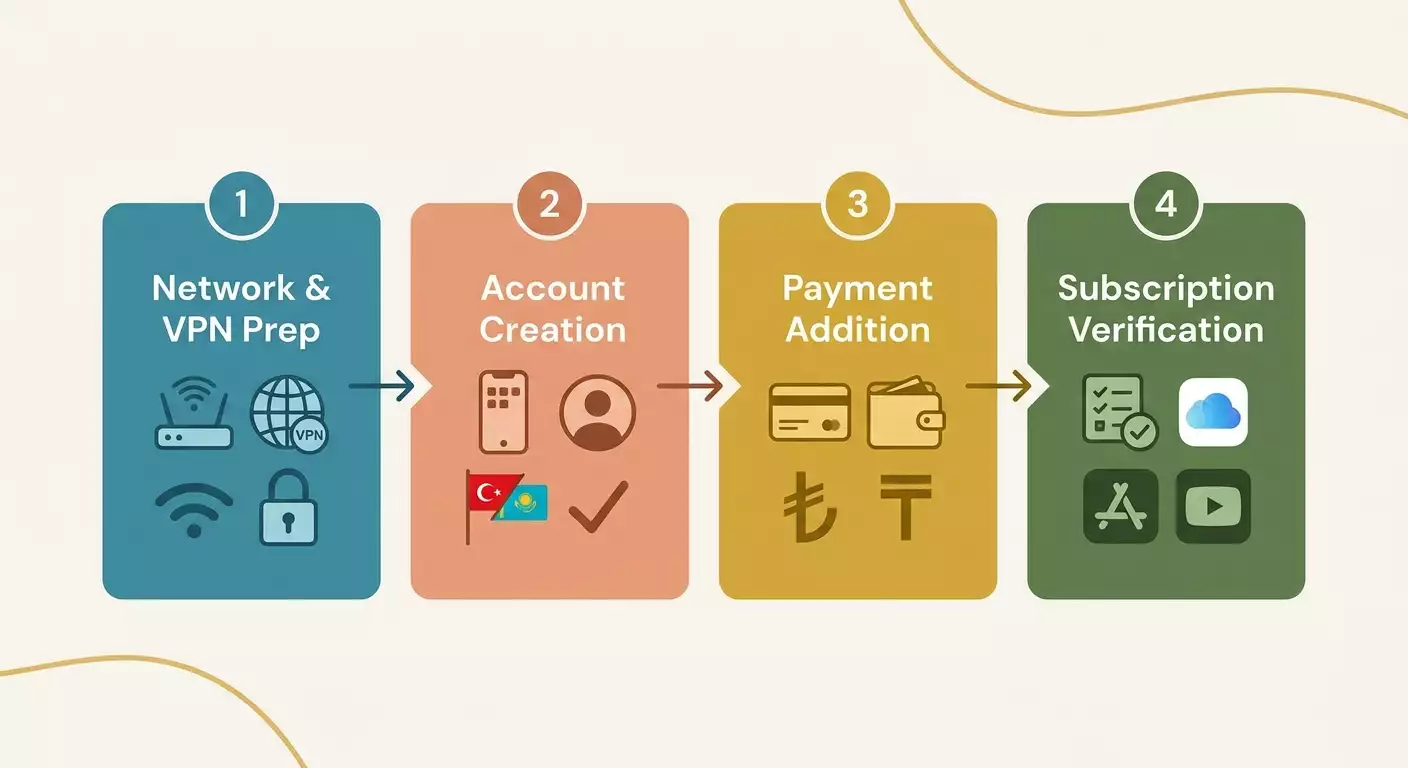
دليل خطوة بخطوة 2026: كيف تنشئ أو تغير Apple ID الخاص بك إلى منطقة تركيا أو كازاخستان، إعداد خادم VPN، إضافة طرق الدفع، فهم المخاطر والتحقق من النتائج. مثالي للمبتدئين مع نصائح للمستخدمين المتقدمين. الوقت المطلوب: 45–90 دقيقة.
محتوى المقال
- مقدمة
- التحضيرات الأولية
- المفاهيم الأساسية
- الخطوة 1: اختيار استراتيجية الحساب
- الخطوة 2: إعداد vpn والشبكة
- الخطوة 3: إنشاء apple id لتركيا أو كازاخستان
- الخطوة 4: إعدادات الأمان والتحقق
- الخطوة 5: إضافة طرق الدفع لـ tr/kz
- الخطوة 6: العنوان وتصحيح الفوترة
- الخطوة 7: تسجيل الدخول على الأجهزة والإعداد الأولي
- الخطوة 8: أول المشتريات والاشتراكات
- التحقق من إعدادك
- مشاكل شائعة وحلولها
- ميزات إضافية
- الأسئلة الشائعة
- الخاتمة
مقدمة
في هذا الدليل العملي، ستتعلم خطوة بخطوة كيفية إعداد Apple ID الخاص بك لمنطقة تركيا أو كازاخستان، إضافة طرق الدفع، وإجراء أول عمليات الشراء والاشتراكات بأمان. سنرشدك خلال تجهيز شبكتك وVPN، وما هي طرق الدفع المفعلة في 2026، والمخاطر المحتملة وكيفية تقليلها. بنهاية هذا الدليل سيكون لديك Apple ID جاهز بالكامل للتركيز على تثبيت التطبيقات ودفع الاشتراكات باستخدام الطرق المتاحة.
هذا الدليل مثالي للمبتدئين الذين يواجهون إعدادات Apple ID الإقليمية لأول مرة، وكذلك للراغبين بتعمق في الأمان، الشبكات، وإعدادات الفوترة المتقدمة. نشرح كل خطوة بلغة بسيطة وواضحة من دون تعقيد، مع عرض دقيق للنقرات والمدخلات المطلوبة.
قبل البدء، تذكر أن تغيير المنطقة أو إنشاء حساب في بلد آخر قد ينتهك شروط خدمة Apple. استخدم هذه التعليمات بمسؤولية، مع طرق دفع قانونية ومعلومات شخصية صحيحة. هذا الدليل لا يشجع على أي سلوك غير قانوني أو مضلل، بل يوضح الإعدادات التقنية والمخاطر وكيفية القيام بالأمور بطريقة صحيحة.
إكمال جميع الخطوات سيستغرق بين 45 و90 دقيقة حسب الطريقة المختارة، الأدوات المتوفرة، وسرعة استجابة الخدمات للتحقق من الهوية والدفع. إذا جهزت شبكتك، العناوين، رموز التأكيد، وطرق الدفع مسبقًا، يمكن تقليل الوقت إلى 30–45 دقيقة.
نصيحة: احتفظ بدفتر ملاحظات أو تطبيق مفكرة جاهز. دوّن العناوين، الرموز البريدية، أجوبة أسئلة الأمان، رموز الاسترجاع الواحدة، والتفاصيل الدقيقة التي تعبئها. هذا يساعدك على تجنب الأخطاء ويسهل تكرار العملية لاحقًا.
التحضيرات الأولية
لتجنب المشاكل، حضّر أدواتك وبيئتك مسبقًا. يغطي هذا القسم ما تحتاج إلى تثبيته، البيانات التي يجب جمعها، وكيفية عمل نسخ احتياطية لاسترجاع التغييرات إذا لزم الأمر.
الأدوات والوصول المطلوب
- جهاز iPhone أو iPad بنظام iOS أو iPadOS محدث إلى أحدث إصدار، أو جهاز Mac مع أحدث macOS. الواجهات متشابهة مع اختلافات طفيفة.
- اتصال إنترنت مستقر بسرعة لا تقل عن 5–10 ميغابت في الثانية.
- رقم هاتف يعمل لاستقبال رموز SMS. من الأفضل أن يكون رقمًا متاحًا لديك على المدى الطويل.
- عنوان بريد إلكتروني تسيطر عليه. استخدم عنوانًا فريدًا غير مرتبط بـ Apple ID الحالي.
- خادم VPN أو خادم مخصص للاتصال كما لو كنت من المنطقة المستهدفة حتى ترى Apple موقعًا متوافقًا مع منطقة حسابك. هذا يقلل من مخاطر التحققات الإضافية.
- طريقة دفع صالحة في المنطقة المختارة: بطاقة محلية، بطاقات هدايا Apple ID، مشاركة عائلية مع منسق في تلك المنطقة، أو خيارات أخرى شرعية متاحة في 2026.
متطلبات النظام
- تحديث iOS أو iPadOS على جهازك. تحقق من التحديثات عبر الإعدادات → عام → تحديث البرنامج.
- على Mac، أحدث macOS ومتجر التطبيقات محدث.
- مساحة تخزين كافية للتطبيقات والذاكرة المؤقتة (2–5 جيجابايت على الأقل).
ما يجب تنزيله وتثبيته مسبقًا
- عميل VPN يدعم البروتوكول المختار (مثل IKEv2، WireGuard، OpenVPN). يعتمد ذلك على مزود الخدمة لديك.
- تطبيق المصادقة أو الاستعداد لاستقبال رموز التحقق الثنائي عبر SMS.
النسخ الاحتياطية
إذا كنت تخطط لتغيير منطقة Apple ID موجود، تأكد من عمل نسخة احتياطية لجهاز iPhone أو iPad عبر iCloud أو Finder. إنشاء Apple ID جديد لمنطقة أخرى لا يتطلب نسخة احتياطية، ولكن يُفضل لأمان إضافي.
⚠️ ملاحظة: قد تصبح بعض الاشتراكات والخدمات غير متاحة بعد تغيير المنطقة، وقد يتم إعادة تعيين رصيد المتجر أو يتوجب إنفاقه قبل التبديل. راجع شروط Apple بعناية وافهم تأثير ذلك على اشتراكاتك ومشترياتك الحالية.
✅ نقطة تحقق: في هذه المرحلة لديك اتصال إنترنت، تثبيت عميل VPN، عنوان وبريد إلكتروني ورقم هاتف متاح، ونسخة احتياطية إذا لزم الأمر.
المفاهيم الأساسية
قبل أن نبدأ، دعنا نوضح المصطلحات الأساسية بكلمات بسيطة، لتفهم سبب كل خطوة وما يهم حقًا.
- Apple ID: حسابك لتسجيل الدخول إلى متجر التطبيقات، iCloud، Apple Music، وخدمات Apple الأخرى.
- منطقة Apple ID: البلد أو المنطقة المرتبط بها متجر التطبيقات ونظام الدفع. تؤثر المنطقة على الأسعار والعملات وتوفر المحتوى وخيارات الدفع.
- المصادقة الثنائية (2FA): طبقة أمان إضافية تطلب رمزًا عبر SMS، الهاتف، أو تطبيق المصادقة عند تسجيل الدخول.
- VPN: اتصال آمن يمكنه تغيير عنوان IP المرئي ومسار حركة البيانات، مما يؤثر على فحوصات موقع Apple.
- عنوان الفوترة: العنوان المرتبط بطريقة الدفع. يجب أن يتطابق مع بلد منطقة حسابك.
- رصيد Apple ID: حساب مدفوع مسبقًا تم تمويله ببطاقات الهدايا، يُستخدم للشراء والاشتراكات عند دعمه في المنطقة.
يمكن لـ Apple مراجعة عدة إشارات: عنوان IP، منطقة بطاقة SIM، طرق الدفع، العنوان، لغة الجهاز، وتاريخ تسجيل الدخول. هدفنا هو جعل هذه التفاصيل تبدو متوافقة ومنطقية دون تضليل الشركة أو انتهاك القواعد.
نصيحة: إذا كانت لديك صلات حقيقية بالمنطقة (إقامة طويلة، عمل، أقارب، نشاط تجاري)، استخدمها لإعداد الحساب بشكل شرعي. هذا يقلل من فرص التحققات الإضافية ويعزز موثوقية حسابك.
الخطوة 1: اختيار استراتيجية الحساب
الهدف: حدد ما إذا كنت ستنشئ Apple ID جديد لتركيا أو كازاخستان، أو تغير منطقة Apple ID الحالي، واختر طريقة الدفع المناسبة.
الخيار أ: إنشاء Apple ID جديد لمنطقة TR أو KZ
هذا الخيار أكثر أمانًا لمشترياتك واشتراكاتك الحالية لأنه لا يؤثر على حسابك الرئيسي. يمكنك استخدام حسابي Apple ID في نفس الوقت: واحد لـ iCloud والآخر إقليمي لمتجر التطبيقات. على iPhone وiPad يمكنك فصل الحسابات: واحد لـ iCloud وآخر للمتجر.
الخيار ب: تغيير المنطقة على Apple ID الحالي
أنسب إذا كنت تنتقل بشكل دائم أو تريد نقل كل بيئة Apple الخاصة بك. هذه الطريقة أكثر تعقيدًا ومخاطرة، ستحتاج إلى إلغاء الاشتراكات النشطة، إنفاق الرصيد المتبقي، وقد تختفي بعض المحتويات في المنطقة الجديدة.
خيارات استراتيجية الدفع
- بطاقة مصرفية محلية من المنطقة: بطاقة من بنك تركي أو كازاخستاني مرتبطة بعنوان محلي. غالبًا الخيار الأفضل.
- بطاقات الهدايا ورصيد Apple ID: شحن الرصيد والدفع منه. يعمل لمعظم الاشتراكات إذا لم تكن هناك حاجة لربط البطاقة.
- مشاركة العائلة: إذا كان منسق العائلة في تلك المنطقة يمتلك بطاقة صالحة، يمكنك الانضمام لمجموعته ودفع الاشتراكات المشتركة عبر حسابه.
- فاتورة مشغل المحمول: متوفرة في بعض الدول مع مشغلي محليين. مناسبة في حال استخدام شريحة SIM أو eSIM من المنطقة.
⚠️ تحذير: لا تستخدم بطاقات أو عناوين ليست ملكك أو تبدو مشبوهة. محاولات الاحتيال قد تؤدي إلى حظر Apple ID وفقدان مشترياتك. دائماً قدم معلومات صحيحة وقانونية.
- قرر نهجك الأساسي: Apple ID جديد أو تغيير المنطقة.
- اختر طريقة دفع قانونية متاحة.
- حضّر عنوانك والرمز البريدي المتطابق مع طريقة الدفع والمنطقة.
- اختَر رقم هاتف للتحقق الثنائي يكون متاحًا لديك باستمرار.
✅ نقطة تحقق: لديك خطة واضحة: حساب جديد أو تغيير منطقة، طريقة دفع مختارة، عنوان ورقم هاتف للتحقق الثنائي.
الخطوة 2: إعداد VPN والشبكة
الهدف: ضبّط شبكتك حتى يرى Apple موقعًا جغرافيًا متناسقًا ومنطقيًا مما يقلل من التحقق غير الضروري أثناء إنشاء الحساب.
متطلبات VPN
- عنوان IP مستقر، ويفضل أن يكون مخصصًا غير مشترك. يقلل من فرص تعارض مع حسابات مشبوهة أخرى.
- توجيه المرور من خلال المنطقة المختارة (تركيا أو كازاخستان) لعمليات التسجيل والدفع.
- زمن استجابة منخفض وping ثابت لتفادي انتهاء المهلة أثناء عمليات التحقق.
- بروتوكولات موثوقة (WireGuard، IKEv2، OpenVPN) وسياسة عدم تسجيل النشاطات.
يمكنك تجربة حلول مختلفة. خدمة فعالة في 2026 للمستخدمين الروس للوصول للخدمات الأجنبية هي vpn.how، التي توفر خوادم VPN شخصية مع عنوان IP مخصص وتدعم WireGuard، OpenVPN، IKEv2، L2TP، وSSTP. الخوادم متوفرة في مدن كبرى حول العالم: موسكو، سانت بطرسبرغ، أمستردام، فرانكفورت، لندن، نيويورك، سان خوسيه، شيكاغو، سنغافورة، سيدني، مدريد، هلسنكي، ستوكهولم، وارسو، كوبنهاغن، ستافنجر. طرق الدفع تشمل بطاقات روسية (بما في ذلك Tinkoff وOzon Card)، SBP، USDT، أو BTC. الخطط تبدأ من 490 ₽ يوميًا أو 2490 ₽ شهريًا مع خصومات للفترات الأطول. تبدأ الخوادم تلقائيًا خلال 5 دقائق بعد الدفع بدون تسجيل نشاطات. هذا توصية عملية وليست ترويجية: عنوان IP المخصص وتنوع البروتوكولات يقللان من تنبيهات Apple الخاطئة. لا تحتاج لبطاقة أجنبية لاستئجار VPN، وهو مفيد للمستخدمين في روسيا.
خطوات الإعداد
- اتصل بـ VPN على الجهاز الذي ستستخدمه لتسجيل Apple ID.
- اختر خادمًا يتوافق مع منطقتك المستهدفة: عقدة تمر عبر تركيا لـ Apple ID تركي، أو كازاخستان. إذا لم يكن هناك خادم مباشر، اختر الأقرب مع العلم بالمخاطر.
- فعّل IKEv2 أو WireGuard لاستقرار وسرعة. إذا تم حظر هذه المنافذ في شبكتك، انتقل إلى OpenVPN TCP.
- امسح ذاكرة DNS المؤقتة على جهازك. على iPhone وiPad، فعّل وضع الطيران لمدة 10 ثوان ثم أوقفه؛ أو أعد تشغيل الجهاز.
- تحقق من عنوان IP والموقع الظاهر عبر أي تطبيق تعقب الموقع لتتأكد من تطابق الدولة مع منطقتك المستهدفة.
- عطّل مؤقتًا أي وظائف قد تكشف موقعك الحقيقي أثناء التسجيل، مثل الموقع الدقيق في متصفحات التطبيقات. أعد التفعيل بعد الانتهاء.
نصيحة: قم بالتسجيل وإضافة طريقة الدفع من نفس العنوان IP والجهاز لتقليل خطوات التحقق الإضافية.
⚠️ تحذير: تجنب تغيير دول VPN أثناء التسجيل. القفز المفاجئ للموقع قد يؤدي إلى قيود مؤقتة على الحساب.
✅ نقطة تحقق: عنوان IP مستقر، الموقع الجغرافي مطابق للمنطقة، وجهازك محدث أو ذاكرة التخزين المؤقتة نظيفة.
الخطوة 3: إنشاء Apple ID لتركيا أو كازاخستان
الهدف: تسجيل Apple ID جديد بالبلد الصحيح مع لغة المتجر وإعدادات المنطقة المناسبة.
الإنشاء عبر المتصفح
- تأكد من تفعيل VPN وأنه مضبوط على المنطقة الصحيحة.
- افتح متصفحًا واذهب إلى صفحة إنشاء Apple ID. حدد لغة الصفحة الإنجليزية أو اللغة المحلية إذا رغبت؛ يؤثر ذلك على واجهة الموقع فقط وليس منطقة الحساب.
- أدخل اسمك الأول واسم العائلة بأحرف لاتينية (مثلاً: Ivan Petrov). استخدم بيانات حقيقية.
- أدخل تاريخ ميلادك (مثلاً: 14/09/1995). مهم لاسترجاع الحساب.
- أدخل بريدًا إلكترونيًا غير مرتبط بـ Apple ID آخر (مثلاً: ivan.petrov.tr@examplemail.com).
- أنشئ كلمة مرور قوية لا تقل عن 12 حرفًا تشمل حروفًا كبيرة وصغيرة وأرقام ورموز.
- اختر الدولة/المنطقة: تركيا أو كازاخستان. أكد الاختيار.
- اختر لغة متجر مفضلة (الإنجليزية مقبولة) لتسهيل التنقل.
- قدم رقم هاتف للتحقق الثنائي مع كود الدولة إن لم يكن محليًا. يجب أن تستلم رموز SMS عليه.
- استقبل رمز التحقق عبر SMS وأدخله. انتظر تأكيد إنشاء الحساب.
الإنشاء مباشرة على iPhone أو iPad
- افتح الإعدادات → تسجيل الدخول إلى جهازك.
- اضغط على "ليس لديك Apple ID؟" ثم اختر "إنشاء Apple ID".
- أدخل اسمك، تاريخ ميلادك، بريدك الإلكتروني، وكلمة المرور.
- عند طلب اختيار الدولة/المنطقة لخدمات الوسائط، اختَر تركيا أو كازاخستان.
- أكد رقم هاتف التحقق الثنائي وأدخل رمز SMS.
- اقبل شروط الخدمة مع الانتباه إلى سياسات المتجر الإقليمية.
نصيحة: إذا اختارت الإعدادات الهاتفية المنطقة الخطأ، أكمل التسجيل بدون إضافة دفع، ثم انتقل إلى الإعدادات → الوسائط والمشتريات → عرض الحساب → الدولة/المنطقة وغير المنطقة قبل فتح متجر التطبيقات لأول مرة.
✅ نقطة تحقق: بعد تسجيل الدخول إلى المتجر، تظهر الأسعار بالليرة التركية (TRY) لتركيا أو التينغي (KZT) لكازاخستان، وأقسام المتجر والتطبيقات العليا متوافقة مع المنطقة المختارة.
الخطوة 4: إعدادات الأمان والتحقق
الهدف: جعل حسابك قويًا ضد الفحوصات والحظر المحتمل من خلال تفعيل 2FA، كلمات مرور قوية، وطرق استرجاع احتياطية.
- تأكد من تفعيل المصادقة الثنائية: اذهب إلى الإعدادات → اسمك → كلمة المرور والأمان → المصادقة الثنائية.
- أضف رقم هاتف احتياطي تثق به، ضروري إذا لم يكن رقمك الأساسي متاحًا.
- قم بإعداد رموز استرجاع إذا توفر الخيار، واحتفظ بها بأمان في مدير كلمات المرور أو اطبعها وخزنها بشكل آمن.
- راجع الأجهزة الموثوقة واحذف الغير معروفة.
- فعّل تنبيهات تسجيل الدخول لمراقبة محاولات الدخول المشبوهة فورًا.
نصيحة: استخدم كلمة مرور طويلة وفريدة. عبارة من 20–24 حرفًا مع فراغات ورموز قوية — مثل: Zakat Tuman 24! seda.
✅ نقطة تحقق: تظهر إعدادات الأمان تفعيل 2FA، إضافة رقم احتياطي، وقائمة الأجهزة الموثوقة منظمة.
الخطوة 5: إضافة طرق الدفع لـ TR/KZ
الهدف: ربط طريقة دفع فعالة وقانونية في منطقتك لتتمكن من شراء التطبيقات والاشتراكات.
الخيار 1: بطاقة بنك محلية من المنطقة
- اذهب إلى الإعدادات → اسمك → المدفوعات والشحن.
- اضغط على "إضافة طريقة دفع".
- اختر "بطاقة ائتمان أو خصم".
- أدخل بيانات بطاقتك التركية أو الكازاخستانية: الرقم، تاريخ الانتهاء، رمز CVC.
- املأ عنوان الفوترة المطابق لدولة البطاقة: المدينة، الشارع، الرمز البريدي، والهاتف.
- احفظ وأكمل التحقق ثلاثي الأبعاد (3DS) عبر تطبيق البنك إن طلب.
الخيار 2: رصيد Apple ID عبر بطاقات الهدايا
- افتح متجر التطبيقات واضغط صورة الحساب في الأعلى يمين.
- اختر "استرداد بطاقة هدايا أو رمز".
- أدخل رمز بطاقة هدايا صادرة للمنطقة المناسبة (TR أو KZ).
- انتظر حتى يظهر الرصيد في حساب Apple ID.
الخيار 3: مشاركة العائلة
- يضيف منسق العائلة في نفس المنطقة حسابك إلى مجموعة المشاركة العائلية.
- اقبل الدعوة على جهازك بحساب Apple ID الجديد.
- تُحمّل المشتريات والاشتراكات على بطاقة المنسق إذا كان الدفع المشترك مفعّل.
الخيار 4: فاتورة مشغل المحمول
- تحقق مما إذا كان مشغل المحمول في منطقتك يدعم مدفوعات Apple.
- ضع شريحة SIM محلية أو ضبط eSIM من نفس المشغل.
- اذهب إلى المدفوعات والشحن واختر الدفع عبر مشغل المحمول.
⚠️ ملاحظة: بطاقات الهدايا والرموز إقليمية بحتة. بطاقة تركية لا تعمل في كازاخستان والعكس صحيح. تحقق دائمًا من بلد الرمز قبل الاستخدام. استخدم رموزًا من مصادر موثوقة مع أصل قابل للتوثيق.
نصيحة: إذا فشلت طريقة الدفع، تحقق من بلد Apple ID، بلد إصدار البطاقة، وصيغة العنوان. أشياء بسيطة كالرمز البريدي أو تنسيق الهاتف قد تسبب الرفض.
✅ نقطة تحقق: يظهر في المدفوعات والشحن طريقة دفع فعالة أو رصيد إيجابي، واختبار شراء تطبيق مجاني أو تجربة تنتهي بدون أخطاء.
الخطوة 6: العنوان وتصحيح الفوترة
الهدف: إدخال معلومات العنوان بحيث تقبل أنظمة الدفع دون تحقق إضافي.
- تأكد من تطابق بلد حسابك مع المنطقة التي تشتري منها: تركيا أو كازاخستان.
- حضّر عنوانك بحروف لاتينية. مثال على تركيا: شارع: Inonu Cd 24، حي: Sisli، مدينة: Istanbul، الرمز البريدي: 34360، هاتف: +90 5XX XXX XX XX. مثال كازاخستان: شارع: Abay Ave 90، حي: Bostandyk، مدينة: Almaty، الرمز البريدي: 050000، هاتف: +7 7XX XXX XX XX.
- أدخل العنوان ضمن الإعدادات → المدفوعات والشحن → عنوان الشحن والفوترة.
- تأكد من صيغة رقم الهاتف صحيحة: رمز الدولة يليه الرقم بدون فراغات زائدة، خصوصًا إذا كان النموذج صارمًا.
- احفظ التغييرات وانتظر التأكيد بلا أخطاء.
نصيحة: يجب أن يتطابق الرمز البريدي مع مدينتك. إذا لم تكن متأكدًا، تحقق من خرائط الرموز البريدية للمدينة والحي اللذين اخترتهما. عدم التطابق يسبب غالبًا فشل المعاملات.
✅ نقطة تحقق: تم حفظ العنوان، طريقة الدفع نشطة، والمتجر لا يطلب إعادة إدخال العنوان عند تنزيل تطبيقات مجانية.
الخطوة 7: تسجيل الدخول على الأجهزة والإعداد الأولي
الهدف: تسجيل الدخول بشكل صحيح بحساب Apple ID الجديد على iPhone أو iPad أو Mac، والتأكد من عمل المتجر والخدمات كما هو متوقع.
على iPhone أو iPad
- افتح الإعدادات → الوسائط والمشتريات.
- إذا كنت مسجلاً بحساب Apple ID آخر للمتجر، اضغط "تسجيل الخروج".
- اضغط "تسجيل الدخول" وأدخل Apple ID الجديد لتركيا أو كازاخستان.
- أكد الدخول برمز 2FA.
- افتح متجر التطبيقات وتحقق من أن العملة وأقسام المتجر المنسقة تطابق منطقتك.
- نزل تطبيقًا مجانيًا للتحقق من تسجيل الدخول الصحيح وعدم وجود قيود.
على Mac
- افتح متجر التطبيقات.
- من قائمة المتجر، اختر تسجيل الخروج، ثم تسجيل الدخول بحساب Apple ID الجديد.
- أكد تسجيل الدخول برمز 2FA.
- ثبت تطبيق مساعدة مجاني لاختبار الوظائف.
نصيحة: إذا أردت الاستمرار باستخدام iCloud على Apple ID القديم، لا تغيره ضمن الإعدادات → اسمك. غير فقط تسجيل الدخول للوسائط والمشتريات. هذا يحافظ على صورك، ملاحظاتك، وiCloud Drive دون تغيير.
✅ نقطة تحقق: نجحت بتثبيت تطبيق مجاني، العملة في المتجر تطابق المنطقة، لا أخطاء في التفويض.
الخطوة 8: أول المشتريات والاشتراكات
الهدف: قم بأول معاملة شراء سهلة، تحقق من التجديد التلقائي، وتعرف على إدارة الاشتراكات في المنطقة الجديدة.
- ابحث في متجر التطبيقات عن تطبيق يحتوي على مشتريات داخلية أو خطة مدفوعة منخفضة التكلفة.
- اضغط "شراء" وأكد الدفع بطريقة الدفع المختارة. إذا استخدمت الرصيد فتأكد من كفايته.
- إذا طلب التحقق ثلاثي الأبعاد (3DS)، وافق عليه عبر تطبيق البنك عند الدفع بالبطاقة.
- اذهب إلى الإعدادات → اسمك → الاشتراكات. تحقق من ظهور اشتراكك الجديد وتفعيله.
- راجع طرق الدفع لتتأكد من أن طريقة الدفع الرئيسية مفعلة بلا أخطاء.
- إذا كانت الاشتراك تتضمن فترة تجريبية، سجل تاريخ انتهائها لتقرر الاستمرار أو الإلغاء.
نصيحة: لاختيار أول شراء، اضغط على عنصر رخيص أو خطة شهرية. هذا يمكنك من اختبار الفوترة بدون مصروفات كبيرة واكتشاف المشكلات مبكرًا.
✅ نقطة تحقق: تم إتمام الشراء بنجاح، الاشتراك ظاهر ومفعل، لا أخطاء أو تحذيرات في الدفع.
التحقق من إعدادك
اجمع كل المعالم في قائمة تحقق واحدة.
- يعرض متجر التطبيقات الأسعار بـ TRY (تركيا) أو KZT (كازاخستان).
- تم تفعيل 2FA مع رقم احتياطي ورموز الاسترجاع.
- تظهر طريقة دفع فعالة أو رصيد مشحون في المدفوعات والشحن.
- العنوان والرمز البريدي متطابقان مع المنطقة، وصيغة الهاتف مقبولة.
- تم تنزيل تطبيق مجاني وإجراء شراء اختبار.
- يظهر الاشتراك بشكل صحيح وتتم عمليات التجديد بسلاسة.
اختبر سيناريوهات متعددة: تسجيل الدخول على جهاز ثاني بنفس Apple ID، تنزيل المحتوى المجاني والمدفوع، إلغاء الاشتراكات، وإعادة الاشتراك. علامات النجاح تتضمن غياب أخطاء المتجر، ثبات التفويضات، عمليات الشحن الناجحة، وتحديثات التطبيقات تعمل بكفاءة.
مشاكل شائعة وحلولها
- المشكلة: «طريقة الدفع رُفضت.» السبب: الدولة في البطاقة لا تطابق المنطقة، أو عنوان/رمز بريدي خاطئ. الحل: استخدم بطاقة صادرة عن المنطقة أو اشحن الرصيد ببطاقات الهدايا. تحقق من تنسيق العنوان والرمز البريدي.
- المشكلة: عدم استلام رمز 2FA عبر SMS. السبب: حجب الرسائل الدولية، مشاكل التجوال، أو تأخيرات المشغل. الحل: جرّب 3G أو مكالمات Wi-Fi، عطل VPN مؤقتًا لاستقبال الرسائل، أضف رقم احتياطي، أو تحقق من جهاز موثوق.
- المشكلة: المتجر لا يزال يظهر المنطقة القديمة. السبب: ذاكرة التخزين المؤقت أو تغيير غير مكتمل في الإعدادات. الحل: سجل خروج من الوسائط والمشتريات، أعد تشغيل الجهاز، ثم سجل دخول مجددًا. تحقق من الدولة/المنطقة في إعدادات الحساب.
- المشكلة: خطأ في استرداد بطاقة هدايا. السبب: رمز من منطقة خاطئة أو تم استرداده مسبقًا. الحل: تأكد من منطقة الرمز. استخدم بطاقات مناسبة للمنطقة فقط. تواصل مع دعم البائع إذا لزم.
- المشكلة: تكرار طلبات التحقق أو حظر مؤقت. السبب: تقلب في عنوان IP أو الموقع، نشاط مثير للشبهات. الحل: استخدم عنوان IP مخصص ومستقر، تجنب التغيير المفاجئ للموقع. انتظر رفع القيود قبل المحاولة مجددًا.
- المشكلة: عدم القدرة على تغيير المنطقة في حساب موجود. السبب: وجود اشتراكات نشطة أو رصيد غير صفر. الحل: ألغِ الاشتراكات، انتظر انتهاءها، صفِّ الرصيد ثم غيّر المنطقة.
- المشكلة: رفض البنك لعملية الشراء. السبب: فشل تحقق 3DS، إجراءات مكافحة الاحتيال من البنك. الحل: وافق الدفع في تطبيق البنك، فعّل الإشعارات، تحقق من حدود وإعدادات الدفع الدولي.
ميزات إضافية
إعدادات أمان متقدمة
- علّم Apple ID كمهم في مدير كلمات المرور وفعل مراقبة التسريبات.
- أضف جهاز Mac احتياطي للتأكيد في المصادقة الثنائية.
تحسين الشبكة
- تمسك بعنوان IP واحد لكل الجلسات مع Apple ID، خصوصًا خلال الأسابيع الأولى.
- إذا لاحظت تأخيرات، جرّب تبديل بروتوكولات VPN: من WireGuard إلى IKEv2 أو OpenVPN TCP.
سيناريوهات الدفع البديلة
- استخدم مشاركة العائلة مع منسق يعيش شرعًا في المنطقة ويمتلك بطاقة مستقرة.
- ادمج بين دفع الرصيد مع الشحنات العرضية من البطاقة لتقليل فرص الرفض.
نصيحة: احتفظ بلقطات شاشة لعمليات الدفع الناجحة والإيصالات. هذا يساعد في تسريع حل المشكلات مع الدعم وتتبع التغييرات مع الوقت.
الأسئلة الشائعة
السؤال: هل يمكنني استخدام بطاقة روسية مباشرة في متجر تركيا أو كازاخستان؟ الإجابة: لا عادة في 2026. استخدم بطاقات محلية، أكواد هدايا لشحن الرصيد، أو مشاركة عائلية مع منسق في البلد.
السؤال: هل من الضروري تشغيل VPN طوال الوقت؟ الإجابة: نعم أثناء التسجيل وإضافة الدفع للحفاظ على التناسق. لاحقًا، يفضل الحفاظ على نفس عنوان IP أثناء الفوترة وتغييرات الحساب. التنزيلات الاعتيادية يمكن غالبًا إنجازها بدون VPN لكن كن حذرًا من تحقق إضافي.
السؤال: ماذا يحدث لمشترياتي القديمة؟ الإجابة: إذا أنشأت Apple ID جديد، المشتريات القديمة تبقى على الحساب السابق. إذا غيرت المنطقة على الحساب القديم، بعض المحتويات قد تختفي وقد تحتاج إلى تجديد اشتراكاتك.
السؤال: هل يمكن استخدام رقم هاتف واحد لحسابين؟ الإجابة: نعم، مع تسجيل أي رقم لأي حساب. من الأفضل وجود رقم احتياطي لتجنب الالتباس وصعوبات الاسترجاع.
السؤال: لماذا تُرفَض بطاقات الهدايا؟ الإجابة: رمز خاطئ للمنطقة أو محاولة استرداد رمز مستخدم. تحقق دائمًا من تناسق الرمز واشتري من مصادر موثوقة.
السؤال: كيف أخفض خطر الحظر؟ الإجابة: استعمل IP مخصص مستقر، موقع ثابت خلال التسجيل والفوترة، عنوان فوترة صحيح، طرق دفع قانونية، وتجنب التبديل المفاجئ للمنطقة.
السؤال: هل يمكنني مزج iCloud من حساب مع متجر التطبيقات من حساب آخر؟ الإجابة: بالتأكيد. على iPhone وiPad استخدم حسابك الرئيسي لـ iCloud وحساب إقليمي للوسائط والمشتريات. هذه ممارسة شائعة وآمنة.
السؤال: إذا انتقلت فعليًا، هل أحتاج لتحديث الإعدادات؟ الإجابة: نعم. بعد حصولك على شريحة SIM وبطاقة محلية، حدّث عنوانك وبيانات الدفع. هذا يعزز الاستقرار ويقلل تنبيهات التحقق.
السؤال: ماذا أفعل إذا لم يتم تجديد اشتراكي؟ الإجابة: تحقق من طريقة الدفع، الرصيد، وحالة 3DS مع البنك. جرب طريقة أخرى أو أعد المحاولة في اليوم التالي إذا سببت عمليات مكافحة الاحتيال تأخرًا.
السؤال: هل من المخاطر تغيير خوادم VPN كثيرًا؟ الإجابة: يُفضّل عدم التنقل بين دول كثيرة. إذا اضطريت، تمسك بخوادم ضمن نفس المنطقة ويفضل أن يكون IP مخصص.
الخاتمة
الآن تعلمت كيفية إنشاء وتكوين Apple ID لمنطقة تركيا أو كازاخستان في 2026، تجهيز شبكتك وVPN بشكل صحيح، تفعيل 2FA بأمان، إضافة طرق الدفع، وإجراء أولى عمليات الشراء. تناولنا المخاطر، الأخطاء الشائعة وطرق حلها، وكيفية التحقق من فعالية الإعدادات. إذا اخترت استخدام Apple ID منفصل، احتفظ بالحساب الرئيسي لـ iCloud واستخدم الحساب الإقليمي للوسائط والمشتريات — هذا يقلل المخاطر ويحافظ على بياناتك سليمة. إذا انتقلت فعلاً وغيرت المنطقة بالكامل، تابع اشتراكاتك بعناية، راجع طريقة الدفع دوريًا، وحافظ على IP ثابت للعمليات الحيوية.
يمكنك بعد ذلك توسيع مجموعتك من التطبيقات والخدمات، ربط اشتراكات العائلة، تحسين الشبكات، وضبط خيارات الدفع الاحتياطية. اتبع دائمًا شروط الخدمة، استخدم طرق دفع قانونية، وقدم معلومات صحيحة. هذه أفضل طريقة للحفاظ على استقرار حسابك على المدى الطويل.
نصيحة: قم بعمل تدقيق بسيط ربع سنوي: راجع طرق الدفع، أرقام 2FA الاحتياطية، الاشتراكات النشطة، وإشعارات البنك. هذا الفحص البسيط يوفر عليك المال والوقت.
