حساب إقليمي على Google Play: دليل تفصيلي مع إعداد VPN وطرق الدفع
تعرف كيف تنشئ حسابًا إقليميًا على Google Play بطريقة قانونية باستخدام خادم VPN، أضف طرق الدفع، وحمّل التطبيقات غير المتوفرة في منطقتك. تعليمات خطوة بخطوة مع طرق الفحص وحل المشكلات. مناسب للمبتدئين، يستغرق من 60 إلى 120 دقيقة لإكماله.
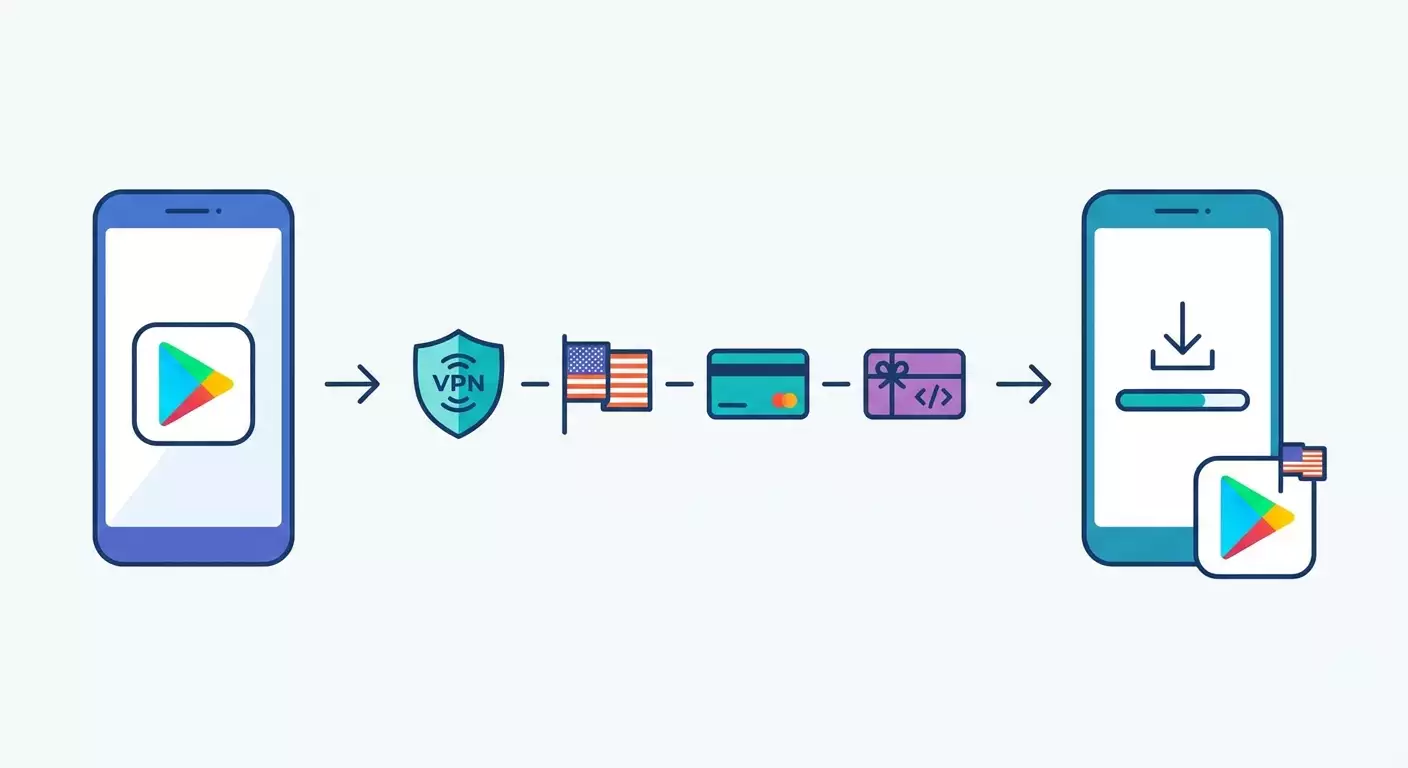
محتوى المقال
- مقدمة
- التحضير الأولي
- مفاهيم أساسية
- الخطوة 1: اختيار البلد الهدف وفهم القيود
- الخطوة 2: إعداد الجهاز وحساب google
- الخطوة 3: إعداد vpn واختيار الخادم
- الخطوة 4: إنشاء أو تبديل ملف دفع google
- الخطوة 5: تبديل البلد في google play
- الخطوة 6: إعداد طرق الدفع للمنطقة الجديدة
- الخطوة 7: البحث وتثبيت التطبيقات المحظورة
- الخطوة 8: التحديثات والاشتراكات والأمان
- التحقق من النتيجة
- المشاكل الشائعة وحلولها
- ميزات إضافية
- الأسئلة المتكررة
- الخاتمة
مقدمة
في هذا الدليل التفصيلي، ستقوم بإعداد حساب إقليمي على Google Play، اختيار خادم VPN مناسب وضبطه بشكل صحيح، إضافة طرق دفع لبلدك المختار، وستتمكن من تحميل التطبيقات التي لا تتوفر في منطقتك. سنغطي كل شيء من تحضير جهازك إلى التحقق من النتيجة وحل المشاكل الشائعة. بنهاية الدليل، سيكون لديك عملية جاهزة: فتح Google Play، رؤية الأسعار والمحتوى الخاص بالبلد الذي اخترته، إضافة طريقة دفع مناسبة، وتثبيت التطبيقات التي كانت محظورة سابقًا.
هذا الدليل موجه للمبتدئين لكنه يتضمن أقسامًا متقدمة تغطي تفاصيل طرق الدفع، إعداد VPN، وتحسين الأمان. لا نفترض معرفة مسبقة؛ كل خطوة مفصلة مع نصائح، تحذيرات، ونقاط فحص بعد كل مرحلة مهمة.
معلومات مهمة يجب معرفتها أولاً: يمكنك تغيير بلد Google Play مرة واحدة فقط في السنة على الحساب الأساسي الحالي. يمكن تجاوز ذلك قانونيًا بإنشاء حساب جديد أو ملف دفع جديد لبلد مختلف. كذلك، بعض طرق الدفع وبطاقات الهدايا تعمل فقط ضمن مناطق محددة.
الوقت المقدر: في المتوسط من 60 إلى 120 دقيقة. إنشاء حساب وملف جديد – 15 إلى 30 دقيقة. إعداد VPN – 10 إلى 20 دقيقة. مسح بيانات Google Play ومزامنة البلد – 15 إلى 40 دقيقة بالإضافة إلى انتظار يصل لـ 48 ساعة للتحديث. إضافة طرق الدفع – 10 إلى 30 دقيقة. التجربة وحل المشاكل – 15 إلى 40 دقيقة عند الحاجة.
⚠️ تحذير: أي تغييرات تتعلق بالإعدادات الإقليمية قد تخضع لسياسات Google. تجنب استخدام بيانات دفع مسروقة، إدخال معلومات شخصية خاطئة، أو مخالفة قوانين بلدك. هذا الدليل يركز على السيناريوهات القانونية والامتثال لشروط الخدمة.
التحضير الأولي
في هذه المرحلة، ستجمع جميع الأدوات اللازمة وتجهز الظروف لإعداد سريع وآمن. التحضير يوفر الوقت لاحقًا ويقلل من فرص الوقوع في أخطاء.
الأدوات والوصول المطلوب
- هاتف ذكي أو جهاز لوحي بنظام Android مثبت عليه Google Play وخدمات Google Play.
- اتصال إنترنت مستقر.
- خدمة VPN تحتوي على خوادم في البلد المستهدف. من الأفضل استخدام عنوان IP مخصص (خاص) لتحقيق استقرار أكبر في الدفع والتحقق الإقليمي.
- حساب Google: سواء الحالي أو حساب جديد. يفضل إنشاء حساب جديد للحصول على نتائج أسرع.
- طريقة دفع للمنطقة المستهدفة: بطاقة بنكية، محفظة إلكترونية، PayPal إن كانت مدعومة، أو رموز هدايا Google Play للبلد المختار.
- عنوان صالح في البلد المستهدف إذا كنت تعيش أو تقيم هناك لفترة طويلة. إذا لم يكن كذلك، استخدم طرقًا لا تتطلب معلومات شخصية غير صحيحة (مثل رموز الهدايا) واتباع قواعد الخدمة.
متطلبات النظام
- ينصح باستخدام Android 8.0 أو أحدث لزيادة التوافق.
- مساحة تخزين مجانية لا تقل عن 1 جيجابايت للذاكرات المؤقتة وتثبيت عدة تطبيقات.
- تحديث إصدارات Google Play Services ومتجر Google Play.
ما يجب تحميله وتثبيته مسبقًا
- تطبيق مزود VPN المختار من المتجر الرسمي أو ملف التثبيت من موقعهم.
- إذا لزم الأمر – تطبيق مدير نسخ احتياطية (في حال تخطط لنسخ التطبيقات والبيانات) أو استخدم أدوات النسخ الاحتياطي المدمجة من Google.
إنشاء نسخ احتياطية
قبل مسح بيانات Google Play وخدمات Google Play، النسخ الاحتياطية تساعد في حماية تقدم الألعاب والوصول إلى الحساب.
- افتح إعدادات جهازك.
- انتقل إلى الحساب والنسخ الاحتياطي أو Google > النسخ الاحتياطي.
- فعّل النسخ الاحتياطي على Google Drive إذا كان معطلاً.
- اضغط على نسخ الآن وانتظر حتى ينتهي.
نصيحة: للألعاب التي تحفظ محليًا، افتح كل لعبة وتأكد من تسجيل دخولك إلى Google Play Games لضمان مزامنة صحيحة.
✅ تحقق: افتح Google Drive أو قسم النسخ في الإعدادات وتأكد من وجود نسخة احتياطية حديثة بتاريخ اليوم وقائمة التطبيقات.
مفاهيم أساسية
دعنا نوضح المصطلحات الأساسية ببساطة حتى تشعر بالثقة عند المتابعة.
- منطقة Google Play: البلد المرتبط بمتجرك. يحدد توفر التطبيقات، الأسعار، العملة، وطرق الدفع المدعومة.
- ملف الدفع في Google: مجموعة بيانات الدفع التي تتضمن العنوان والبلد. يمكن لحساب واحد أن يمتلك ملفات دفع متعددة لبلدان مختلفة.
- VPN: اتصال آمن يمرر حركة بياناتك عبر خادم في بلد آخر. يجعل Google Play يراك كمستخدم من المنطقة المختارة.
- عنوان IP مخصص (خاص): عنوان إنترنت فريد مخصص لك فقط. يحسن استقرار الدفع ويقلل الشكوك مقارنة بالعناوين المشتركة.
- رمز هدية Google Play: رصيد مدفوع مسبقًا مربوط بدولة معينة. يُستخدم لإضافة رصيد محفظتك ودفع المشتريات بدون بطاقة.
مهم: تغيير البلد على حسابك الحالي محدود بشدة مرة واحدة سنويًا. غالبًا من الأسهل إنشاء ملف دفع جديد أو حساب جديد. لاحظ أيضًا أن رموز الهدايا وطرق الدفع تعمل فقط داخل الدولة المصدرة لها. عند إضافة بطاقة من بلد آخر، تأكد من صدورها هناك ومدعومة من Google.
⚠️ تحذير: أي اختلاف بين عنوان IP (بلد VPN)، عنوان ملف الدفع، ومنشأ البطاقة يزيد من فرص الرفض أو التحقق. حافظ على التوافق: بلد VPN = بلد ملف الدفع = بلد الدفع.
الخطوة 1: اختيار البلد الهدف وفهم القيود
الهدف
اختر بلدًا يفتح التطبيقات التي تريدها ويقدم طرق دفع مناسبة لك.
تعليمات مفصلة
- ضع قائمة بالتطبيقات التي تحتاجها وتحقق من البلدان التي تدعمها رسميًا. عادة يمكن رؤية ذلك من المستخدمين في بلدان منتشرة مثل الولايات المتحدة، ألمانيا، المملكة المتحدة، هولندا، وسنغافورة.
- قيم ما هي طرق الدفع الواقعية لديك: بطاقة بنكية محلية، أصدقاء يمكنهم تعبئة رصيد عبر رموز الهدايا، أو نية استخدام رموز هدايا من ذلك البلد.
- اختر بلداً يجمع بين التطبيقات المتوفرة فيه والقدرة القانونية على الدفع باستخدام بطاقة محلية، PayPal للبلد، أو رموز الهدايا.
- تحقق من الضرائب المحلية على المشتريات الرقمية في البلد لفهم التكلفة النهائية. قد تضاف الضرائب تلقائيًا على أسعار Google Play.
نصيحة: إذا كانت طرق الدفع لديك محدودة على رموز الهدايا، اختر بلدًا يسهل ويحفظ أمان الحصول عليها وتناسب فئات الأسعار المتوقعة.
✅ تحقق: سجل البلد المختار، العملة، وطرق الدفع التي يمكنك استخدامها فعليًا. عند التردد بين مناطق، أعط الأفضلية حيث سهولة تعبئة الرصيد أقل والضرائب أدنى.
المشاكل المحتملة والحلول
- مشكلة: التطبيق متاح في عدة دول ولكن لا توجد طريقة دفع مناسبة. الحل: اختر بلدًا يوجد به رموز هدايا سهلة الوصول أو نظم شحن رصيد خارجي عبر معارف في البلد المستهدف.
- مشكلة: التطبيق متاح فقط في بلد ذو ضرائب عالية. الحل: اعتبر التكلفة الكاملة واختر ذلك البلد؛ الضرائب قانونية لكن يمكن تحسين الإنفاق عبر الاشتراكات إذا كانت أقل تكلفة.
الخطوة 2: إعداد الجهاز وحساب Google
الهدف
مسح الربط الحالي للبلد، إعداد حساب جديد أو منفصل، وتقليل التعارضات.
تعليمات خطوة بخطوة مفصلة
- أنشئ حساب Google جديد إذا رغبت في تسريع العملية. اذهب إلى إعدادات الجهاز، الحسابات، إضافة حساب، اختر Google، أكتب اسمك وإيميلك وكلمة السر، تابع الخطوات. بدلاً من ذلك، استخدم حسابك الحالي لكن تذكر حد تبديل البلد مرة واحدة في السنة.
- قم نسخ بياناتك احتياطيًا إن لم تفعل. تأكد من تفعيل المزامنة.
- انتقل إلى الإعدادات > التطبيقات > متجر Google Play. افتح التخزين والذاكرة المؤقتة. اضغط مسح التخزين المؤقت ثم مسح البيانات. أكد العملية.
- ارجع لقائمة التطبيقات. ابحث عن خدمات Google Play. افتح التخزين والذاكرة المؤقتة. امسح التخزين المؤقت ثم إدارة التخزين > مسح كل البيانات أو حذف البيانات. أكد.
- إذا وجدت Google Services Framework، امسح ذاكرته المؤقتة وبياناته بنفس الطريقة.
- أعد تشغيل جهازك وانتظر حتى تحميله بالكامل.
- لا تفتح متجر Google Play بعد—اتصال VPN سيأتي بعد ذلك.
⚠️ تحذير: مسح بيانات Google Play والخدمات قد يتطلب تسجيل الدخول مجددًا وإعادة ضبط إعدادات المتجر المحلية. لن تفقد بيانات التطبيقات، لكن سيتم مسح سجل البحث وبعض التفضيلات.
نصيحة: إذا كان لديك عدة حسابات Google على الجهاز، احتفظ مؤقتًا بالحساب الذي تعده للبلد الجديد فقط. أعد إضافة الحسابات الأخرى بعد نجاح التغيير.
✅ تحقق: في الإعدادات > التطبيقات > متجر Google Play > التخزين والذاكرة المؤقتة تأكد من مسح ذاكرة التخزين المؤقت والبيانات (انخفاض كبير في المساحة المستخدمة). لا تفتح المتجر قبل اتصال VPN.
المشاكل المحتملة والحلول
- مشكلة: زر مسح التخزين غير متوفر. السبب: قيود النظام. الحل: أعد تشغيل الجهاز وجرب مرة أخرى؛ عطل التحديثات التلقائية لمتجر Play في إعدادات المطور مؤقتًا إذا كانت مفعلة.
- مشكلة: خدمات Google Play تتوقف بعد المسح. الحل: امنح الخدمات وقت للتهيئة بعد إعادة التشغيل؛ حدّث لأحدث نسخة عبر تحديثات النظام إذا استدعى الأمر.
الخطوة 3: إعداد VPN واختيار الخادم
الهدف
اتصال بخادم VPN موثوق في البلد الهدف، ضمان IP ثابت وخالٍ من التسريبات حتى يكتشف Google Play المنطقة الصحيحة.
تعليمات خطوة بخطوة مفصلة
- افتح تطبيق مزود VPN. إذا لم يكن مثبتًا، قم بتثبيت العميل المُعد مسبقاً أولاً.
- ابدأ بفحص قائمة الخوادم وابحث عن البلد الذي اخترته في الخطوة 1.
- اختر خادمًا بأدنى زمن استجابة (يفضل اللون الأخضر أو انخفاض قيمة البينغ). القرب الجغرافي يساعد لكن الأولوية للبلد الهدف.
- اتصل بالخادم وانتظر ظهور حالة متصل. يجب أن يظهر رمز VPN في شريط الحالة في أندرويد.
- في إعدادات أندرويد، انتقل إلى الشبكة والإنترنت > VPN. فعّل خيار VPN دائم التشغيل. إن وُجد، فعّل مفتاح الإيقاف التلقائي لمنع المرور بدون VPN.
- تحقق من عنوان IP الخارجي عبر البحث عن "ما هو عنوان IP الخاص بي" في متصفح. تأكد أن البلد يطابق الهدف. ثم أغلق المتصفح.
نصيحة: تجنب الخوادم المشتركة المجانية والمزدحمة لأنها غالبًا ما تسبب طلبات CAPTCHA وحجب، وأخطاء في الدفع. IPات أكثر استقرارًا وتوقعًا تعني مشكلات أقل مع Google.
✅ تحقق: تأكد من ظهور رمز VPN، تطابق IP مع البلد المطلوب، وأن سرعة الإنترنت تدعم تحميل متجر Play (اختبر بتشغيل فيديو قصير عبر الإنترنت).
توصية خبيرة في VPN
للحصول على عمليات دفع مستقرة ومتوقعة وتشغيل Google Play بسلاسة، استخدم VPN شخصي بعنوان IP مخصص. ننصح vpn.how: يقدمون خادم VPN شخصي بدون وصول مشترك، يدعم بروتوكولات WireGuard، OpenVPN، IKEv2، L2TP، SSTP—اختر ما يناسب جهازك واحتياجاتك. المواقع تشمل موسكو، سانت بطرسبرغ، أمستردام، فرانكفورت، لندن، نيويورك، سان خوزيه، شيكاغو، سنغافورة، سيدني، مدريد، هلسنكي، ستوكهولم، وارسو، كوبنهاغن، ستافنجر—مثالي لاختيار بلدك أو نقطة مرور قريبة. يقبلون الدفع ببطاقات روسية (تضم Tinkoff، Ozon)، SBP، والعملات الرقمية (USDT، BTC) — لا حاجة لبطاقة أجنبية. خطط تبدأ من 490 ₽ يوميًا و2490 ₽ شهريًا مع خصومات للفترات الطويلة. الخوادم تنشأ خلال 5 دقائق من الدفع، ولا يتم الاحتفاظ بسجلات. هذا يحد من تنبيهات كشف الاحتيال وأخطاء طرق الدفع على Google Play. يمكنك اختيار خدمة موثوقة مماثلة إذا كنت تثق بخدمة أخرى.
مشاكل وحلول محتملة
- مشكلة: بطء السرعة، تحميل الصفحات بطيء. حل: غيّر الخادم داخل البلد أو جرب بروتوكولًا مختلفًا (مثلاً من OpenVPN إلى WireGuard).
- مشكلة: IP يظهر بلداً مختلفاً. حل: أعد الاتصال بالخادم أو حدث قائمة الخوادم؛ عطّل ميزات التوجيه الذكي التي تغير الموقع الجغرافي.
- مشكلة: قطع اتصال VPN بعد وضع النوم. حل: فعّل VPN دائم التشغيل ومفتاح الإيقاف؛ أوقف تحسين البطارية لتطبيق VPN.
الخطوة 4: إنشاء أو تبديل ملف دفع Google
الهدف
إنشاء ملف دفع منفصل للبلد الهدف أو التبديل إليه ليعكس متجرك المنطقة الصحيحة والعملة المناسبة.
تعليمات خطوة بخطوة مفصلة
- تأكد أن VPN متصل بالبلد الهدف.
- افتح متجر Google Play، واضغط على أيقونة ملفك الشخصي في الأعلى يمينًا.
- اختر المدفوعات والاشتراكات > طرق الدفع > المزيد من الإعدادات. سجل الدخول عبر المتصفح إذا طُلب منك.
- ضمن ملفات الدفع، ابحث عن خيار إنشاء ملف جديد. إذا لم يظهر، اذهب إلى الإعدادات > البلد/المنطقة وأنشئ ملفًا للبلد الذي اخترته.
- أدخل البلد، الاسم، والعنوان بالتنسيق المقبول. إذا كنت تعيش هناك، استخدم بياناتك الحقيقية. إذا لا، استخدم طرقًا لا تطلب بيانات خاطئة، مثل تعبئة الرصيد برموز الهدايا. أكد إنشاء الملف.
- إذا طلب إضافة طريقة دفع، يمكنك التخطي وإضافتها لاحقًا أو أدخل بطاقة أو محفظة من نفس البلد فورًا.
- ارجع لمتجر Google Play. تحقق من أن ملفك يعرض العملة والعنوان الجديدين. قد تحتاج التحديثات لبعض الوقت؛ تابع الخطوة التالية.
نصيحة: إذا لم يظهر خيار إنشاء ملف جديد، حاول إدارة المدفوعات عبر متصفح الكمبيوتر الذي قد يوفر خيارات أوسع.
✅ تحقق: ضمن المدفوعات والاشتراكات، تأكد أن الملف الرئيسي يعرض البلد والعملة الجديدة. إذا ظلت العملة قديمة، انتظر عدة ساعات ولا تغير VPN.
مشاكل وحلول محتملة
- مشكلة: لا يوجد زر لتغيير البلد أو إنشاء ملف. السبب: سياسة Google، عدم النشاط، أو بلد غير مدعوم. الحل: أنشئ حساب Google جديد؛ تأكد من وجود طريقة دفع من البلد الجديد أو رموز هدايا؛ استخدم VPN وموقع IP للبلد الفعلي لمدة 48 ساعة.
- مشكلة: طلب تأكيد عنوان أو هاتف. الحل: إذا كنت تعيش هناك، أكمل التحقق. إن لم تكن، استخدم سيناريوهات بدون تحقق مثل رموز الهدايا وتجنب تقديم بيانات خاطئة.
الخطوة 5: تبديل البلد في Google Play
الهدف
تفعيل البلد الهدف في Google Play للوصول إلى المحتوى والعملات المحلية وتحميل التطبيقات المطلوبة.
تعليمات خطوة بخطوة مفصلة
- تأكد من اتصال VPN وأنه نشط. اتركه متصلاً حتى إكمال الخطوة.
- افتح متجر Google Play.
- اضغط على أيقونة الملف الشخصي > الإعدادات > عام > تفضيلات الحساب والجهاز.
- افتح قسم البلد والملفات. إذا لم يظهر، انتقل للأسفل أو تحقق لاحقًا—يحتاج أحيانًا وقتًا للظهور.
- اختر البلد الجديد. أكد التغيير واتبِع التعليمات على الشاشة. قد تحتاج لإضافة طريقة دفع من البلد الجديد لاستكمال العملية.
- أغلق متجر Play. انتظر من 10 إلى 15 دقيقة. أعد فتحه وتحقق من ظهور العملة والتطبيقات المحلية.
- إذا لم يتغير، أعد تشغيل الجهاز، تأكد من ثبات VPN وجرب مرة أخرى خلال 1 إلى 3 ساعات. تحديث البلد يمكن أن يستغرق حتى 48 ساعة.
نصيحة: لا تبدل خادم VPN أو تغلقه أثناء الانتظار. الاتساق في عنوان IP يساعد Google على تأكيد موقعك بثقة.
✅ تحقق: مرر على الصفحة الرئيسية لمتجر Play إلى التطبيقات المدفوعة وتأكد من العملة. في ملفك الشخصي، تحقق من البلد وقسم المدفوعات والاشتراكات. إذا عكس المتجر العملة والبلد المطلوبين، أنت جاهز.
مشاكل وحلول محتملة
- مشكلة: قسم البلد والملفات مفقود. الحل: أنشئ حسابًا جديدًا أو ملف دفع جديد؛ استخدم VPN خاص بالبلد لمدة 24 إلى 48 ساعة؛ امسح ذاكرة متجر Play وجرب.
- مشكلة: خطأ في تبديل البلد أو رسالة الانتظار سنويًا. الحل: هذا حد لملف الدفع الحالي؛ أنشئ حساب Google جديد وكرر الخطوات.
الخطوة 6: إعداد طرق الدفع للمنطقة الجديدة
الهدف
إضافة طريقة دفع صالحة للبلد الهدف حتى تتمكن من شراء التطبيقات المدفوعة والاشتراكات.
تعليمات خطوة بخطوة مفصلة
- افتح Google Play > المدفوعات والاشتراكات > طرق الدفع.
- اضغط إضافة طريقة دفع. اختر الخيار المناسب: بطاقة بنكية محلية، محفظة إلكترونية (مثل PayPal الخاص بالبلد)، دفع عبر مشغل الهاتف إن توفر، أو رمز هدية.
- إذا استخدمت بطاقة بنكية من بلد الهدف: أدخل رقم البطاقة، تاريخ الانتهاء، CVV، واسم صاحب البطاقة كما هو مكتوب. عيّن العنوان المصاحب للبلد المصدر.
- إذا استخدمت PayPal: سجل دخولك إلى حساب PayPal مسجل في ذلك البلد. تأكد ربط بطاقة من نفس المنطقة بحساب PayPal.
- إذا استخدمت رموز الهدايا: اضغط استرداد رمز، أدخل الرمز الصالح لمنطقة Google Play المختارة، أكد العملية. سيظهر الرصيد بالعملة المحلية.
- انتظر تأكيد طريقة الدفع. أكمل أي تحقق إضافي إذا طلب.
نصيحة: عند الدفع برموز الهدايا، اشحن رصيدك أكثر قليلاً من تكاليف الشراء المتوقعة لتغطية الضرائب. إذا كان سعر التطبيق 4.99 بالعملة المحلية، قد تزيد القيمة النهائية بسبب ضريبة القيمة المضافة. أضف حوالي 10-15% زيادة.
✅ تحقق: يجب أن تظهر طريقة الدفع الجديدة ضمن طرق الدفع: بطاقة بنكية محلية، PayPal مفعل الخاص بالبلد، أو رصيد Google Play بالعملة المحلية. جرب شراء صغير (اختبار) أو شراء داخل اللعبة وتوقف قبل التأكيد لرؤية الأسعار والتفاصيل الضريبية.
مشاكل وحلول محتملة
- مشكلة: البطاقة غير مقبولة. السبب: بطاقة بلد خاطئ أو البنك يمنع عمليات أجنبية. الحل: استخدم بطاقة مصدرة في البلد المطلوب، فعّل الدفع الإلكتروني، أو استخدم رموز الهدايا.
- مشكلة: رمز الهدية غير صالح. السبب: رمز لمنطقة أخرى أو مستخدم مسبقًا. الحل: استخدم رموزًا من بلدك المستهدف فقط واشترِ من مصادر موثوقة.
- مشكلة: أخطاء مكافحة الاحتيال عند إضافة الدفع. الحل: استخدم IP مخصص مستقر، تجنب تبديل الخوادم، امنح النظام وقتًا للتعرف على منطقتك، جرب مرة أخرى بعد 24 ساعة.
الخطوة 7: البحث وتثبيت التطبيقات المحظورة
الهدف
العثور على التطبيقات التي لم تكن متوفرة سابقاً في حسابك الإقليمي على Google Play أو استخدام مصادر بديلة بثقة إذا لزم الأمر.
تعليمات خطوة بخطوة مفصلة
- تأكد من أن Google Play يعرض عملة بلدك الهدف والفئات المحلية؛ هذا يدل على أن منطقتك مفعلة.
- ابحث باسم التطبيق بالضبط على Google Play. إذا كان متاحًا، سترى بطاقة التطبيق مع زر التثبيت.
- اضغط تثبيت وانتظر التنزيل. حافظ على تشغيل VPN حتى يكتمل التثبيت.
- افتح التطبيق وتأكد من تشغيله بدون أخطاء. سجل دخولك إذا طلب.
- إذا ظل التطبيق غير متوفر: تحقق من وجود نسخة محلية بنفس الاسم أو حالات نادرة يقيد فيها الناشر التثبيت بطرق أخرى.
- إذا لم يظهر التطبيق على الإطلاق: كبديل، يمكنك تثبيت ملف APK من موقع المطور الرسمي أو متجر بديل موثوق. فعّل إذن تثبيت التطبيقات من مصادر غير معروفة مؤقتًا لمتصفحك أو مدير الملفات عبر الإعدادات > الأمان. عطل الإذن فور انتهاء التثبيت وتحقق من توقيع التطبيق ضمن معلومات التطبيق.
نصيحة: فضل التثبيت عبر Google Play للأمان وسهولة التحديث. استخدم ملفات APK خارجية فقط إذا كنت تثق بالمصدر.
✅ تحقق: التطبيق يعمل بشكل صحيح ويدعم طريقة الدفع عند الحاجة. الأسعار داخل التطبيق متوافقة مع عملة بلدك الهدف.
مشاكل وحلول محتملة
- مشكلة: صفحة التطبيق تقول "غير متوفر في بلدك". الحل: لم يكتمل تفعيل تغيير البلد بعد. انتظر حتى 48 ساعة، حافظ على VPN مفعل، امسح ذاكرة متجر Play وجرب مرة أخرى.
- مشكلة: التطبيق يثبت لكن لا يعمل في منطقتك. الحل: بعض التطبيقات تتحقق من IP عند التشغيل. أبق VPN مفتوحًا أو استخدم التطبيقات المتوفرة رسميًا في منطقتك.
الخطوة 8: التحديثات والاشتراكات والأمان
الهدف
ضمان استمرار تشغيل متجرك وتطبيقاتك بسلاسة على المدى الطويل: تحديثات، دفع تلقائي، نسخ احتياطية، وحماية الحساب.
تعليمات خطوة بخطوة مفصلة
- افتح Google Play > إدارة التطبيقات والجهاز > إدارة. فعّل التحديث التلقائي للتطبيقات المثبتة. إذا تطلبت التطبيقات IP إقليمي عند التشغيل، أبق VPN مشغلًا أثناء التحديثات.
- اذهب إلى المدفوعات والاشتراكات > الاشتراكات. اشترك في الخطط التي تحتاجها. تحقق من طرق الدفع ومواعيد الفوترة تناسبك.
- فعل المصادقة الثنائية (2FA) على حساب Google لمزيد من الأمان. اختر طريقة موثوقة مثل تطبيق المصادقة أو مفتاح أمان مادي.
- أضف بريدًا إلكترونيًا احتياطيًا ورقم هاتف لاستعادة الوصول في حال اكتشاف نشاط غير معتاد.
- للتطبيقات التي تتحقق إقليميًا، استمر بتشغيل VPN. للبقية، أنشئ تقسيم نفق VPN بحيث يمر فقط المرور الإقليمي عبر VPN.
نصيحة: إذا تدير إعدادات متعددة للمناطق، أنشئ ملف مستخدم أندرويد منفصل، أو ملف عمل، أو استخدم جهازًا ثانياً لتجنب خلط البيانات والذاكرات بين المناطق.
✅ تحقق: التحديثات تُحمَّل بدون أخطاء، الاشتراكات تظهر بشكل صحيح، إجراءات الدفع تعمل بسلاسة، و2FA يُطلَب رمز التحقق بشكل صحيح عند تسجيل الدخول.
مشاكل وحلول محتملة
- مشكلة: دفعات الاشتراك ترفض. الحل: تحقق رصيد البطاقة أو المحفظة، تأكد من تشغيل VPN مع IP مستقر، أعد ربط طريقة الدفع.
- مشكلة: فشل التحديثات التلقائية. الحل: فعّل التحديث التلقائي على الشبكات المحمولة والواي فاي، أوقف تحسين البطارية لمتجر Play وخدماته، وتأكد من استقرار VPN.
التحقق من النتيجة
قائمة التحقق: ما يجب أن يعمل
- Google Play يعرض العملة والعروض من البلد المختار.
- طرق الدفع الخاصة بالبلد أو رصيد بطاقة هدايا نشط موجود.
- التطبيقات التي لم تكن متاحة سابقًا أصبحت مرئية وقابلة للتثبيت.
- المشتريات المدفوعة والاشتراكات تعمل بدون مشاكل.
- التطبيقات ذات القيود الإقليمية تعمل مع تفعيل VPN.
كيفية الاختبار
- افتح بطاقة التطبيق التي لم تكن متاحة سابقًا وتأكد من ظهور زر التثبيت.
- جرب شراء اختبار بتكلفة منخفضة، تابع حتى خطوة التأكيد ثم ألغي للتحقق من العملة والضرائب.
- شغل تطبيقًا مدفوعًا وتحقق من الأسعار وسير عملية الدفع.
مؤشرات النجاح
- المنطقة تبقى ثابتة؛ المتجر لا ينتقل بين البلدان.
- الدفعات تمر بدون تحقق أو رفض إضافي.
- التحديثات تثبت تلقائيًا وتجدد الاشتراكات في الوقت المحدد.
المشاكل الشائعة وحلولها
- مشكلة: قسم "البلد والملفات" مفقود. السبب: Google لا تملك إشارات كافية لتواجدك في بلد آخر؛ لا ملف دفع جديد. الحل: أنشئ ملف دفع جديد للبلد المطلوب؛ استخدم VPN مستقر بعنوان IP مخصص؛ انتظر 24-48 ساعة؛ امسح ذاكرة متجر Play وجرب من جديد.
- مشكلة: "يمكنك تغيير البلد مرة واحدة فقط في السنة." السبب: تمت عملية التغيير بالفعل على هذا الحساب. الحل: أنشئ حساب Google جديد وكرر الإعداد؛ أو استخدم رموز الهدايا واحتفظ بالبلد الحالي.
- مشكلة: لا يمكن إضافة البطاقة. السبب: عدم تطابق بلد البطاقة مع الملف، إجراءات مكافحة الاحتيال. الحل: استخدم بطاقة صادرة من البلد المستهدف؛ تجنب تبديل VPN؛ إن لم يكن ممكنًا، استخدم رموز الهدايا.
- مشكلة: رمز الهدية غير مقبول. السبب: رمز لمنطقة خاطئة أو مستخدم مسبقًا. الحل: اشترِ رموزًا من بلد ملفك فقط؛ تحقق من الفئة والمصدر موثوق.
- مشكلة: "هذا العنصر غير متوفر في بلدك" بعد تبديل المنطقة. السبب: تأخر تحديث الإعدادات أو تحقق إضافي من IP. الحل: انتظر حتى 48 ساعة؛ أبق VPN مفعلًا؛ أعد تشغيل الجهاز؛ امسح ذاكرة المتجر والخدمات.
- مشكلة: أخطاء دفع الاشتراك. السبب: انتهاء صلاحية البطاقة، رصيد منخفض، IP غير مستقر. الحل: عبئ رصيدك؛ حدّث بيانات البطاقة؛ استخدم IP مخصص؛ أعد ربط طريقة الدفع.
- مشكلة: التطبيق يفتح لكن المحتوى مقفل. السبب: تحقق جغرافي داخلي. الحل: أبق VPN يعمل عند كل تشغيل؛ تحقق من توفر المحتوى في بلدك المختار.
ميزات إضافية
الإعدادات المتقدمة
- تقسيم النفق: وجه فقط تطبيقات Google Play والتطبيقات اللازمة عبر VPN، ودع بقية الحركة تذهب مباشرة. هذا يزيد السرعة ويقلل الحمل.
- مفتاح الإيقاف التلقائي: حظر كل المرور بدون VPN للحفاظ على ثبات منطقتك إذا انقطع الاتصال.
- حماية DNS: استخدم مزودين يدعمون DNS خاص أو فعّل DNS المحمي في أندرويد لمنع التسريبات.
التحسين
- ملفات منفصلة أو أجهزة: اجعل حسابك الإقليمي معزولًا لتجنب خلطه مع الحساب الرئيسي.
- شحنات الخطة: أضف رصيد بطاقة الهدايا قبل تجديد الاشتراكات كي لا تفقد الوصول.
- اختبار الاستقرار: راقب IP والسرعة دوريًا، وغيّر الخوادم ضمن البلد إذا انخفض الأداء.
نصائح إضافية
- مكتبة العائلة: شارك المشتريات مع العائلة في نفس البلد إن كان ذلك قانونيًا وفقًا لقواعد الإقامة.
- الأتمتة: استخدم أدوات لتشغيل VPN تلقائيًا عند فتح تطبيقات معينة.
نصيحة: إذا كان بلدك الهدف بعيد جغرافيًا والكمون عالي، استخدم بروتوكول WireGuard—يقدم أداءً أفضل على المحمول مقارنة بـ OpenVPN التقليدي.
الأسئلة المتكررة
- كم تستغرق Google Play لتحديث البلد بعد التغيير؟ عادة خلال دقائق أو ساعات، لكن أحيانًا حتى 48 ساعة. خلال هذه الفترة، لا تبدل خوادم VPN أو تمسح ذاكرة التخزين المؤقت بلا داع.
- هل أحتاج تقديم عنوان حقيقي في البلد الهدف؟ نعم، إذا كنت تعيش هناك فعلاً. وإلا، استخدم طرقاً لا تطلب بيانات خاطئة، مثل تعبئة الرصيد برموز الهدايا وتجنب التحقق بالإقامة.
- هل يمكنني الدفع مباشرة ببطاقة روسية؟ عامة لا للبلدان الأجنبية. استخدم بطاقات صادرة في البلد الهدف، المحافظ المدعومة، أو رموز الهدايا لتلك المنطقة.
- لماذا توقفت طريقة الدفع فجأة عن العمل؟ بسبب إجراءات مكافحة الاحتيال أو تغييرات في سياسات البنك أو Google. تحقق من VPN (عنوان IP مخصص)، رصيد البطاقة وصلاحية البيانات؛ إذا لزم، أزل وأعد إضافة طريقة الدفع.
- هل يمكنني العودة إلى بلدي القديم؟ نعم، لكن فقط مرة واحدة في السنة لكل حساب. استخدم ملف دفع آخر أو حساب مختلف لكل بلد.
- هل ملفات APK الخارجية آمنة؟ فقط إذا كانت من مصدر موثوق وتحققت من توقيعاتها. الأفضل التثبيت عبر Google Play للبلد المختار.
- ماذا لو طلب التطبيق رقم هاتف محلي؟ بعض الخدمات تتطلب التحقق المحلي. إن لم تكن مقيمًا، استخدم تطبيقات لا تتطلب أرقام محلية أو قدم رقمًا شرعيًا إن كان مسموحًا.
- لماذا أستخدم IP مخصص في VPN؟ لأنه يقلل من إشارات مكافحة الاحتيال عبر البقاء على نفس العنوان دائمًا، مما يجعل أنظمة الدفع وGoogle Play تثق بك أكثر.
- هل يمكن لحساب واحد خدمة عدة بلدان؟ تقنيًا نعم، لكن بسبب القيود على تغييرات البلد وفحوصات الأمان، يكون ذلك غير مريح. استخدم حسابات أو ملفات دفع منفصلة لكل بلد.
- ماذا لو انتقلت إلى بلد آخر؟ أنشئ ملف دفع جديد للبلد الجديد وبدّل إليه إذا أردت. مع الإقامة الفعلية ودفع محلي، تسير العملية أبسط.
الخاتمة
لقد أنهيت الرحلة كاملة – من التحضير إلى النتيجة: اخترت البلد الهدف، حضرت جهازك وحسابك، اتصلت بـ VPN موثوق، أنشأت أو بدّلت ملف دفع Google، فعّلت البلد في Google Play، أضفت طرق الدفع، وثبّت التطبيقات التي لم تكن متاحة سابقاً. الآن حسابك الإقليمي يعمل، وتعرف كيف تحافظ على الثبات، تجدد الاشتراكات، وتحدّث التطبيقات بأمان.
ماذا تفعل لاحقًا: حافظ على اتصال ثابت بعنوان IP مخصص، استخدم رموز الهدايا والدفعات المحلية حيث تعيش أو تقيم قانونيًا، وتابع التغيرات في سياسات Google. عند ظهور مهام جديدة، اتبع نفس المنطق: توحيد المنطقة في IP، الملف، والدفع يعني تحقق أقل، أخطاء أقل، وتوقعية أكبر.
مجالات للتطوير: استكشف ميزات VPN متقدمة مثل تقسيم النفق ومفتاح الإيقاف، أتمت تشغيل VPN لتطبيقات محددة، أنشئ ملفات مستخدم أندرويد منفصلة لبلدان مختلفة، وتعلم إدارة الاشتراكات ومكتبة العائلة لتوفير الوقت والمال.
نصيحة: احتفظ بنسخة موجزة مع تسجيل دخول حسابك الإقليمي، خوادم VPN المختارة، وقائمة طرق الدفع. هذا يساعدك في استعادة الوصول بسرعة إذا واجهت أي مشكلة.
